> For the complete documentation index, see [llms.txt](https://help.verkada.com/llms.txt). Markdown versions of documentation pages are available by appending `.md` to page URLs; this page is available as [Markdown](https://help.verkada.com/command/de/lizenzierung/manage-your-licenses/delete-unused-devices-and-products.md).
# Nicht verwendete Geräte löschen
Sie müssen nicht verwendete Geräte entfernen, um die Lizenzkonformität zu gewährleisten
Um Verkada Command zu verwenden, benötigen Sie gültige Lizenzen für Ihre Geräte und Produkte. Wenn Sie ungenutzte Geräte oder Produkte haben, können Sie diese löschen, um zu vermeiden, dass Ihr Lizenzlimit überschritten wird. Befolgen Sie die unten stehenden Anweisungen, um ungenutzte Geräte und Produkte zu löschen.
{% hint style="warning" %}
Sobald Ihr Gerät gelöscht wurde, werden auch alle zugehörigen Informationen, wie z. B. die aufgezeichnete Historie, gelöscht. Stellen Sie bitte sicher, dass Sie vor dem Löschen alle erforderlichen Daten gesichert haben.
{% endhint %}
***
## Alle ungenutzten Geräte zum Löschen aufrufen
Sie können alle Hardware, die eine Lizenz erfordert (Kameras, Viewing Stations, Alarm-Konsolen), auf der [Geräte-Seite](https://command.verkada.com/devices).
{% stepper %}
{% step %}
**Gehen Sie in Verkada Command zu Alle Produkte > Geräte.**
{% endstep %}
{% step %}
**Wählen Sie das bzw. die Geräte aus, die Sie löschen möchten.**
{% endstep %}
{% step %}
**Klicken Sie oben auf Löschen.**
{% endstep %}
{% endstepper %}
### Eine ungenutzte Kamera löschen
Siehe [Eine Kamera löschen](/verkada-cameras/de/konfiguration/view-and-edit-camera-settings/delete-a-camera.md).
### Eine ungenutzte Tür löschen
Siehe [Eine Tür aus Verkada Access entfernen](/access-control/de/konfiguration/configure-a-door-in-command/remove-a-door-from-verkada-access.md).
### Einen ungenutzten IO-Controller löschen
{% stepper %}
{% step %}
**Gehen Sie in Verkada Command zu Alle Produkte > Geräte.**
{% endstep %}
{% step %}
**Suchen Sie nach „model: AX11 IO Controller“.**
{% endstep %}
{% step %}
**Wählen Sie den IO-Controller aus, den Sie löschen möchten, und klicken Sie dann auf das Controller-Bild.**
{% endstep %}
{% step %}
**Klicken Sie oben rechts auf Einstellungen.**
{% endstep %}
{% step %}
**Klicken Sie unten links auf den Link Außer Betrieb nehmen, um das Gerät zu entfernen.**
{% endstep %}
{% endstepper %}
### Einen ungenutzten Luftqualitätssensor löschen
Siehe [Luftqualitätssensoren löschen](/air-quality/de/konfiguration/delete-air-quality-sensors-from-command.md).
### Einen ungenutzten Alarms-Standort löschen
Sie können Alarm-Standorte auf der [**Standorte verwalten**](https://command.verkada.com/admin/sites) Seite.
{% stepper %}
{% step %}
**Gehen Sie in Verkada Command zu Alle Produkte > Admin.**
{% endstep %}
{% step %}
**Klicken Sie in der linken Navigation auf das Standorte-Symbol.**
{% endstep %}
{% step %}
**Filtern Sie unter Standorte nach dem Namen des Alarm-Standorts.**
{% endstep %}
{% step %}
**Wählen Sie im rechten Bereich das Symbol mit den Auslassungspunkten (3 horizontale Punkte) aus und klicken Sie auf Löschen.**
{% endstep %}
{% endstepper %}
{% hint style="warning" %}
Sie müssen alle Geräte und Unterstandorte löschen, bevor Sie den Standort des Alarm-Standorts löschen können.
{% endhint %}
### Ein ungenutztes Alarms-Gerät löschen
{% stepper %}
{% step %}
**Gehen Sie in Verkada Command zu Alle Produkte > Alarms.**
{% endstep %}
{% step %}
**Wählen Sie den Standort aus, an dem sich das Alarmgerät befindet.**
{% endstep %}
{% step %}
**Wählen Sie oben die Registerkarte Geräte aus.**
{% endstep %}
{% step %}
**Wählen Sie das Gerät aus, das Sie entfernen möchten.**
{% endstep %}
{% step %}
**Wählen Sie im rechten Bereich das Symbol mit den Auslassungspunkten (3 horizontale Punkte) aus und klicken Sie auf Löschen.**
{% endstep %}
{% endstepper %}
### Eine ungenutzte Viewing Station löschen
{% stepper %}
{% step %}
**Gehen Sie in Verkada Command zu Alle Produkte > Geräte.**
{% endstep %}
{% step %}
**Suchen Sie nach Ihrer Viewing Station. Sie können auch „vx52“ in die Suchleiste eingeben.**
{% endstep %}
{% step %}
**Klicken Sie auf das Bild der Viewing Station.**
{% endstep %}
{% step %}
**Wählen Sie oben rechts das Kebab-Symbol (3 vertikale Punkte) aus und klicken Sie auf Löschen.**
{% endstep %}
{% endstepper %}
### Eine ungenutzte Gegensprechanlage löschen
{% stepper %}
{% step %}
**Gehen Sie in Verkada Command zu Alle Produkte > Intercom.**
{% endstep %}
{% step %}
**Wählen Sie die Gegensprechanlage aus, die Sie löschen möchten.**
{% endstep %}
{% step %}
**Klicken Sie oben auf Einstellungen.**
{% endstep %}
{% step %}
**Klicken Sie auf Löschen.**
{% endstep %}
{% endstepper %}
### Eine ungenutzte Desk Station löschen
{% stepper %}
{% step %}
**Gehen Sie in Verkada Command zu Alle Produkte > Intercom.**
{% endstep %}
{% step %}
**Wählen Sie die Desk Station aus, die Sie löschen möchten.**
{% endstep %}
{% step %}
**Wählen Sie oben rechts das Kebab-Symbol (3 vertikale Punkte) aus und klicken Sie auf Löschen.**
{% endstep %}
{% endstepper %}
### Einen ungenutzten Alarms-Lautsprecher löschen
{% stepper %}
{% step %}
**Gehen Sie in Verkada Command zu Alle Produkte > Geräte.**
{% endstep %}
{% step %}
**Suchen Sie nach dem Alarms-Lautsprecher, den Sie löschen möchten. Alternativ können Sie Ihre Suche filtern, indem Sie „BZ“ in das Suchfeld eingeben.**
{% endstep %}
{% step %}
**Aktivieren Sie das Kontrollkästchen für den Alarms-Lautsprecher und klicken Sie oben rechts auf Löschen.**
{% endstep %}
{% endstepper %}
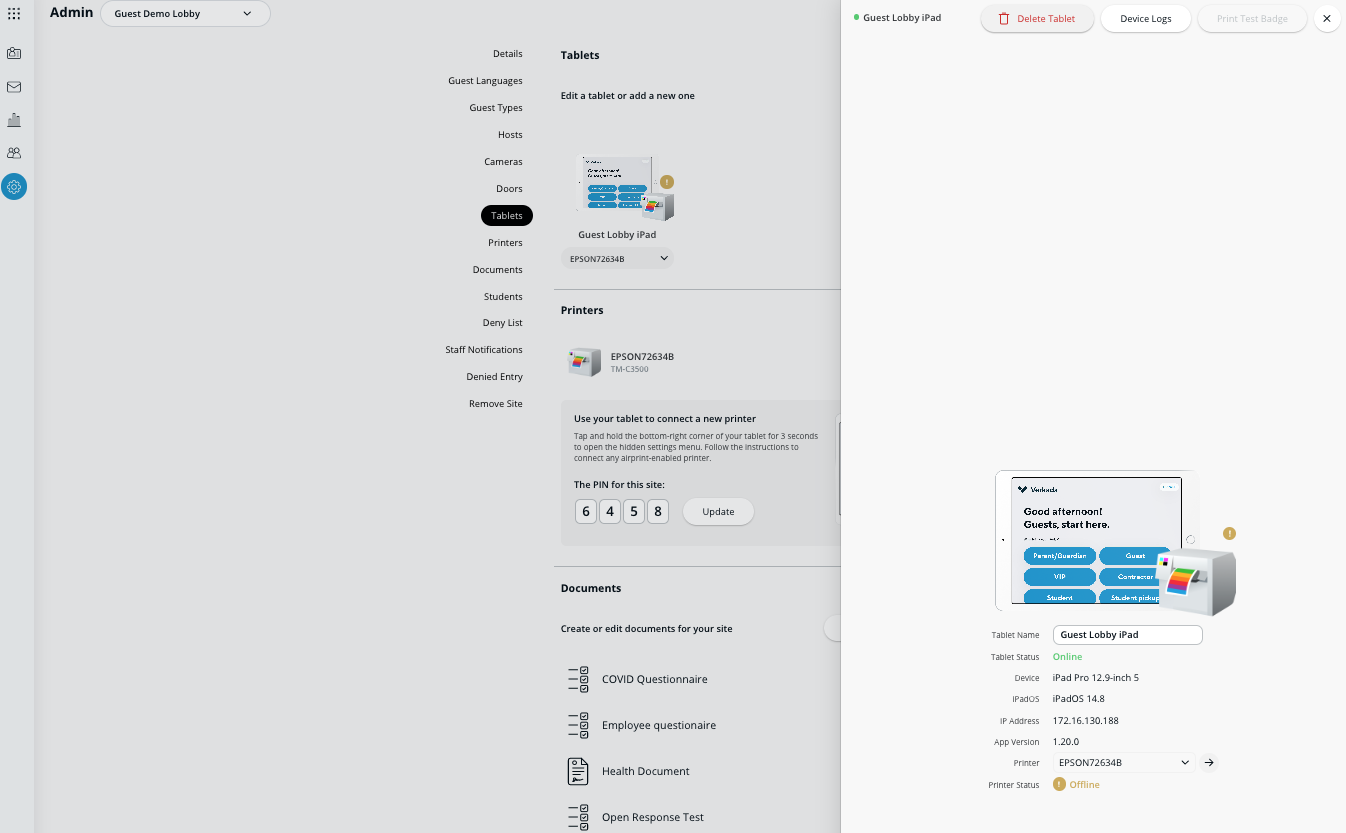
### Ein ungenutztes Guest-Tablet löschen
Sie können ein Guest-Tablet über die [Guest-Seite](https://command.verkada.com/guest/), unter den Einstellungen für jeden Guest-Standort.
{% stepper %}
{% step %}
**Gehen Sie in Verkada Command zu Alle Produkte > Admin.**
{% endstep %}
{% step %}
**Wählen Sie einen Guest-Standort aus, der das ungenutzte Tablet enthält.**
{% endstep %}
{% step %}
**Klicken Sie im Guest-Menü auf Admin.**
{% endstep %}
{% step %}
**Klicken Sie auf das Dropdown-Menü und wählen Sie den gewünschten Standort aus.**
{% endstep %}
{% step %}
**Klicken Sie in den Standorteinstellungen auf Tablets > das ungenutzte Tablet.**
{% endstep %}
{% step %}
**Klicken Sie auf Tablet löschen, um das Tablet zu löschen.**
{% endstep %}
{% endstepper %}
### Ein ungenutztes Cellular-Gateway löschen
{% stepper %}
{% step %}
**Gehen Sie in Verkada Command zu Alle Produkte > Gateways.**
{% endstep %}
{% step %}
**Wählen Sie das Gateway aus, das Sie löschen möchten.**
{% endstep %}
{% step %}
**Klicken Sie oben auf Einstellungen.**
{% endstep %}
{% step %}
**Klicken Sie unter Gerät auf Löschen.**
{% endstep %}
{% endstepper %}
---
# Agent Instructions
This documentation is published with GitBook. GitBook is the documentation platform designed so that both humans and AI agents can read, navigate, and reason over technical content effectively. Learn more at gitbook.com.
## Querying This Documentation
If you need additional information that is not directly available in this page, you can query the documentation dynamically by asking a question.
Perform an HTTP GET request on the current page URL with the `ask` query parameter, and the optional `goal` query parameter:
```
GET https://help.verkada.com/command/de/lizenzierung/manage-your-licenses/delete-unused-devices-and-products.md?ask=&goal=
```
`ask` is the immediate question: it should be specific, self-contained, and written in natural language.
`goal` is optional and describes the broader end goal you are ultimately trying to accomplish on behalf of the user. GitBook uses it to tailor the answer towards what is most useful for that goal.
The response will contain a direct answer to the question and relevant excerpts and sources from the documentation.
Use this mechanism when the answer is not explicitly present in the current page, you need clarification or additional context, or you want to retrieve related documentation sections.