> For the complete documentation index, see [llms.txt](https://help.verkada.com/llms.txt). Markdown versions of documentation pages are available by appending `.md` to page URLs; this page is available as [Markdown](https://help.verkada.com/command/de/brauchen-sie-hilfe/site-planner-homepage-overview/create-site-plan-project.md).
# Site-Plan-Projekt erstellen
Erfahren Sie, wie Sie Projekte im Site Planner erstellen
{% hint style="danger" %}
Sie benötigen Org-Admin-Berechtigungen, um einen Lageplan zu verwalten.
{% endhint %}
***
## Konfiguration
{% stepper %}
{% step %}
**Gehen Sie in Verkada Command zu Alle Produkte > Site Planner.**
{% endstep %}
{% step %}
**Klicken Sie oben rechts auf Neues Projekt.**
{% endstep %}
{% step %}
**Unter Projekt erstellen:**
a. Geben Sie den Projektnamen ein (z. B. Kundenname)\
b. (Optional) Laden Sie ein Logo oder Bild hoch, das das Projekt darstellt\
c. Klicken Sie auf **Erstellen.**
{% endstep %}
{% step %}
**Unter Standort erstellen:**
a. Geben Sie den Projektstandort ein.\
b. Geben Sie die Straßenadresse ein.\
c. Klicken Sie auf **Erstellen.**\
d. Klicken Sie auf **Einen Lageplan erstellen.**
{% endstep %}
{% step %}
**Unter Lageplan erstellen:**
a. Geben Sie einen Namen für den Lageplan ein.\
b. (Optional) [Laden Sie ein Bild Ihres Lageplans hoch.](#h_2a141a7482)\
c. (Optional) [Legen Sie den Maßstab Ihres Lageplans fest.](#h_557082cd58)\
d. (Optional) [Richten Sie Ihren Lageplan auf der Karte aus.](#h_8174ac3e63)\
e. Klicken Sie auf **Erstellen.**
{% endstep %}
{% endstepper %}
{% hint style="warning" %}
* Lagepläne unterstützen PDF-, PNG- und JPG-Dateien mit einer maximalen Größe von 15 MB.
* Der Lageplan-Planer unterstützt keine PDFs mit mehreren Seiten. Teilen Sie PDFs vor dem Hochladen in Einzelseiten-Dateien auf.
{% endhint %}
{% hint style="info" %}
Laden Sie keinen Lageplan hoch, wenn Sie Verkada-Produkte direkt auf der Karte platzieren möchten. Die Karte wird am angegebenen Standort geladen, damit Sie Produkte platzieren können.
{% endhint %}
***
## Einen Lageplan zuschneiden
Nachdem Sie einen Lageplan hochgeladen haben, können Sie die Datei zuschneiden, um nur den relevanten Bereich im Plan-Editor anzuzeigen.
{% stepper %}
{% step %}
**Klicken Sie auf eine der vier Ecken und ziehen Sie sie, um die Form des Lageplans zu ändern.**
{% endstep %}
{% step %}
**Klicken Sie auf eine der vier Seiten und ziehen Sie sie, um die Abmessungen des Lageplans zu ändern.**
{% endstep %}
{% step %}
**Klicken Sie auf Fertig, um die Änderungen zu speichern.**
{% endstep %}
{% endstepper %}
***
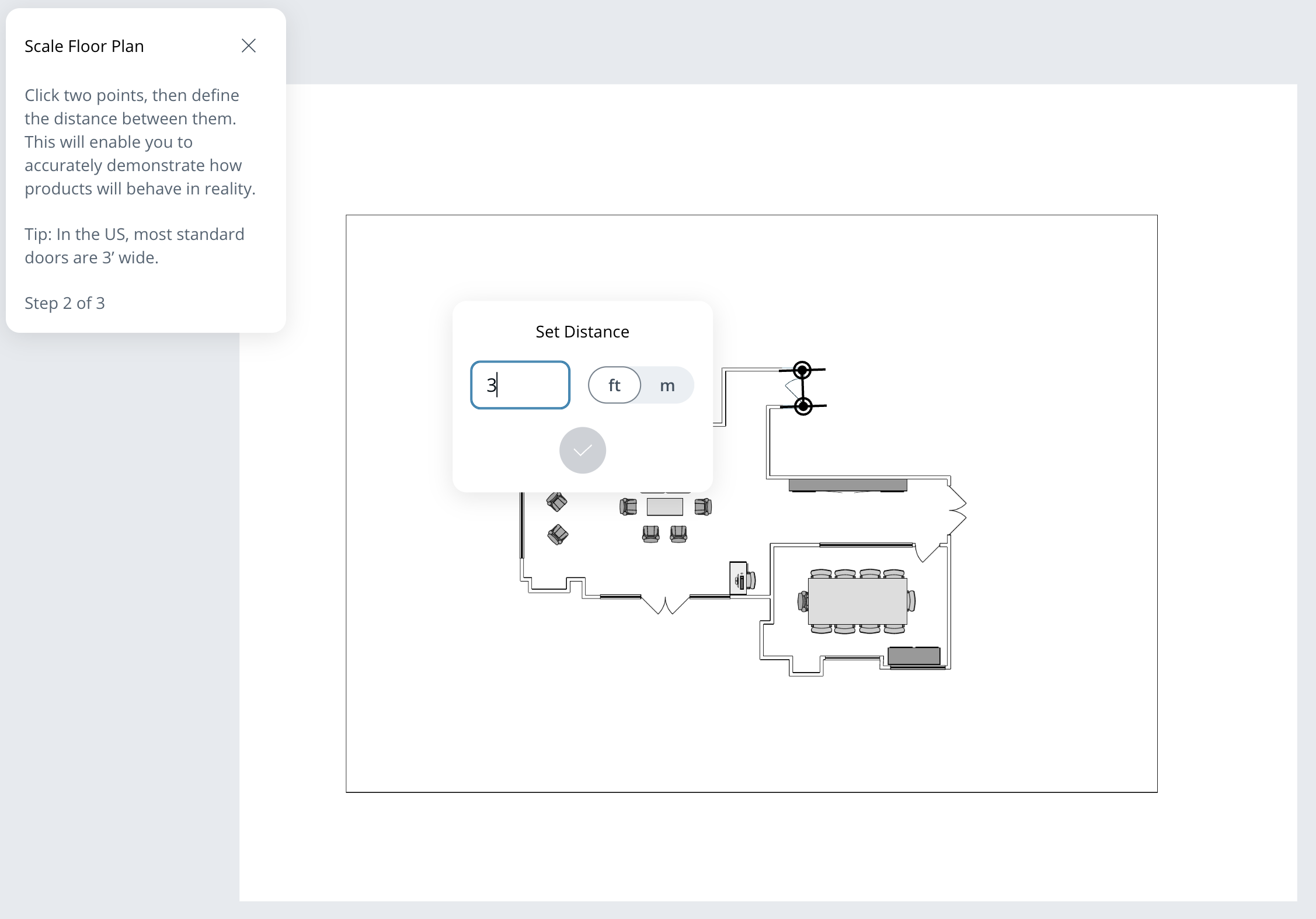
## Den Maßstab des Lageplans festlegen
Legen Sie den Maßstab Ihres Lageplans fest, um genaue Verkada-Geräteradien auf der Karte sicherzustellen.
{% stepper %}
{% step %}
**Wählen Sie zwei Punkte auf dem Lageplan aus.**
{% endstep %}
{% step %}
**Geben Sie die Entfernung zwischen den beiden Punkten ein. Sowohl Fuß als auch Meter werden unterstützt.**
{% endstep %}
{% step %}
**Klicken Sie zum Speichern auf.**
{% endstep %}
{% endstepper %}
{% hint style="info" %}
In den USA beträgt die Standardbreite einer Tür 3 Fuß. Verwenden Sie dies als Maßstab, indem Sie zwei Punkte auf einer Tür in Ihrem Lageplan auswählen.
{% endhint %}
***
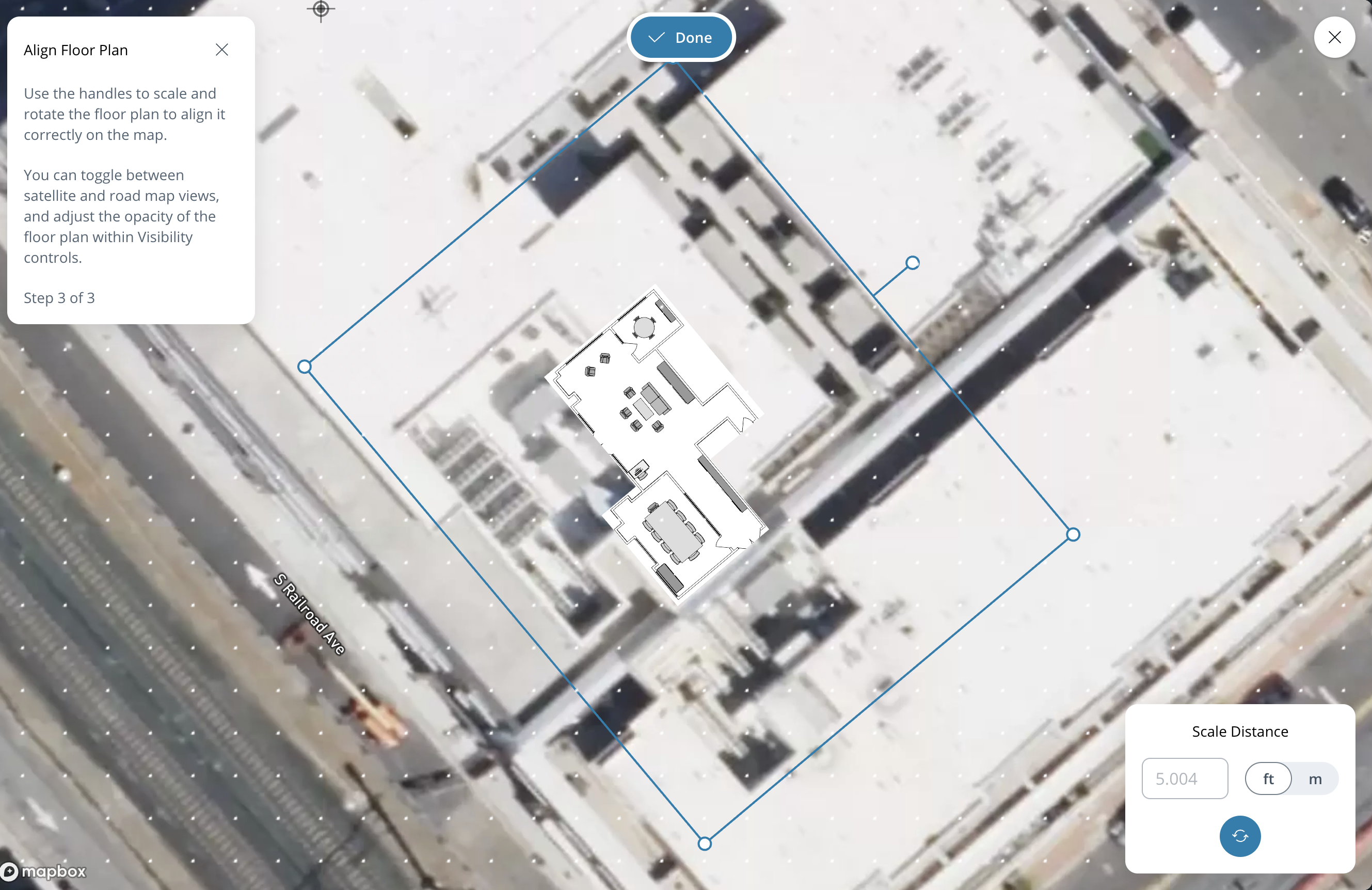
## Einen Lageplan ausrichten
Legen Sie die Ausrichtung Ihres Lageplans fest, damit er genau mit der Karte übereinstimmt.
{% stepper %}
{% step %}
**Klicken Sie auf eine der vier Ecken und ziehen Sie sie, um die Größe des Lageplans zu ändern.**
{% endstep %}
{% step %}
**Klicken Sie auf den Griff oben in der Mitte des Bildes und ziehen Sie ihn, um die Ausrichtung zu ändern.**
{% endstep %}
{% step %}
Klicken Sie auf **Fertig** zum Speichern.
{% endstep %}
{% endstepper %}
---
# Agent Instructions
This documentation is published with GitBook. GitBook is the documentation platform designed so that both humans and AI agents can read, navigate, and reason over technical content effectively. Learn more at gitbook.com.
## Querying This Documentation
If you need additional information that is not directly available in this page, you can query the documentation dynamically by asking a question.
Perform an HTTP GET request on the current page URL with the `ask` query parameter, and the optional `goal` query parameter:
```
GET https://help.verkada.com/command/de/brauchen-sie-hilfe/site-planner-homepage-overview/create-site-plan-project.md?ask=&goal=
```
`ask` is the immediate question: it should be specific, self-contained, and written in natural language.
`goal` is optional and describes the broader end goal you are ultimately trying to accomplish on behalf of the user. GitBook uses it to tailor the answer towards what is most useful for that goal.
The response will contain a direct answer to the question and relevant excerpts and sources from the documentation.
Use this mechanism when the answer is not explicitly present in the current page, you need clarification or additional context, or you want to retrieve related documentation sections.