> For the complete documentation index, see [llms.txt](https://help.verkada.com/llms.txt). Markdown versions of documentation pages are available by appending `.md` to page URLs; this page is available as [Markdown](https://help.verkada.com/command/de/brauchen-sie-hilfe/site-planner-homepage-overview/add-products-to-your-site-plan.md).
# Produkte hinzufügen
Diese Anleitung bietet Ihnen einen umfassenden Überblick über die Verwendung des Plan-Editors
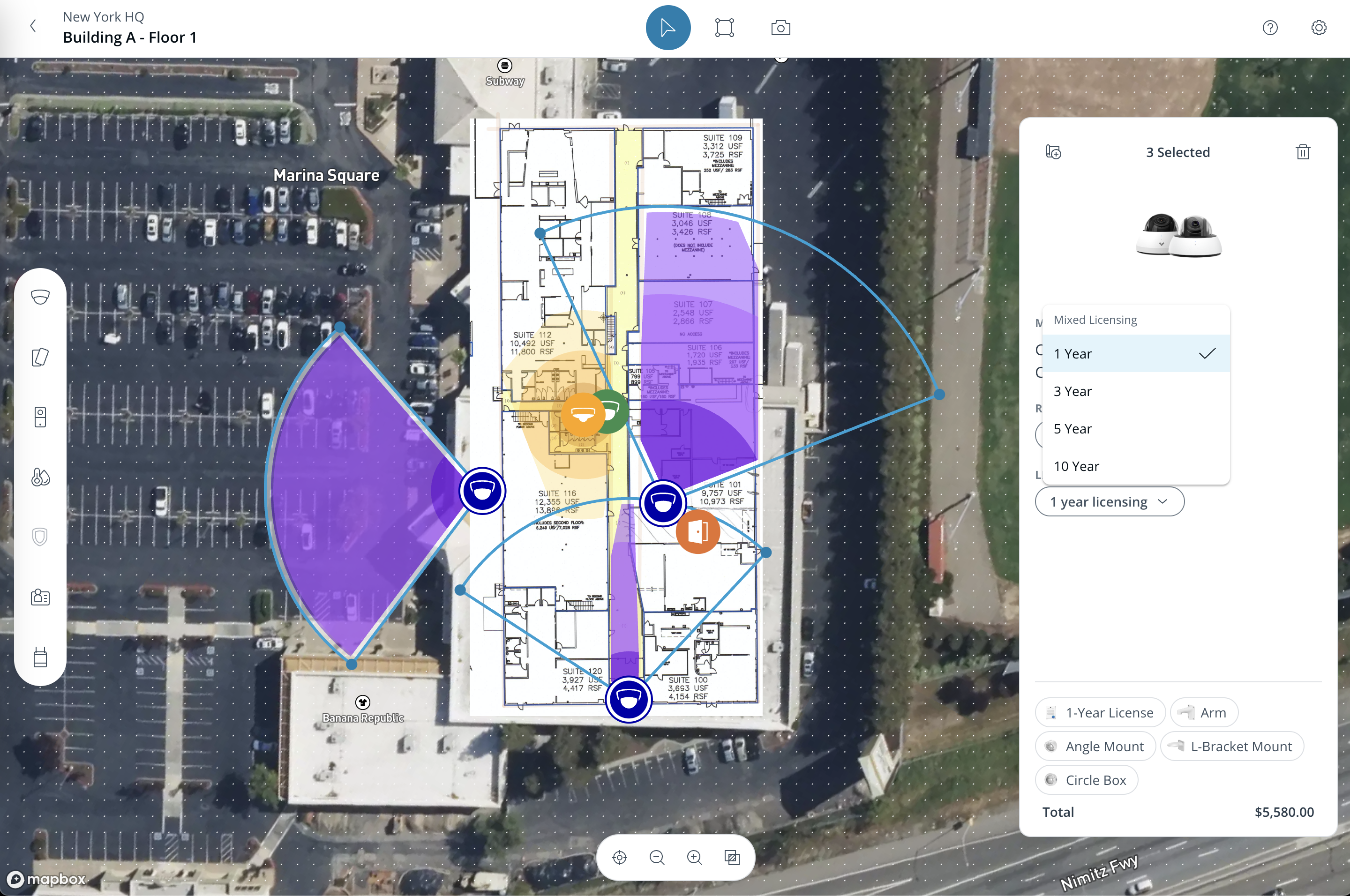
Site Planner unterstützt die gesamte Verkada-Produktsuite und alle Produktlinien. Fügen Sie Geräte zu Ihrem Standortplan hinzu, um ein Standort-Mockup zu erstellen und eine Stückliste zu generieren.
***
## Produkte hinzufügen
{% stepper %}
{% step %}
**Gehen Sie in Verkada Command zu Alle Produkte > Site Planner.**
{% endstep %}
{% step %}
**Wählen Sie unter Meine Projekte Ihr Projekt aus.**
{% endstep %}
{% step %}
**Wählen Sie in der linken Navigation Ihren Plan aus.**
{% endstep %}
{% step %}
**Klicken Sie unter dem Produkt, das Sie hinzufügen möchten, auf Gerät hinzufügen.**
{% endstep %}
{% step %}
**Wählen Sie in der linken Navigation das Dropdown-Menü neben einer Produktlinie aus und wählen Sie ein Modell.**
{% endstep %}
{% step %}
**Klicken Sie auf eine Stelle auf der Karte, um das Gerät zu platzieren.**
{% endstep %}
{% step %}
**Wenn das Gerät über eine Einstellung für das Sichtfeld verfügt, klicken Sie auf das Sichtfeld und ziehen Sie es auf den richtigen Winkel.**
{% endstep %}
{% step %}
**Benennen Sie Ihr Gerät oben rechts im Bereich.**
**Hinweis:** Dieser Name wird in Ihrer Stückliste und in Exporten angezeigt.
{% endstep %}
{% endstepper %}
{% hint style="info" %}
Fügen Sie schnell weitere Geräte hinzu, indem Sie ein Gerät auf dem Plan auswählen und mit **STRG+C** (oder **⌘+C** auf dem Mac) und fügen Sie mit **STRG+V** (oder **⌘+V** auf dem Mac) auf dem Plan ein.
{% endhint %}
***
## Produktoptionen
Das Menü für Produktoptionen auf der rechten Seite des Planeditors enthält die folgenden Informationen:
* **Funktionen:** Zeigt Details zum Gerät an (für ausgewählte Modelle)
* **Details:** Zeigt das Gerätemodell, die Lizenz und die Aufbewahrungsdauer an (je nach Produkttyp)
* **Technische Daten:** Zeigt Details zu den Hardwarefunktionen des Geräts an. Angezeigte Optionen hängen von Produktfamilie, Produktlinie und Modell ab.
***
## Produkt-Add-ons
Sie können Add-ons für ein Gerät auswählen, z. B. Zubehör oder zusätzliche Lizenzen für Cloud-Datenspeicher.
{% stepper %}
{% step %}
**Gehen Sie in Verkada Command zu Alle Produkte > Site Planner.**
{% endstep %}
{% step %}
**Wählen Sie unter Meine Projekte Ihr Projekt aus.**
{% endstep %}
{% step %}
**Wählen Sie in der linken Navigation Ihren Plan aus.**
{% endstep %}
{% step %}
**Klicken Sie auf ein Gerät auf dem Plan. Das Menü für Produktoptionen wird rechts geöffnet.**
a. Klicken Sie oben links auf .\
b. Die unterstützten Zubehörteile werden angezeigt. Wählen Sie ein Zubehörteil aus, um es dem Gerät hinzuzufügen.
{% endstep %}
{% endstepper %}
***
## Massenbearbeitung
{% hint style="danger" %}
Sie müssen „Click to Drag“ aktivieren, um die Massenbearbeitung zu verwenden. Siehe [Benutzereinstellungen für Site Planner konfigurieren](/command/de/brauchen-sie-hilfe/site-planner-homepage-overview/configure-site-planner-user-preferences.md) für weitere Informationen.
{% endhint %}
{% stepper %}
{% step %}
**Gehen Sie in Verkada Command zu Alle Produkte > Site Planner.**
{% endstep %}
{% step %}
**Wählen Sie unter Meine Projekte Ihr Projekt aus.**
{% endstep %}
{% step %}
**Wählen Sie in der linken Navigation Ihren Plan aus.**
{% endstep %}
{% step %}
**Klicken und ziehen Sie auf der Karte, um eine Gruppe von Geräten auszuwählen.**
{% endstep %}
{% step %}
**(Optional) halten Sie UMSCHALT gedrückt und klicken Sie auf bestimmte Geräte, um sie auszuwählen.**
{% endstep %}
{% step %}
**Bearbeiten Sie im rechten Bereich die Geräteoptionen nach Bedarf.**
{% hint style="warning" %}
Sie sehen nur Attribute, die Sie für alle ausgewählten Geräte ändern können.
{% endhint %}
{% endstep %}
{% endstepper %}
---
# Agent Instructions
This documentation is published with GitBook. GitBook is the documentation platform designed so that both humans and AI agents can read, navigate, and reason over technical content effectively. Learn more at gitbook.com.
## Querying This Documentation
If you need additional information that is not directly available in this page, you can query the documentation dynamically by asking a question.
Perform an HTTP GET request on the current page URL with the `ask` query parameter, and the optional `goal` query parameter:
```
GET https://help.verkada.com/command/de/brauchen-sie-hilfe/site-planner-homepage-overview/add-products-to-your-site-plan.md?ask=&goal=
```
`ask` is the immediate question: it should be specific, self-contained, and written in natural language.
`goal` is optional and describes the broader end goal you are ultimately trying to accomplish on behalf of the user. GitBook uses it to tailor the answer towards what is most useful for that goal.
The response will contain a direct answer to the question and relevant excerpts and sources from the documentation.
Use this mechanism when the answer is not explicitly present in the current page, you need clarification or additional context, or you want to retrieve related documentation sections.