> For the complete documentation index, see [llms.txt](https://help.verkada.com/llms.txt). Markdown versions of documentation pages are available by appending `.md` to page URLs; this page is available as [Markdown](https://help.verkada.com/command-connector/fr/depannage/troubleshooting-a-command-connector.md).
# Dépannage d'un Command Connector
Le Command Connector permet aux organisations d’intégrer des flux de caméras hérités non-Verkada dans l’écosystème Verkada. Cet article présente diverses étapes de dépannage qui aideront à cerner les problèmes susceptibles de survenir lors de la configuration du connecteur avec des appareils non-Verkada.
Le diagramme suivant présente une configuration typique où le Command Connector relie des appareils de caméra non-Verkada à la plateforme Command afin de gérer les enregistrements et les fonctionnalités prises en charge depuis une plateforme centralisée.
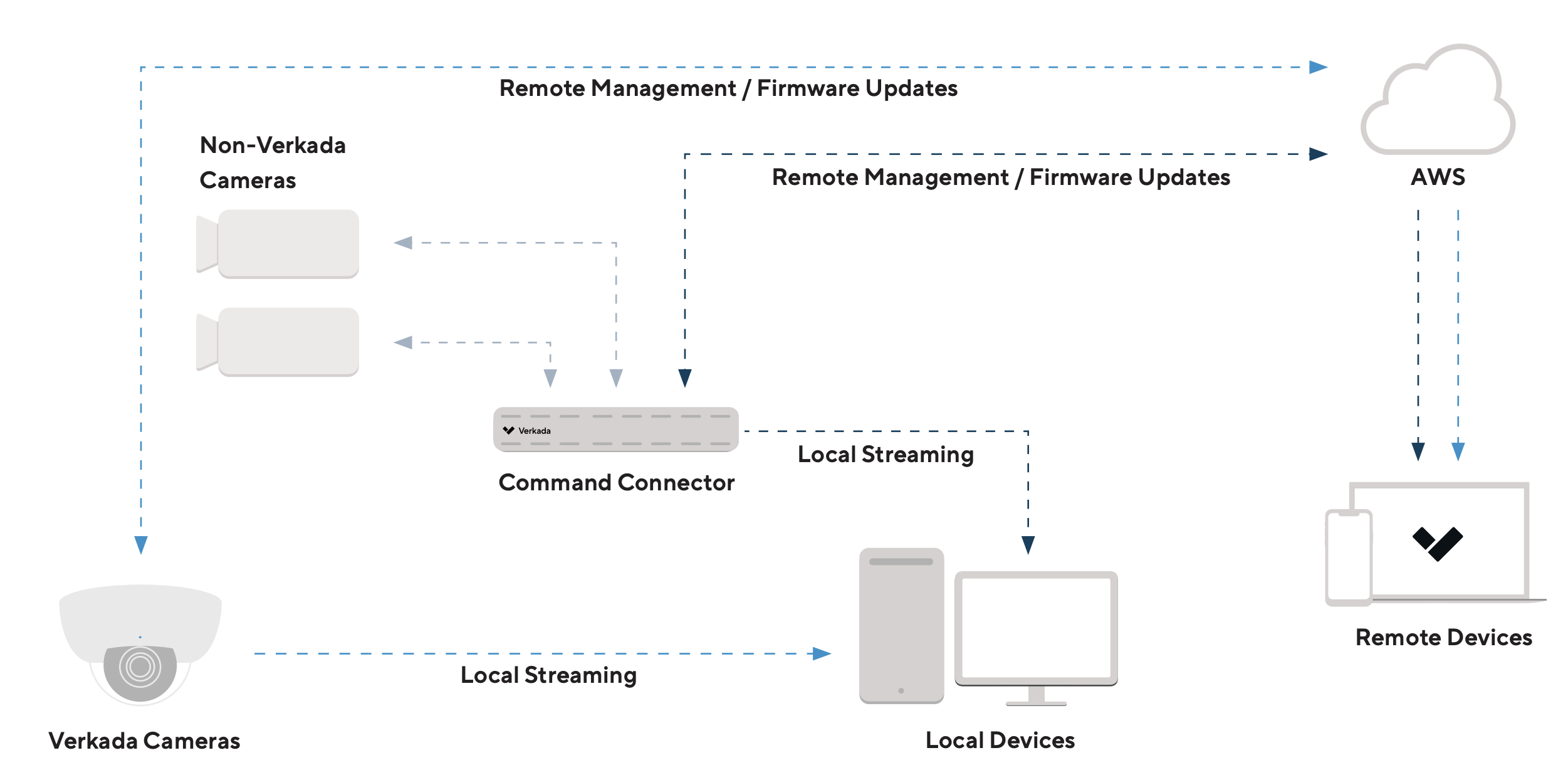
Que se passe-t-il si un Command Connector est hors ligne ?
Si un Command Connector est hors ligne, il peut rencontrer des problèmes pour atteindre le cloud Verkada.
* **Validez la source d’alimentation :** Débranchez le câble Ethernet et redémarrez physiquement l’appareil pour voir s’il se connecte. Sinon, essayez de connecter le Command Connector à une source d’alimentation dont le bon fonctionnement est connu.
* **Validez l’adresse IP :** Vérifiez que le Command Connector dispose d’une adresse IP locale attribuée par votre serveur de protocole de configuration dynamique des hôtes (DHCP). Vous pouvez créer une réservation d’IP avec les adresses de contrôle d’accès au média (MAC) de l’appareil. Les adresses MAC figurent en haut de chaque Command Connector et sur la [Appareils](https://command.verkada.com/devices) page.
* **Vérifiez que le Command Connector est joignable :** Essayez de pinguer l’adresse IP du Command Connector ; des réponses sont attendues.
{% hint style="warning" %}
Si le Command Connector se trouve sur un réseau derrière un pare-feu, certains points de terminaison doivent être autorisés à diffuser des caméras non-Verkada. Voir [Paramètres réseau de Command Connector](/command-connector/fr/bien-demarrer/command-connector-network-settings.md) pour plus d’informations.
{% endhint %}
Que se passe-t-il si un lecteur de stockage tombe en panne ?
Contactez [service d’assistance de Verkada](/command/fr/besoin-daide/contact-verkada-support.md) pour obtenir de l’aide si un disque dur tombe en panne.
Comment vérifier la communication entre Command Connector et les caméras non-Verkada ?
Vérifiez que Command Connector et la caméra non-Verkada sont connectés sur le même LAN. Vous pouvez ensuite connecter un ordinateur au même VLAN ou au même port que celui qu’utilisera Command Connector. Pinguez l’adresse IP de la caméra pour tester la communication. Des réponses de la caméra sont attendues.
### Dépannage des caméras non-Verkada
* Vérifiez que Command Connector est en ligne et pleinement opérationnel avant d’ajouter des caméras non-Verkada.
* Exécutez un **test de connectivité** dans Command afin de confirmer que les caméras sont joignables sur le même LAN. Le test émule un échange TCP à trois voies entre Command Connector et la caméra non-Verkada afin de vérifier que les ports requis pour le streaming vidéo et la configuration ONVIF sont accessibles.
1. Dans Command, accédez à **Tous les produits > Appareils**.
2. Sélectionnez un Command Connector.
3. Sous Canaux connectés, cliquez sur **Exécutez un test de connectivité**.
1. Saisissez l'adresse IP de la caméra non-Verkada.
2. (Facultatif) Saisissez le numéro de port. Si aucun port n'est spécifié, le test utilisera par défaut le port 80.
4. Cliquez **Test.**
Pourquoi ne puis-je pas ajouter ma caméra non-Verkada au Command Connector ?
Vérifiez la [liste de compatibilité matérielle](https://www.verkada.com/security-cameras/command-connector/hcl/?page=1) pour vérifier que votre caméra non-Verkada est compatible avec le Command Connector. Vous pouvez faire une demande de compatibilité matérielle en bas de la page si votre caméra ne figure pas dans la liste.
{% hint style="danger" %}
Le profil utilisateur qui ajoute les caméras doit être un administrateur d’organisation **et** un administrateur de site pour le site dans lequel se trouve le Command Connector.
{% endhint %}
Si une caméra n’est pas trouvée via [découverte du réseau](/command-connector/fr/configuration/add-a-non-verkada-camera-to-a-command-connector.md), essayez de téléverser la caméra vers le Command Connector via [importation CSV](/command-connector/fr/configuration/add-a-non-verkada-camera-to-a-command-connector.md) et assurez-vous que le Command Connector et les caméras non-Verkada peuvent communiquer sur le même LAN.
Si vous observez des erreurs d'identifiants, assurez-vous que le nom d'utilisateur de la caméra non-Verkada est un administrateur.
Pourquoi ma caméra non-Verkada ne se connecte-t-elle pas au Command Connector ?
Vérifiez que la caméra a été activée en suivant les instructions spécifiques du fournisseur pour activer la caméra et attribuer des identifiants. La plupart des fournisseurs ont une adresse IP par défaut sur laquelle l'appareil d'activation (ordinateur portable/de bureau) doit se trouver pour activer la caméra et lui attribuer une adresse IP.
Après avoir activé l'appareil, vérifiez que la caméra peut diffuser localement en vous connectant à la caméra via son adresse IP.
Ouvrez une nouvelle fenêtre de navigateur et accédez à la caméra via son adresse IP en saisissant http\://\. Entrez les identifiants qui ont été configurés lors de l'activation de la caméra ou tout identifiant administrateur connu. Assurez-vous que la caméra est en ONVIF Profile S et utilise H.264 ou H.265 pour l'encodage vidéo. Après vous être connecté à la caméra, assurez-vous qu'elle est configurée avec une adresse IP statique ou une réservation DHCP.
{% hint style="warning" %}
Si l'adresse IP de la caméra change à un moment quelconque, le Command Connector ne pourra pas atteindre la caméra. Cela empêchera le Command Connector de diffuser et d'enregistrer depuis la caméra.
{% endhint %}
---
# Agent Instructions
This documentation is published with GitBook. GitBook is the documentation platform designed so that both humans and AI agents can read, navigate, and reason over technical content effectively. Learn more at gitbook.com.
## Querying This Documentation
If you need additional information that is not directly available in this page, you can query the documentation by asking a question.
Perform an HTTP GET request on the following URL with the `ask` and `goal` query parameters:
```
GET https://help.verkada.com/command-connector/fr/depannage/troubleshooting-a-command-connector.md?ask=&goal=
```
`ask` is the immediate question: it should be specific, self-contained, and written in natural language.
`goal` is what the user is ultimately trying to achieve, the reason they need the answer. Sharing it helps GitBook give you a better, more relevant answer. A goal is most helpful when it describes the outcome the user wants rather than restating the question. For example, with `ask=how do I create an API token`, a goal like `automate deployments from our CI pipeline` lets GitBook tailor the answer to that use case.
The response will contain a direct answer to the question and relevant excerpts and sources from the documentation.
Use this mechanism when the answer is not explicitly present in the current page, you need clarification or additional context, or you want to retrieve related documentation sections.