> For the complete documentation index, see [llms.txt](https://help.verkada.com/llms.txt). Markdown versions of documentation pages are available by appending `.md` to page URLs; this page is available as [Markdown](https://help.verkada.com/command-connector/fr/configuration/configure-two-ethernet-ports-for-command-connector.md).
# Configurer deux ports Ethernet pour Command Connector
Configurez la deuxième interface pour les Command Connectors
Les Command Connectors peuvent être configurés pour fonctionner à l’aide de deux interfaces. Cela permet à une interface réseau de se connecter à Internet tandis que la seconde se connecte directement à un réseau local de caméras.
{% hint style="danger" %}
Les Command Connectors prennent en charge les adresses IP privées, telles que définies dans [RFC 1918](https://datatracker.ietf.org/doc/rfc1918/). Cela signifie que seules les plages d’adresses IP privées spécifiées dans le RFC, telles que 10.0.0.0/8, 172.16.0.0/12 et 192.168.0.0/16, sont compatibles avec les interfaces Command Connector.
{% endhint %}
### Avant de commencer
* Connectez le Command Connector à un réseau donnant accès aux [points de terminaison Verkada](/command-connector/fr/bien-demarrer/command-connector-network-settings.md) en utilisant un seul port Ethernet.
* Autorisez-le à atteindre Verkada Command et à se mettre à jour vers le micrologiciel le plus récent.
* Assurez-vous qu’un seul port Ethernet est connecté au Command Connector avant de commencer la configuration.
* Si une adresse IP statique est définie, remettez le Command Connector sur DHCP avant de configurer le deuxième port.
***
## Configuration
{% hint style="danger" %}
Seuls [les administrateurs de site](/verkada-cameras/fr/bien-demarrer/roles-and-permissions-for-cameras.md) peuvent activer ou modifier les configurations IP statiques.
{% endhint %}
{% stepper %}
{% step %}
**Dans Verkada Command, allez dans Tous les produits > Appareils.**
{% endstep %}
{% step %}
**Sélectionnez un Command Connector à configurer.**
{% endstep %}
{% step %}
**À droite, cliquez sur Paramètres.**
{% endstep %}
{% step %}
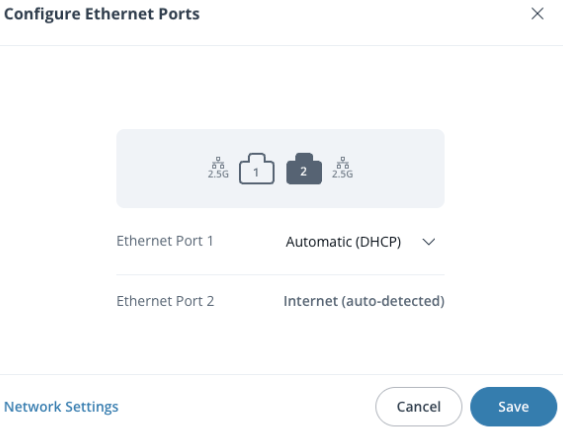
**Sous Général > Ports Ethernet, cliquez sur le menu déroulant et sélectionnez Dual.**
{% endstep %}
{% step %}
**Le Command Connector détectera et attribuera automatiquement le port actuellement connecté comme port Internet.**
**Important :** Assurez-vous que seul le port Internet prévu est connecté pendant cette étape.
{% endstep %}
{% step %}
**Par défaut, le deuxième port sera configuré sur DHCP. Sélectionnez Manuel pour configurer une adresse IP statique pour le deuxième port.**
{% endstep %}
{% step %}
**Cliquez sur Enregistrer pour lancer le processus de configuration. (Cela peut prendre jusqu’à 30 secondes.)**
{% endstep %}
{% step %}
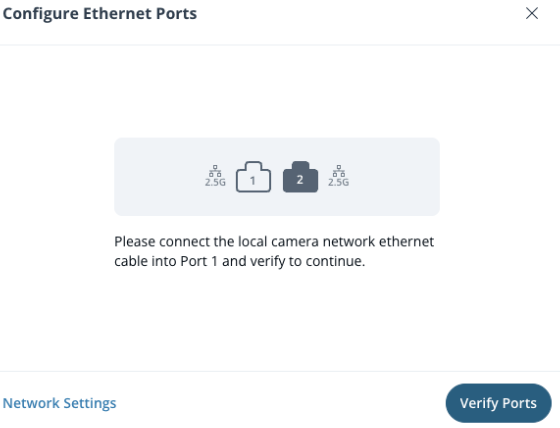
**Une fois l’enregistrement effectué, branchez le deuxième câble Ethernet dans le Command Connector et cliquez sur Vérifier les ports.**
{% endstep %}
{% endstepper %}
{% hint style="warning" %}
* Le port orienté vers Internet doit fonctionner en utilisant **DHCP**.
* Le port du réseau de caméras peut fonctionner en utilisant soit **DHCP** ou une **adresse IP statique**.
{% endhint %}
***
## Dépannage
Si vous débranchez accidentellement le port Internet du Command Connector, vous pouvez facilement identifier quel port est attribué à l’accès à Internet :
{% stepper %}
{% step %}
**Dans Verkada Command, allez dans Tous les produits > Caméras.**
{% endstep %}
{% step %}
**Sélectionnez un Command Connector à configurer.**
{% endstep %}
{% step %}
**À droite, cliquez sur les Paramètres.**
{% endstep %}
{% step %}
**Faites défiler jusqu’à Général > Ports Ethernet.**
{% endstep %}
{% step %}
**Cette page affiche le port Internet attribué. Rebranchez le câble Ethernet pour rétablir la communication.**
{% endstep %}
{% endstepper %}
---
# Agent Instructions
This documentation is published with GitBook. GitBook is the documentation platform designed so that both humans and AI agents can read, navigate, and reason over technical content effectively. Learn more at gitbook.com.
## Querying This Documentation
If you need additional information that is not directly available in this page, you can query the documentation by asking a question.
Perform an HTTP GET request on the following URL with the `ask` and `goal` query parameters:
```
GET https://help.verkada.com/command-connector/fr/configuration/configure-two-ethernet-ports-for-command-connector.md?ask=&goal=
```
`ask` is the immediate question: it should be specific, self-contained, and written in natural language.
`goal` is what the user is ultimately trying to achieve, the reason they need the answer. Sharing it helps GitBook give you a better, more relevant answer. A goal is most helpful when it describes the outcome the user wants rather than restating the question. For example, with `ask=how do I create an API token`, a goal like `automate deployments from our CI pipeline` lets GitBook tailor the answer to that use case.
The response will contain a direct answer to the question and relevant excerpts and sources from the documentation.
Use this mechanism when the answer is not explicitly present in the current page, you need clarification or additional context, or you want to retrieve related documentation sections.