> For the complete documentation index, see [llms.txt](https://help.verkada.com/llms.txt). Markdown versions of documentation pages are available by appending `.md` to page URLs; this page is available as [Markdown](https://help.verkada.com/command-connector/fr/configuration/change-storage-settings-on-non-verkada-cameras.md).
# Modifier les paramètres de stockage sur les caméras non-Verkada
Définissez la durée de conservation du stockage pour vos caméras non-Verkada
Le Command Connector permet aux caméras non Verkada (canaux) de stocker entre 0 et 90 jours de vidéo enregistrée en continu en streaming adaptatif.
Les caméras nouvellement ajoutées sont configurées par défaut avec 30 jours d’enregistrement disponible. L’espace de stockage alloué à chaque caméra peut être reconfiguré selon les besoins, tant que la capacité totale de stockage utilisable du Command Connector n’est pas dépassée.
## Configurer la rétention sur les caméras non Verkada
{% hint style="danger" %}
Vous devez être administrateur d’organisation ou administrateur de site pour le site où se trouve le Command Connector **et** le site où se trouve la caméra non Verkada. Voir [Rôles et autorisations pour les caméras](/verkada-cameras/fr/bien-demarrer/roles-and-permissions-for-cameras.md) pour plus d’informations.
{% endhint %}
La rétention peut être configurée depuis la page des paramètres de la caméra non Verkada ou via la liste des canaux actuellement connectés au Command Connector.
{% hint style="warning" %}
Si la période de rétention est réduite, tout enregistrement antérieur à la nouvelle période de rétention sera immédiatement marqué pour suppression et perdu.
{% endhint %}
#### Page des paramètres de la caméra
{% stepper %}
{% step %}
**Dans Verkada Command, accédez à Tous les produits > Caméras.**
{% endstep %}
{% step %}
**Sélectionnez une caméra non Verkada.**
{% endstep %}
{% step %}
**En bas à droite du flux vidéo, cliquez sur Paramètres.**
{% endstep %}
{% step %}
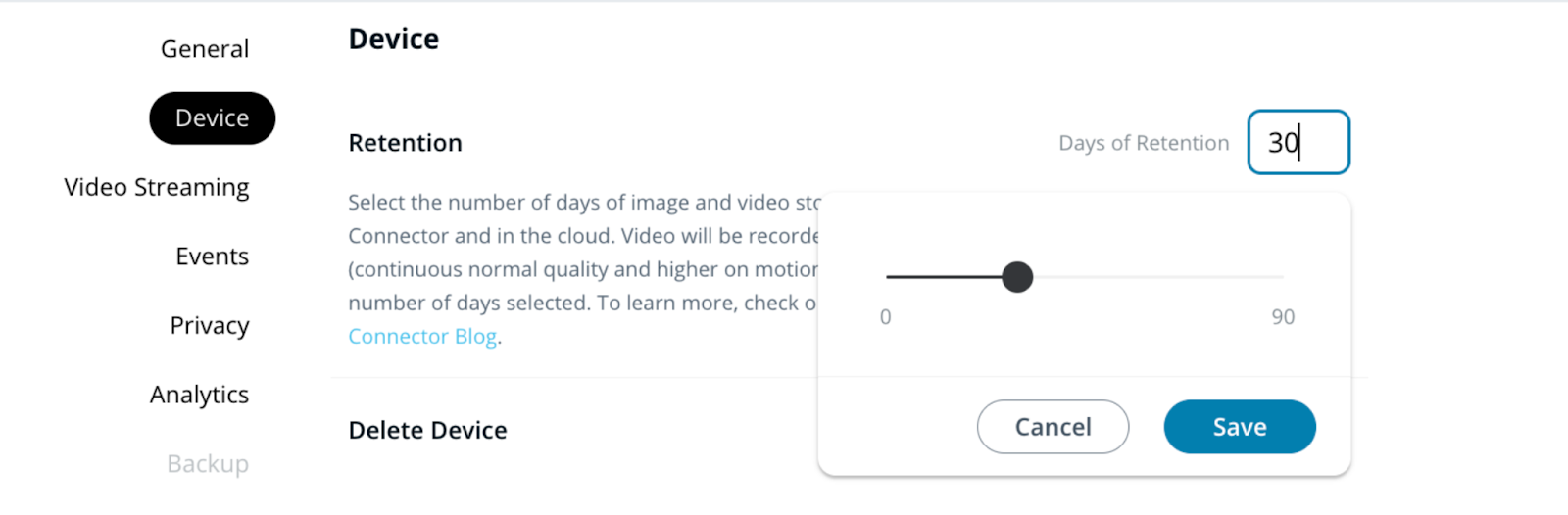
**Sous Appareil > Rétention, saisissez une durée de rétention comprise entre 0 et 90 jours.**
{% endstep %}
{% endstepper %}
#### Page du Command Connector
{% stepper %}
{% step %}
**Dans Verkada Command, allez dans Tous les produits > Appareils.**
{% endstep %}
{% step %}
**Sélectionnez le Command Connector, puis à droite, cliquez sur .**
{% endstep %}
{% step %}
**Sélectionnez > Modifier les paramètres à côté d’une caméra (canal) pour afficher les paramètres.**
{% endstep %}
{% endstepper %}
#### Sous **Appareil** > **Rétention,** saisissez une durée de rétention comprise entre 0 et 90 jours.
#### Page du Command Connector (en bloc)
{% stepper %}
{% step %}
**Dans Verkada Command, allez dans Tous les produits > Appareils.**
{% endstep %}
{% step %}
**Sélectionnez le Command Connector, puis à droite, cliquez sur** :arrow-right:**.**
{% endstep %}
{% step %}
**Sélectionnez plusieurs canaux non Verkada à l’aide des cases à cocher.**
{% endstep %}
{% step %}
**Sélectionnez Modifier les paramètres en haut de la liste des canaux (canal) pour afficher les paramètres.**
{% endstep %}
{% step %}
**Sous Appareil > Rétention, saisissez une durée de rétention comprise entre 0 et 90 jours.**
{% endstep %}
{% endstepper %}
***
## Disponibilité du stockage sur le Command Connector
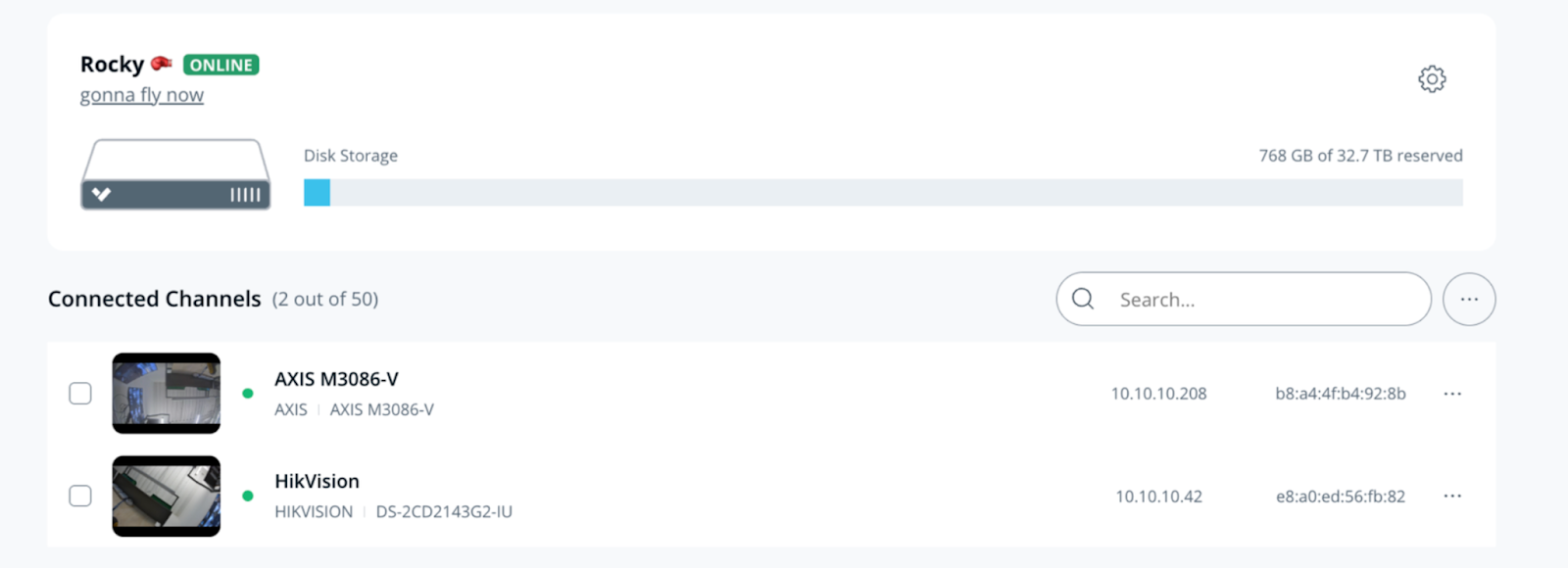
La quantité d’espace de stockage actuellement réservé et libre est indiquée sur la page d’accueil du Command Connector.
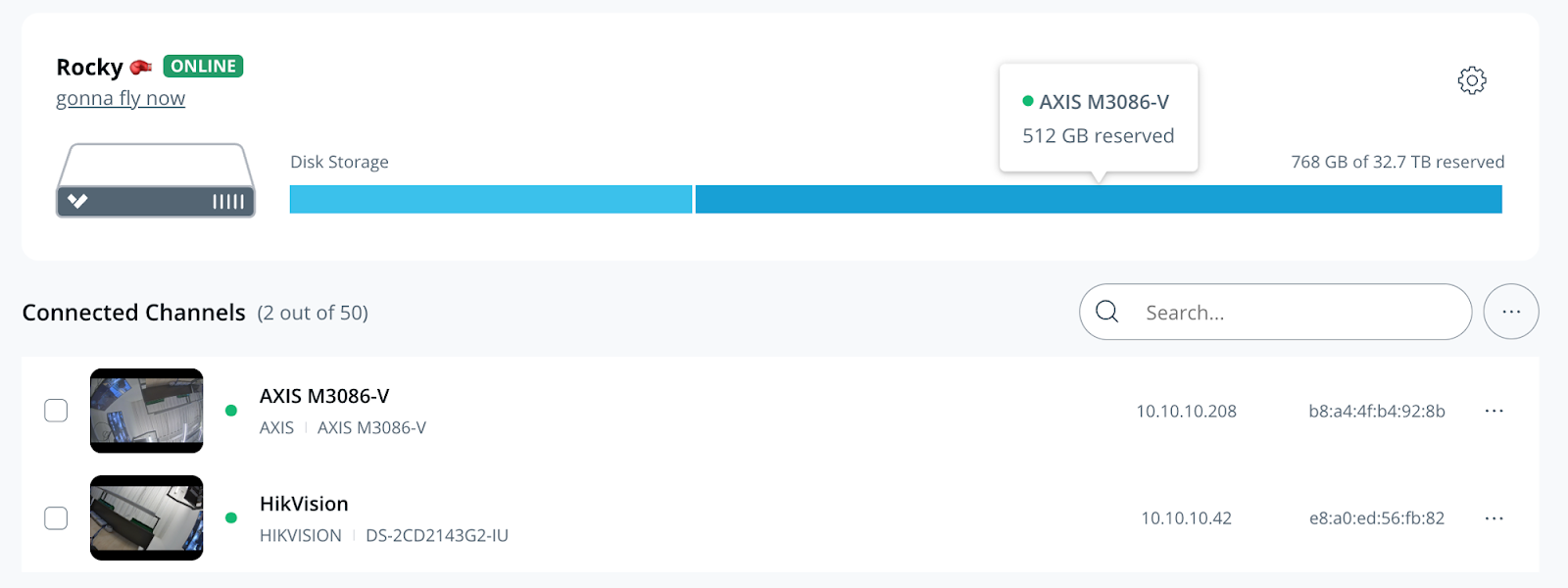
Activez le **Stockage du disque** dans la vue de la caméra  et survolez la barre d’utilisation pour afficher la quantité de stockage actuellement réservée par chaque caméra.
La quantité de stockage réservée pour chaque canal sur le Command Connector varie en fonction de la résolution de la caméra et du nombre de jours de rétention configuré.
#### Canal standard 5 MP
| Jours de rétention | Capacité de stockage réservée |
| ------------------ | ----------------------------- |
| 30 jours | 256 Go |
| 60 jours | 512 Go |
| 90 jours | 768 Go |
#### Canal haute résolution 4K
| Jours de rétention | Capacité de stockage réservée |
| ------------------ | ----------------------------- |
| 30 jours | 512 Go |
| 60 jours | 1 To |
| 90 jours | 2 To |
### Allocation du stockage
Lorsque l’allocation du stockage est ajustée, le Command Connector s’assure que la capacité de stockage est optimisée sans compromettre les besoins de conservation des données.
* **Augmentation de la rétention :** Le Command Connector ajuste automatiquement l’allocation de stockage en fonction de la nouvelle période de rétention. Par exemple, une caméra 5 MP configurée sur 30 jours réserve 256 Go. Si vous prolongez la rétention à 31 jours, l’allocation passe à 512 Go, ce qui reste fixe jusqu’à 60 jours.
* **Réduction de la rétention :** Le Command Connector vérifie si le stockage alloué répond aux nouvelles exigences. Si moins de stockage est nécessaire, l’allocation peut être réduite, mais elle ne descendra pas en dessous de la taille minimale réservée pour la caméra. Par exemple, une caméra 5 MP configurée sur moins de 30 jours ne réservera pas moins de 256 Go.
Si un Command Connector a des canaux configurés avec des périodes de rétention dépassant sa capacité totale maximale (un canal configuré avec plus de 30 jours de rétention pour un Command Connector de 30 jours), les stratégies suivantes peuvent être appliquées :
* **Prioriser les canaux critiques :** Identifiez les caméras les plus critiques qui nécessitent une rétention prolongée et configurez-les avec des périodes de rétention plus élevées. Pour les canaux moins critiques, envisagez de réduire la rétention.
* **Réduire le nombre de canaux :** Supprimez certains des canaux existants et attribuez le stockage libéré aux caméras qui nécessitent une rétention plus élevée.
---
# Agent Instructions
This documentation is published with GitBook. GitBook is the documentation platform designed so that both humans and AI agents can read, navigate, and reason over technical content effectively. Learn more at gitbook.com.
## Querying This Documentation
If you need additional information that is not directly available in this page, you can query the documentation by asking a question.
Perform an HTTP GET request on the following URL with the `ask` and `goal` query parameters:
```
GET https://help.verkada.com/command-connector/fr/configuration/change-storage-settings-on-non-verkada-cameras.md?ask=&goal=
```
`ask` is the immediate question: it should be specific, self-contained, and written in natural language.
`goal` is what the user is ultimately trying to achieve, the reason they need the answer. Sharing it helps GitBook give you a better, more relevant answer. A goal is most helpful when it describes the outcome the user wants rather than restating the question. For example, with `ask=how do I create an API token`, a goal like `automate deployments from our CI pipeline` lets GitBook tailor the answer to that use case.
The response will contain a direct answer to the question and relevant excerpts and sources from the documentation.
Use this mechanism when the answer is not explicitly present in the current page, you need clarification or additional context, or you want to retrieve related documentation sections.
et survolez la barre d’utilisation pour afficher la quantité de stockage actuellement réservée par chaque caméra.
La quantité de stockage réservée pour chaque canal sur le Command Connector varie en fonction de la résolution de la caméra et du nombre de jours de rétention configuré.
#### Canal standard 5 MP
| Jours de rétention | Capacité de stockage réservée |
| ------------------ | ----------------------------- |
| 30 jours | 256 Go |
| 60 jours | 512 Go |
| 90 jours | 768 Go |
#### Canal haute résolution 4K
| Jours de rétention | Capacité de stockage réservée |
| ------------------ | ----------------------------- |
| 30 jours | 512 Go |
| 60 jours | 1 To |
| 90 jours | 2 To |
### Allocation du stockage
Lorsque l’allocation du stockage est ajustée, le Command Connector s’assure que la capacité de stockage est optimisée sans compromettre les besoins de conservation des données.
* **Augmentation de la rétention :** Le Command Connector ajuste automatiquement l’allocation de stockage en fonction de la nouvelle période de rétention. Par exemple, une caméra 5 MP configurée sur 30 jours réserve 256 Go. Si vous prolongez la rétention à 31 jours, l’allocation passe à 512 Go, ce qui reste fixe jusqu’à 60 jours.
* **Réduction de la rétention :** Le Command Connector vérifie si le stockage alloué répond aux nouvelles exigences. Si moins de stockage est nécessaire, l’allocation peut être réduite, mais elle ne descendra pas en dessous de la taille minimale réservée pour la caméra. Par exemple, une caméra 5 MP configurée sur moins de 30 jours ne réservera pas moins de 256 Go.
Si un Command Connector a des canaux configurés avec des périodes de rétention dépassant sa capacité totale maximale (un canal configuré avec plus de 30 jours de rétention pour un Command Connector de 30 jours), les stratégies suivantes peuvent être appliquées :
* **Prioriser les canaux critiques :** Identifiez les caméras les plus critiques qui nécessitent une rétention prolongée et configurez-les avec des périodes de rétention plus élevées. Pour les canaux moins critiques, envisagez de réduire la rétention.
* **Réduire le nombre de canaux :** Supprimez certains des canaux existants et attribuez le stockage libéré aux caméras qui nécessitent une rétention plus élevée.
---
# Agent Instructions
This documentation is published with GitBook. GitBook is the documentation platform designed so that both humans and AI agents can read, navigate, and reason over technical content effectively. Learn more at gitbook.com.
## Querying This Documentation
If you need additional information that is not directly available in this page, you can query the documentation by asking a question.
Perform an HTTP GET request on the following URL with the `ask` and `goal` query parameters:
```
GET https://help.verkada.com/command-connector/fr/configuration/change-storage-settings-on-non-verkada-cameras.md?ask=&goal=
```
`ask` is the immediate question: it should be specific, self-contained, and written in natural language.
`goal` is what the user is ultimately trying to achieve, the reason they need the answer. Sharing it helps GitBook give you a better, more relevant answer. A goal is most helpful when it describes the outcome the user wants rather than restating the question. For example, with `ask=how do I create an API token`, a goal like `automate deployments from our CI pipeline` lets GitBook tailor the answer to that use case.
The response will contain a direct answer to the question and relevant excerpts and sources from the documentation.
Use this mechanism when the answer is not explicitly present in the current page, you need clarification or additional context, or you want to retrieve related documentation sections.