> For the complete documentation index, see [llms.txt](https://help.verkada.com/llms.txt). Markdown versions of documentation pages are available by appending `.md` to page URLs; this page is available as [Markdown](https://help.verkada.com/command-connector/fr/configuration/add-a-non-verkada-camera-to-a-command-connector.md).
# Ajoutez une caméra non-Verkada à un Command Connector
Connectez des caméras non-Verkada à Command avec un Command Connector
Le Command Connector intègre les caméras non-Verkada à Command. Cela vous permet de consulter les diffusions en direct de la caméra et d’accéder aux analyses et fonctionnalités Verkada.
***
### Avant de commencer
{% hint style="info" %}
Connecter une caméra à plusieurs systèmes de vidéosurveillance simultanément peut dégrader les performances de diffusion et entraîner une qualité vidéo incohérente. Verkada recommande de connecter chaque caméra à un seul système afin de maintenir des performances optimales et l’intégrité vidéo.
{% endhint %}
Pour les caméras ONVIF
1. Vérifiez que la fiche technique de la caméra non-Verkada indique la compatibilité avec le profil ONVIF S. Consultez le Command Connector [liste de compatibilité matérielle](https://www.verkada.com/security-cameras/command-connector/hcl/?page=1) pour vous assurer que votre modèle est compatible.
Remarque : Verkada Command prend en charge uniquement les I-frames et les P-frames. Les B-frames ne sont pas prises en charge.
2. Vérifiez que le Command Connector et la caméra non-Verkada se trouvent sur le même réseau local (LAN). La NAT dynamique ou la traduction L3 n’est pas prise en charge entre les appareils.
3. Vérifiez que l’adresse IP de la caméra non-Verkada est configurée avec l’un des éléments suivants :
1. IP statique
2. Réservation DHCP
Le Command Connector communique avec les caméras à l’aide d’adresses IP. Si l’adresse IP d’une caméra change, elle cessera de diffuser.
4. Le Command Connector et la caméra non-Verkada ont besoin d’un trafic bidirectionnel pour communiquer. Vérifiez que ces ports sont autorisés sur le réseau :
1. Port TCP+UDP 80 - nécessaire pour l’accès au serveur Web HTTP de la caméra.\
Remarque : si vous utilisez un port non par défaut, autorisez ce port en TCP+UDP.
2. Port TCP+UDP 554 - nécessaire pour les flux RTSP de la caméra.
5. Assurez-vous que l’adresse IP, ainsi que le nom d’utilisateur administrateur et le mot de passe, sont disponibles pour chacune des caméras non-Verkada qui seront ajoutées au Command Connector.
Pour les caméras non-ONVIF
1. Vérifiez le Command Connector [liste de compatibilité matérielle](https://www.verkada.com/security-cameras/command-connector/hcl/?page=1) pour vous assurer que votre modèle est compatible.
Remarque : Verkada Command prend en charge uniquement les I-frames et les P-frames. Les B-frames ne sont pas prises en charge.
2. Vérifiez que le Command Connector et la caméra non-Verkada se trouvent sur le même réseau local (LAN). La NAT dynamique ou la traduction L3 n’est pas prise en charge entre les appareils.
3. Vérifiez que l’adresse IP de la caméra non-Verkada est configurée avec l’un des éléments suivants :
1. IP statique
2. Réservation DHCP
Le Command Connector communique avec les caméras à l’aide d’adresses IP. Si l’adresse IP d’une caméra change, elle cessera de diffuser.
4. Le Command Connector et la caméra non-Verkada ont besoin d’un trafic bidirectionnel pour communiquer. Vérifiez que ce port est autorisé sur le réseau :
* Port TCP+UDP 554 - nécessaire pour les flux RTSP de la caméra.
5. Assurez-vous que l’adresse IP est disponible et qu’elle fait partie de l’URL RTSP qui sera utilisée pour chaque caméra non-Verkada qui sera ajoutée au Command Connector. Les identifiants ne sont requis que si l’authentification RTSP est activée sur la caméra.
6. Assurez-vous que les configurations de diffusion pour le flux RTSP répondent aux critères suivants pour une expérience optimale :
1. Résolution : doit être supérieure à 2 MP et ne doit pas dépasser 4K.
2. Longueur GOV : 80.
3. FPS : les caméras doivent diffuser à un minimum de 5 FPS et à un maximum de 20 FPS.
4. Les débits binaires suivants sont recommandés en fonction de la résolution :
***
## Ajouter une caméra au Command Connector
{% hint style="danger" %}
Vous avez besoin des autorisations administrateur d’organisation et/ou administrateur de site [autorisations](/command/fr/utilisateurs-et-autorisations/roles-and-permissions-for-command.md) pour votre organisation Verkada Command afin d’effectuer ces actions.
{% endhint %}
{% stepper %}
{% step %}
**Dans Command, allez dans Tous les produits > Appareils.**
{% endstep %}
{% step %}
**Sélectionnez un Command Connector.**
{% endstep %}
{% step %}
**Sous Canaux connectés, cliquez sur + Ajouter des caméras.**
{% endstep %}
{% step %}
**Les caméras peuvent être ajoutées des façons suivantes :**
a. [Découverte réseau](#h_01e8a443bf)\
b. [Importation CSV](#h_dd77d93cd5)\
c. [Ajouter manuellement des adresses IP](#h_d8d0bb8a7a)
{% hint style="warning" %}
Lorsque vous utilisez des caméras Avigilon gérées dans Avigilon Control Center 7 avec le Verkada Command Connector, le flux HQ (vkda-high) doit être configuré manuellement dans ACC 7 avant d’ajouter la caméra.
* **Paramètres requis :** H.264 ou H.265, sans B-frames, résolution 2 MP–4K, GOV 80, 5–20 FPS
* **Si vous diffusez à la fois vers le NVR et le Command Connector :** activez le multicast et le mode double pour chaque caméra
L’absence de ces paramètres peut empêcher le fonctionnement du flux HQ.
{% endhint %}
{% endstep %}
{% endstepper %}
### Découverte réseau
Si une caméra non-Verkada est détectable sur le LAN, elle peut être ajoutée au Command Connector via la découverte réseau.
{% stepper %}
{% step %}
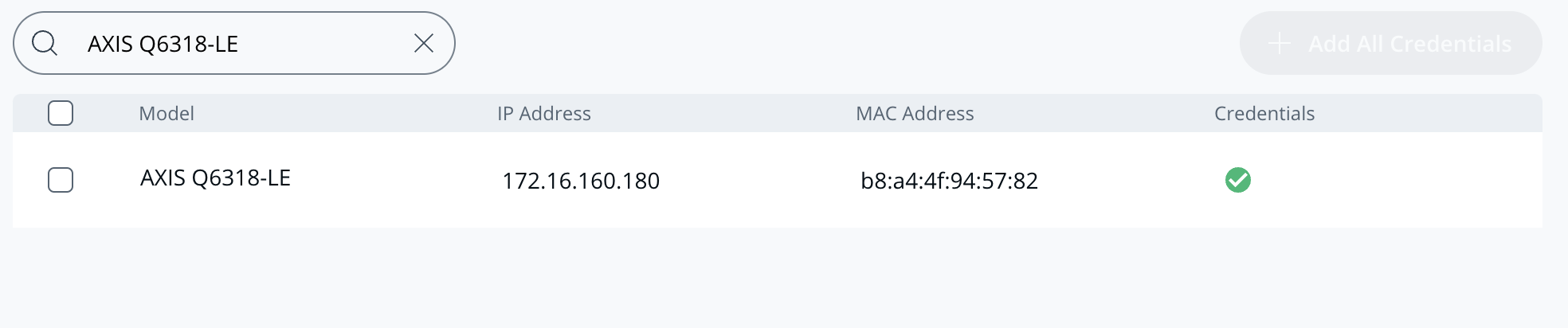
**Sélectionnez Découverte réseau pour afficher la liste des caméras détectables sur le LAN.**
{% endstep %}
{% step %}
**Cochez la case pour sélectionner une caméra. Sélectionnez ensuite + Identifiants et saisissez le nom d’utilisateur et le mot de passe.**
{% endstep %}
{% step %}
**Sélectionnez Continuer pour afficher la liste des caméras ajoutées avec succès.**
{% endstep %}
{% endstepper %}
### Importation CSV
Un modèle CSV peut être utilisé pour ajouter des caméras en masse au Command Connector.
{% hint style="danger" %}
Pour les caméras ONVIF, les champs adresse IP, nom d’utilisateur et mot de passe sont obligatoires, et tous les autres champs sont facultatifs.
{% endhint %}
{% stepper %}
{% step %}
**Sélectionnez le modèle CSV à télécharger. Vous pouvez choisir Caméras IP avec ONVIF ou Caméras RTSP.**
{% endstep %}
{% step %}
**Remplissez le modèle.**
{% hint style="warning" %}
Le **Port HTTP** champ est obligatoire si la caméra est configurée sur un port non standard.
{% endhint %}
{% endstep %}
{% step %}
**Sélectionnez Importer CSV et téléversez votre fichier.**
{% endstep %}
{% endstepper %}
### Ajouter manuellement des caméras via l’adresse IP
{% stepper %}
{% step %}
**Sélectionnez plutôt Ajouter des IP manuellement. Saisissez la plage d’adresses IP et cliquez sur Vérifier.**
{% endstep %}
{% step %}
**Sélectionnez la ou les caméra(s) que vous souhaitez ajouter et cliquez sur Activer.**
{% endstep %}
{% endstepper %}
***
## Vérifier la configuration de la caméra non-Verkada
Le Command Connector configure les caméras non-Verkada par des requêtes HTTP. Vous pouvez vous connecter au serveur Web de la caméra pour valider la configuration.
{% stepper %}
{% step %}
**Le Command Connector créera un utilisateur administrateur nommé verkada.**
{% endstep %}
{% step %}
**Deux profils multimédias seront configurés.**
a. Un flux HQ intitulé **vkda-high.**\
b. Un flux SQ intitulé **vkda-low\.Remarque :** Une paire de profils multimédias sera créée par canal si l’appareil est multi-capteur et possède plusieurs canaux.
{% hint style="info" %}
Le Command Connector crée les `vkda-high` et `vkda-low` profils lorsque **Sélection du profil de diffusion** est réglé sur **Optimal**. Dans **Fabricant** le mode, il utilise les profils déjà présents sur la caméra. Voir [Configurer la sélection du profil de diffusion pour les canaux non-Verkada](/command-connector/fr/configuration/configurer-la-selection-du-profil-de-diffusion-pour-les-canaux-non-verkada.md).
{% endhint %}
{% endstep %}
{% endstepper %}
{% hint style="warning" %}
Le **vkda-high** le profil sera également utilisé pour les analyses Verkada et les miniatures.
{% endhint %}
---
# Agent Instructions
This documentation is published with GitBook. GitBook is the documentation platform designed so that both humans and AI agents can read, navigate, and reason over technical content effectively. Learn more at gitbook.com.
## Querying This Documentation
If you need additional information that is not directly available in this page, you can query the documentation by asking a question.
Perform an HTTP GET request on the following URL with the `ask` and `goal` query parameters:
```
GET https://help.verkada.com/command-connector/fr/configuration/add-a-non-verkada-camera-to-a-command-connector.md?ask=&goal=
```
`ask` is the immediate question: it should be specific, self-contained, and written in natural language.
`goal` is what the user is ultimately trying to achieve, the reason they need the answer. Sharing it helps GitBook give you a better, more relevant answer. A goal is most helpful when it describes the outcome the user wants rather than restating the question. For example, with `ask=how do I create an API token`, a goal like `automate deployments from our CI pipeline` lets GitBook tailor the answer to that use case.
The response will contain a direct answer to the question and relevant excerpts and sources from the documentation.
Use this mechanism when the answer is not explicitly present in the current page, you need clarification or additional context, or you want to retrieve related documentation sections.