> For the complete documentation index, see [llms.txt](https://help.verkada.com/llms.txt). Markdown versions of documentation pages are available by appending `.md` to page URLs; this page is available as [Markdown](https://help.verkada.com/command-connector/es/solucion-de-problemas/troubleshooting-a-command-connector.md).
# Resolución de problemas de Command Connector
El Command Connector permite a las organizaciones integrar fuentes de cámara heredadas no-Verkada en el ecosistema Verkada. Este artículo describe varios pasos de solución de problemas que ayudarán a acotar los problemas que puedan surgir al configurar el conector con dispositivos no-Verkada.
El siguiente diagrama describe una configuración típica en la que el Command Connector conecta dispositivos de cámara no-Verkada a la plataforma Command para administrar la grabación y las funciones compatibles desde una plataforma centralizada.
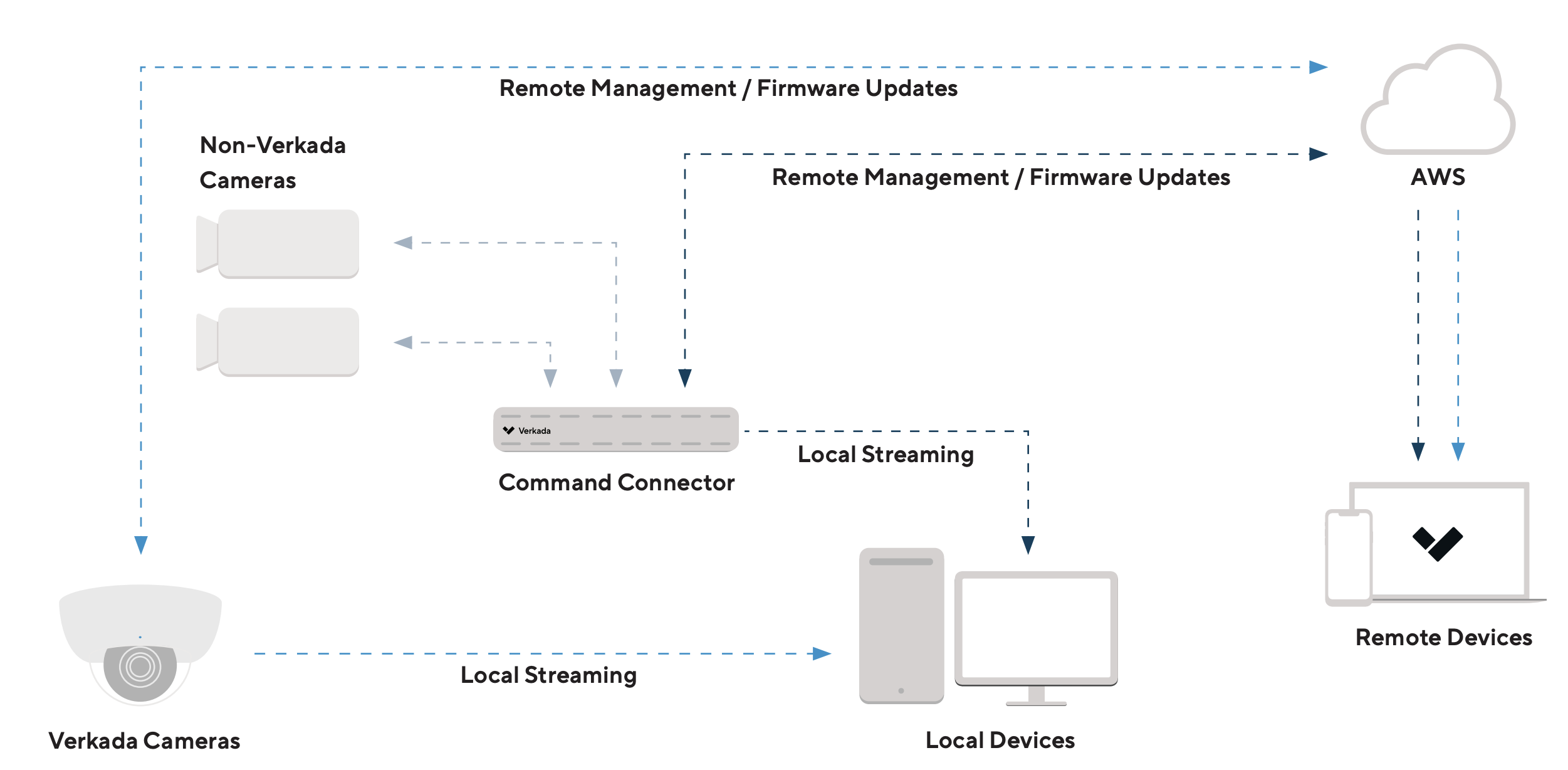
¿Qué sucede si un Command Connector está sin conexión?
Si un Command Connector está sin conexión, podría tener problemas para الوصول a la nube de Verkada.
* **Valide la fuente de alimentación:** Desconecte el cable Ethernet y reinicie físicamente el dispositivo para ver si se conecta. Si no es así, intente conectar el Command Connector a una fuente de alimentación comprobada.
* **Valide la dirección IP:** Verifique que el Command Connector tenga una dirección IP local de su servidor de Protocolo de configuración dinámica de host (DHCP). Puede crear una reserva de IP con las direcciones de control de acceso al medio (MAC) del dispositivo. Las direcciones MAC se enumeran en la parte superior de cada Command Connector y en la [Dispositivos](https://command.verkada.com/devices) página.
* **Valide que se pueda acceder al Command Connector:** Intente hacer ping a la dirección IP del Command Connector; se esperan respuestas.
{% hint style="warning" %}
Si el Command Connector está en una red detrás de un firewall, deben permitirse ciertos endpoints para transmitir cámaras no-Verkada. Consulte [Configuración de red de Command Connector](/command-connector/es/primeros-pasos/command-connector-network-settings.md) para obtener más información.
{% endhint %}
¿Qué sucede si falla una unidad de almacenamiento?
Póngase en contacto con [equipo de soporte de Verkada](/command/es/necesitas-ayuda/contact-verkada-support.md) para obtener ayuda si un disco duro falla.
¿Cómo verifico la comunicación entre el Command Connector y las cámaras no-Verkada?
Verifique que el Command Connector y la cámara no-Verkada estén conectados en la misma LAN. Luego puede conectar un ordenador a la misma VLAN o al puerto que usará el Command Connector. Haga ping a la dirección IP de la cámara para probar la comunicación. Se esperan respuestas de la cámara.
### Solución de problemas de cámaras no-Verkada
* Verifique que el Command Connector esté en línea y funcione completamente antes de agregar cámaras no-Verkada.
* Ejecute una **Prueba de conectividad** en Command para confirmar que se puede acceder a las cámaras en la misma LAN. La prueba emula un protocolo de enlace TCP de tres vías entre el Command Connector y la cámara no-Verkada para comprobar que los puertos requeridos para la transmisión de video y la configuración ONVIF sean accesibles.
1. En Command, vaya a **Todos los productos > Dispositivos**.
2. Seleccione un Command Connector.
3. En Canales conectados, haga clic en **Ejecutar una prueba de conectividad**.
1. Introduzca la dirección IP de la cámara no-Verkada.
2. (Opcional) Introduzca el número de puerto. Si no se especifica ningún puerto, la prueba usará el puerto 80 de forma predeterminada.
4. Haga clic en **Probar.**
¿Por qué no puedo agregar mi cámara no-Verkada al Command Connector?
Consulte la [lista de compatibilidad de hardware](https://www.verkada.com/security-cameras/command-connector/hcl/?page=1) para verificar que su cámara no-Verkada sea compatible con el Command Connector. Puede solicitar compatibilidad de hardware al final de la página si su cámara no aparece en la lista.
{% hint style="danger" %}
El perfil de usuario que agrega las cámaras debe ser un administrador de la organización **y** un administrador de sitio para el sitio en el que se encuentra el Command Connector.
{% endhint %}
Si una cámara no se encuentra mediante [descubrimiento de red](/command-connector/es/configuracion/add-a-non-verkada-camera-to-a-command-connector.md), intente cargar la cámara en el Command Connector mediante [importación de CSV](/command-connector/es/configuracion/add-a-non-verkada-camera-to-a-command-connector.md) y asegúrese de que tanto el Command Connector como las cámaras no-Verkada puedan comunicarse en la misma LAN.
Si observa algún error de credenciales, asegúrese de que el nombre de usuario de la cámara no-Verkada sea el de un administrador.
¿Por qué mi cámara no-Verkada no se conecta al Command Connector?
Verifique que la cámara se haya activado siguiendo las instrucciones específicas del proveedor para activarla y asignar credenciales. La mayoría de los proveedores tienen una dirección IP predeterminada en la que debe estar el dispositivo de activación (portátil o de escritorio) para activar y asignar una dirección IP a la cámara.
Después de activar el dispositivo, valide que la transmisión de la cámara sea accesible localmente iniciando sesión en la cámara mediante su dirección IP.
Abra una nueva ventana del navegador y vaya a la cámara mediante su dirección IP escribiendo http\://\. Introduzca las credenciales configuradas durante la activación de la cámara o cualquier credencial de administrador conocida. Asegúrese de que la cámara esté en ONVIF Profile S y use H.264 o H.265 para la codificación de video. Después de iniciar sesión en la cámara, asegúrese de que esté configurada con una IP estática o una reserva DHCP.
{% hint style="warning" %}
Si la IP de la cámara cambia en algún momento, el Command Connector no podrá الوصول a la cámara. Esto hará que la transmisión y la grabación de la cámara se detengan.
{% endhint %}
---
# Agent Instructions
This documentation is published with GitBook. GitBook is the documentation platform designed so that both humans and AI agents can read, navigate, and reason over technical content effectively. Learn more at gitbook.com.
## Querying This Documentation
If you need additional information that is not directly available in this page, you can query the documentation by asking a question.
Perform an HTTP GET request on the following URL with the `ask` and `goal` query parameters:
```
GET https://help.verkada.com/command-connector/es/solucion-de-problemas/troubleshooting-a-command-connector.md?ask=&goal=
```
`ask` is the immediate question: it should be specific, self-contained, and written in natural language.
`goal` is what the user is ultimately trying to achieve, the reason they need the answer. Sharing it helps GitBook give you a better, more relevant answer. A goal is most helpful when it describes the outcome the user wants rather than restating the question. For example, with `ask=how do I create an API token`, a goal like `automate deployments from our CI pipeline` lets GitBook tailor the answer to that use case.
The response will contain a direct answer to the question and relevant excerpts and sources from the documentation.
Use this mechanism when the answer is not explicitly present in the current page, you need clarification or additional context, or you want to retrieve related documentation sections.