> For the complete documentation index, see [llms.txt](https://help.verkada.com/llms.txt). Markdown versions of documentation pages are available by appending `.md` to page URLs; this page is available as [Markdown](https://help.verkada.com/command-connector/es/configuracion/configure-two-ethernet-ports-for-command-connector.md).
# Configurar dos puertos Ethernet para Command Connector
Configura la segunda interfaz para Command Connector
Los Command Connector se pueden configurar para funcionar usando dos interfaces. Esto permite que una interfaz de red se conecte a Internet mientras la segunda se conecta directamente a una red local de cámaras.
{% hint style="danger" %}
Los Command Connector admiten direcciones IP privadas, tal como se define en [RFC 1918](https://datatracker.ietf.org/doc/rfc1918/). Esto significa que solo los rangos de IP privadas especificados en el Rfc, como 10.0.0.0/8, 172.16.0.0/12 y 192.168.0.0/16, son compatibles con las interfaces de Command Connector.
{% endhint %}
### Antes de comenzar
* Conecta el Command Connector a una red con acceso a [los endpoints de Verkada](/command-connector/es/primeros-pasos/command-connector-network-settings.md) usando solo un puerto Ethernet.
* Permite que llegue a Verkada Command y se actualice al firmware más reciente.
* Asegúrate de que solo un puerto Ethernet esté conectado al Command Connector antes de iniciar la configuración.
* Si se establece una IP estática, vuelve a cambiar el Command Connector a DHCP antes de configurar el segundo puerto.
***
## Configuración
{% hint style="danger" %}
Solo [Administradores del sitio](/verkada-cameras/es/primeros-pasos/roles-and-permissions-for-cameras.md) pueden habilitar o modificar configuraciones de IP estática.
{% endhint %}
{% stepper %}
{% step %}
**En Verkada Command, ve a Todos los productos > Dispositivos.**
{% endstep %}
{% step %}
**Seleccione un Command Connector para configurarlo.**
{% endstep %}
{% step %}
**A la derecha, haz clic en Configuración.**
{% endstep %}
{% step %}
**En General > Puertos Ethernet, haz clic en el menú desplegable y selecciona Dual.**
{% endstep %}
{% step %}
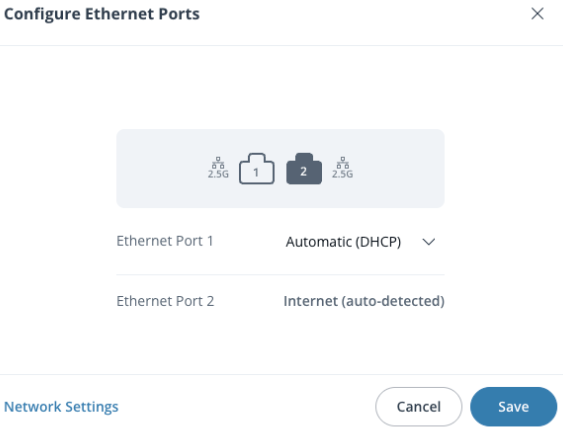
**El Command Connector detectará y asignará automáticamente el puerto actualmente conectado como puerto de Internet.**
**Importante:** Asegúrate de que solo el puerto de Internet previsto esté conectado durante este paso.
{% endstep %}
{% step %}
**De forma predeterminada, el segundo puerto se configurará en DHCP. Selecciona Manual para configurar una IP estática para el segundo puerto.**
{% endstep %}
{% step %}
**Haz clic en Guardar para iniciar el proceso de configuración. (Esto puede tardar hasta 30 segundos.)**
{% endstep %}
{% step %}
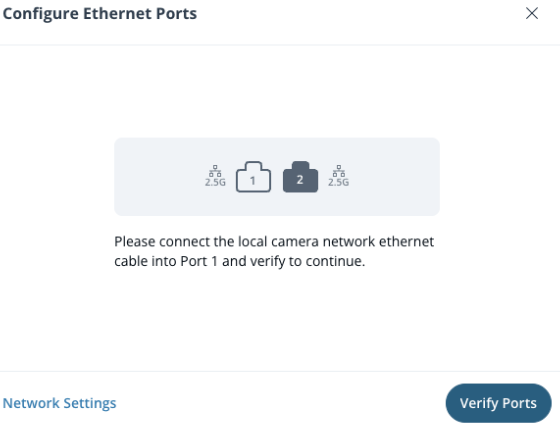
**Una vez guardado, conecta el segundo cable Ethernet al Command Connector y haz clic en Verificar puertos.**
{% endstep %}
{% endstepper %}
{% hint style="warning" %}
* El puerto orientado a Internet debe funcionar usando **DHCP**.
* El puerto de la red de cámaras puede funcionar usando cualquiera de los dos **DHCP** o una **IP estática**.
{% endhint %}
***
## Solución de problemas
Si desconectas por accidente el puerto de Internet del Command Connector, puedes identificar fácilmente qué puerto está asignado para el acceso a Internet:
{% stepper %}
{% step %}
**En Verkada Command, ve a Todos los productos > Cámaras.**
{% endstep %}
{% step %}
**Seleccione un Command Connector para configurarlo.**
{% endstep %}
{% step %}
**A la derecha, haga clic en Ajustes.**
{% endstep %}
{% step %}
**Desplázate hacia abajo hasta General > Puertos Ethernet.**
{% endstep %}
{% step %}
**Esta página muestra el puerto de Internet asignado. Vuelve a conectar el cable Ethernet para restablecer la comunicación.**
{% endstep %}
{% endstepper %}
---
# Agent Instructions
This documentation is published with GitBook. GitBook is the documentation platform designed so that both humans and AI agents can read, navigate, and reason over technical content effectively. Learn more at gitbook.com.
## Querying This Documentation
If you need additional information that is not directly available in this page, you can query the documentation by asking a question.
Perform an HTTP GET request on the following URL with the `ask` and `goal` query parameters:
```
GET https://help.verkada.com/command-connector/es/configuracion/configure-two-ethernet-ports-for-command-connector.md?ask=&goal=
```
`ask` is the immediate question: it should be specific, self-contained, and written in natural language.
`goal` is what the user is ultimately trying to achieve, the reason they need the answer. Sharing it helps GitBook give you a better, more relevant answer. A goal is most helpful when it describes the outcome the user wants rather than restating the question. For example, with `ask=how do I create an API token`, a goal like `automate deployments from our CI pipeline` lets GitBook tailor the answer to that use case.
The response will contain a direct answer to the question and relevant excerpts and sources from the documentation.
Use this mechanism when the answer is not explicitly present in the current page, you need clarification or additional context, or you want to retrieve related documentation sections.