> For the complete documentation index, see [llms.txt](https://help.verkada.com/llms.txt). Markdown versions of documentation pages are available by appending `.md` to page URLs; this page is available as [Markdown](https://help.verkada.com/command-connector/es/configuracion/configure-static-ip-addresses-for-command-connector.md).
# Configura direcciones IP estáticas para Command Connector
Configura direcciones IP estáticas para Command Connector
Los Command Connectors se pueden configurar con una IP estática para garantizar que mantengan una comunicación de red constante sin depender de protocolos de asignación dinámica de IP, como el Protocolo de configuración dinámica de host (DHCP).
{% hint style="danger" %}
Los Command Connectors admiten direcciones IP privadas, como se definen en [RFC 1918](https://datatracker.ietf.org/doc/rfc1918/). Esto significa que solo los rangos de IP privadas especificados en el RFC, como 10.0.0.0/8, 172.16.0.0/12 y 192.168.0.0/16, son compatibles con la configuración de IP estática.
{% endhint %}
### Antes de empezar
{% hint style="warning" %}
Para configurar una dirección IP estática en un Command Connector, primero debe conectarse a Command y actualizarse al firmware más reciente mediante DHCP. Una vez que se complete el proceso de actualización, puede configurar una IP estática.
{% endhint %}
***
## Configuración
{% hint style="danger" %}
Solo [Administradores del sitio](/verkada-cameras/es/primeros-pasos/roles-and-permissions-for-cameras.md) pueden habilitar o modificar las configuraciones de IP estática.
{% endhint %}
{% stepper %}
{% step %}
**En Verkada Command, vaya a Todos los productos > Cámaras.**
{% endstep %}
{% step %}
**Seleccione una cámara conectada al Command Connector.**
{% endstep %}
{% step %}
**Junto al nombre de la cámara, seleccione el icono de Command Connector** **.**
1. En la esquina superior derecha, haga clic en :gear-complex:.
2. Debajo de **IP de Command Connector,** haga clic en el menú desplegable y seleccione **Manual.**
3. En **Configuración manual de IP,** introduzca la información de direccionamiento de IP estática.
4. Haga clic en **Guardar.**
{% endstep %}
{% endstepper %}
***
## Mecanismos de recuperación
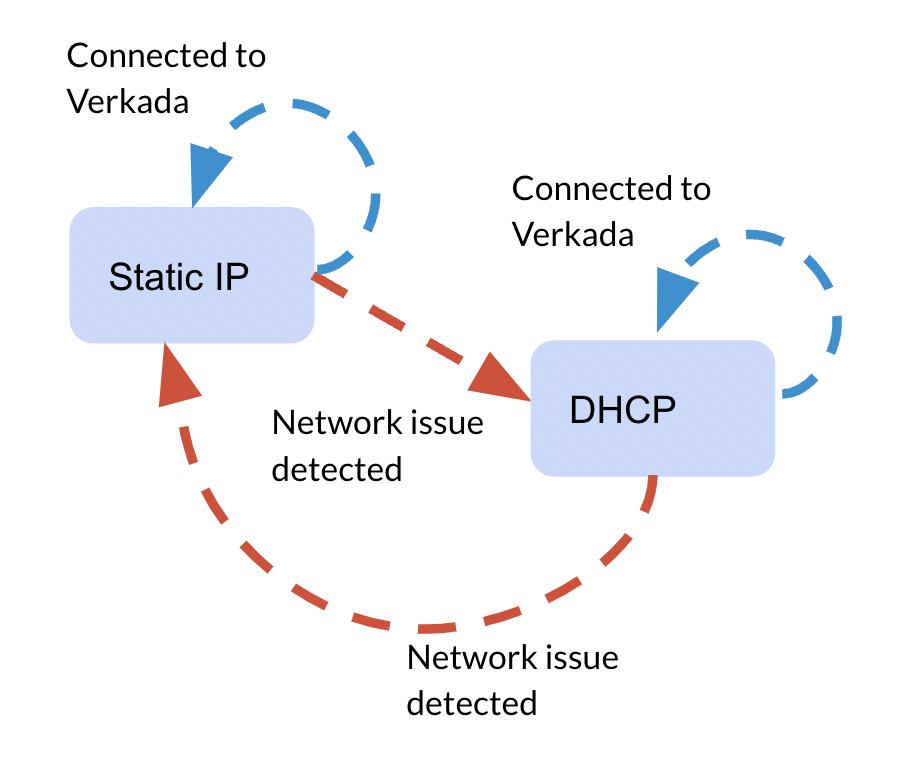
En caso de cualquier error de configuración o cambio de red, los Command Connectors tienen un mecanismo de recuperación. El Command Connector realiza las siguientes comprobaciones a intervalos regulares para garantizar la conectividad. Si alguna de estas pruebas falla, vuelve a la operación DHCP.
| | |
| -------------------------------------------------------------------------- | --------------------------------------------------------------------------------------------------------------------------------------------------------------------------------------------------------------------------------------------------------------------------------------------------------------------------------------------------------------------------------------------------- |
| **Mecanismo de recuperación** | **Cómo realizar esta tarea** |
| **En la subred, verifique que no exista ningún conflicto de IP duplicada** | Envíe solicitudes del Protocolo de resolución de direcciones (ARP) para la IP configurada del Command Connector. Si el Command Connector recibe una solicitud ARP, considera la respuesta como un conflicto de IP duplicada. |
| **Verifique que haya una puerta de enlace predeterminada** | Envíe solicitudes ARP para la IP configurada de la puerta de enlace. Si el Command Connector no recibe respuesta, se considera que la puerta de enlace no es accesible. |
| **La resolución DNS está operativa para los dominios de Verkada** | Realice búsquedas del Servidor de nombres de dominio (DNS) para los dominios de Verkada. Si el Command Connector no recibe respuesta de ninguno de los dominios, esta prueba falla. |
| **Se pueden establecer sesiones SSL/TLS con los extremos requeridos** | Envíe solicitudes del Protocolo seguro de transferencia de hipertexto (HTTPS) a los extremos de Verkada requeridos para el funcionamiento de Command Connector. Si el Command Connector no puede realizar un protocolo de enlace de Seguridad de la capa de transporte (TLS) con cualquiera de los extremos, o si se produce cualquier error al realizar este protocolo de enlace, la prueba falla. |
### Extremos para las pruebas de DNS
La siguiente lista de extremos se utiliza para las pruebas de DNS en organizaciones de EE. UU.; para otras regiones, se utilizará su extremo equivalente. Para obtener una lista completa de extremos, consulte [Configuración de red de Video Security](/command-connector/es/primeros-pasos/command-connector-network-settings.md).
```
api.control.verkada.com - TCP/443
vprovision.command.verkada.com - TCP/443
```
Para las pruebas TLS, solo se utiliza el primer extremo. Si el Command Connector no puede establecer una conexión TLS con el **api.control.verkada.com** extremo, vuelve a la operación DHCP.
***
## Solución de problemas
{% stepper %}
{% step %}
**Si el Command Connector encuentra algún problema durante estas comprobaciones, intenta volver a su operación DHCP predeterminada y realizar las pruebas de conectividad enumeradas anteriormente.**
{% endstep %}
{% step %}
**Si la conexión DHCP falla, el Command Connector vuelve a intentarlo usando la configuración de IP estática.**
{% endstep %}
{% step %}
**Si el Command Connector no logra conectarse nuevamente mientras usa su configuración de IP estática, alterna entre operaciones de IP estática y DHCP en incrementos de retroceso exponencial, que van desde 20 segundos hasta 1 hora.**
{% endstep %}
{% endstepper %}
{% hint style="warning" %}
Si el Command Connector se conecta correctamente a Verkada Command mediante DHCP, continúa funcionando en DHCP hasta que se reinicie desde Command o se apague y vuelva a encender el Command Connector.
{% endhint %}
---
# Agent Instructions
This documentation is published with GitBook. GitBook is the documentation platform designed so that both humans and AI agents can read, navigate, and reason over technical content effectively. Learn more at gitbook.com.
## Querying This Documentation
If you need additional information that is not directly available in this page, you can query the documentation by asking a question.
Perform an HTTP GET request on the following URL with the `ask` and `goal` query parameters:
```
GET https://help.verkada.com/command-connector/es/configuracion/configure-static-ip-addresses-for-command-connector.md?ask=&goal=
```
`ask` is the immediate question: it should be specific, self-contained, and written in natural language.
`goal` is what the user is ultimately trying to achieve, the reason they need the answer. Sharing it helps GitBook give you a better, more relevant answer. A goal is most helpful when it describes the outcome the user wants rather than restating the question. For example, with `ask=how do I create an API token`, a goal like `automate deployments from our CI pipeline` lets GitBook tailor the answer to that use case.
The response will contain a direct answer to the question and relevant excerpts and sources from the documentation.
Use this mechanism when the answer is not explicitly present in the current page, you need clarification or additional context, or you want to retrieve related documentation sections.