> For the complete documentation index, see [llms.txt](https://help.verkada.com/llms.txt). Markdown versions of documentation pages are available by appending `.md` to page URLs; this page is available as [Markdown](https://help.verkada.com/command-connector/es/configuracion/add-a-non-verkada-camera-to-a-command-connector.md).
# Añade una cámara no Verkada a Command Connector
Conecta cámaras no Verkada a Command con Command Connector
La Command Connector integra cámaras que no son Verkada en Command. Esto le permite ver las transmisiones en vivo de la cámara y acceder a los análisis y funciones de Verkada.
***
### Antes de comenzar
{% hint style="info" %}
Conectar una cámara a varios sistemas de seguridad por video simultáneamente puede degradar el rendimiento de la transmisión y provocar una calidad de video inconsistente. Verkada recomienda conectar cada cámara a un solo sistema para mantener un rendimiento óptimo y la integridad del video.
{% endhint %}
Para cámaras ONVIF
1. Verifique que la hoja de datos de la cámara que no es Verkada indique compatibilidad con ONVIF Profile S. Consulte la Command Connector [lista de compatibilidad de hardware](https://www.verkada.com/security-cameras/command-connector/hcl/?page=1) para asegurarse de que su modelo sea compatible.
Nota: Verkada Command solo admite fotogramas I y fotogramas P. Los fotogramas B no son compatibles.
2. Verifique que la Command Connector y la cámara que no es Verkada estén en la misma red de área local (LAN). No se admite NAT dinámico ni traducción L3 entre los dispositivos.
3. Verifique que la dirección IP de la cámara que no es Verkada esté configurada con uno de los siguientes valores:
1. IP estática
2. reserva DHCP
La Command Connector se comunica con las cámaras mediante direcciones IP. Si cambia la dirección IP de una cámara, dejará de transmitir.
4. La Command Connector y la cámara que no es Verkada necesitan tráfico bidireccional para comunicarse. Verifique que estos puertos estén permitidos en la red:
1. Puerto TCP+UDP 80: necesario para el acceso al servidor web HTTP de la cámara.\
Nota: si usa un puerto no predeterminado, permita ese puerto en TCP+UDP.
2. Puerto TCP+UDP 554: necesario para las transmisiones RTSP de la cámara.
5. Asegúrese de que la dirección IP, junto con el nombre de usuario y la contraseña de administrador, esté disponible para cada una de las cámaras que no son Verkada que se agregarán a la Command Connector.
Para cámaras que no son ONVIF
1. Consulte la Command Connector [lista de compatibilidad de hardware](https://www.verkada.com/security-cameras/command-connector/hcl/?page=1) para asegurarse de que su modelo sea compatible.
Nota: Verkada Command solo admite fotogramas I y fotogramas P. Los fotogramas B no son compatibles.
2. Verifique que la Command Connector y la cámara que no es Verkada estén en la misma red de área local (LAN). No se admite NAT dinámico ni traducción L3 entre los dispositivos.
3. Verifique que la dirección IP de la cámara que no es Verkada esté configurada con uno de los siguientes valores:
1. IP estática
2. reserva DHCP
La Command Connector se comunica con las cámaras mediante direcciones IP. Si cambia la dirección IP de una cámara, dejará de transmitir.
4. La Command Connector y la cámara que no es Verkada necesitan tráfico bidireccional para comunicarse. Verifique que este puerto esté permitido en la red:
* Puerto TCP+UDP 554: necesario para las transmisiones RTSP de la cámara.
5. Asegúrese de que la dirección IP esté disponible y forme parte de la URL RTSP que se usará para cada cámara que no es Verkada y que se agregará a la Command Connector. Las credenciales solo son necesarias si la autenticación RTSP está habilitada en la cámara.
6. Asegúrese de que las configuraciones de transmisión para la transmisión RTSP cumplan los siguientes criterios para una experiencia óptima:
1. Resolución: debe ser superior a 2 MP y no debe exceder 4K.
2. Longitud de GOV: 80.
3. FPS: las cámaras deben transmitir con un mínimo de 5 FPS y un máximo de 20 FPS.
4. Se recomiendan las siguientes tasas de bits según la resolución:
***
## Agregar una cámara a la Command Connector
{% hint style="danger" %}
Necesita permisos de administrador de la organización y/o de administrador del sitio [permisos](/command/es/usuarios-y-permisos/roles-and-permissions-for-command.md) de su organización Verkada Command para completar estas acciones.
{% endhint %}
{% stepper %}
{% step %}
**En Command, vaya a Todos los productos > Dispositivos.**
{% endstep %}
{% step %}
**Seleccione una Command Connector.**
{% endstep %}
{% step %}
**En Canales conectados, haga clic en + Agregar cámaras.**
{% endstep %}
{% step %}
**Las cámaras se pueden agregar de las siguientes maneras:**
a. [Descubrimiento de red](#h_01e8a443bf)\
b. [Carga de CSV](#h_dd77d93cd5)\
c. [Agregar direcciones IP manualmente](#h_d8d0bb8a7a)
{% hint style="warning" %}
Cuando se usan cámaras Avigilon administradas en Avigilon Control Center 7 con la Verkada Command Connector, la transmisión HQ (vkda-high) debe configurarse manualmente en ACC 7 antes de agregar la cámara.
* **Configuración requerida:** H.264 o H.265, sin fotogramas B, resolución de 2 MP a 4K, GOV 80, 5–20 FPS
* **Si se transmite tanto al NVR + Command Connector:** habilite Multicast y Dual Mode en cada cámara
La falta de estas configuraciones puede impedir que la transmisión HQ funcione.
{% endhint %}
{% endstep %}
{% endstepper %}
### Descubrimiento de red
Si una cámara que no es Verkada se puede descubrir en la LAN, se puede agregar a la Command Connector mediante el descubrimiento de red.
{% stepper %}
{% step %}
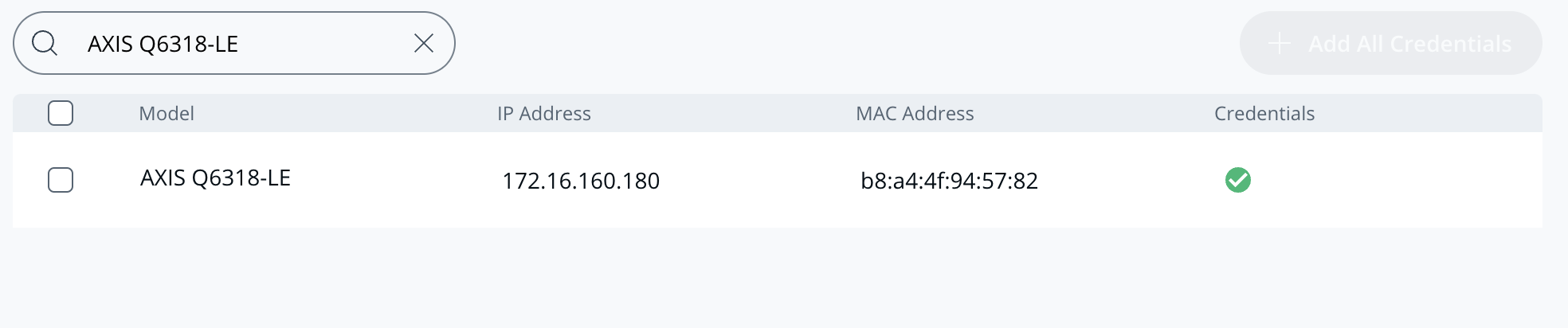
**Seleccione Descubrimiento de red para ver la lista de cámaras detectables en la LAN.**
{% endstep %}
{% step %}
**Haga clic en la casilla de verificación para seleccionar una cámara. Luego seleccione + Credencial e introduzca el nombre de usuario y la contraseña.**
{% endstep %}
{% step %}
**Seleccione Continuar para ver la lista de cámaras agregadas correctamente.**
{% endstep %}
{% endstepper %}
### Carga de CSV
Se puede usar una plantilla CSV para agregar cámaras en bloque a la Command Connector.
{% hint style="danger" %}
Para cámaras ONVIF, los campos de dirección IP, nombre de usuario y contraseña son obligatorios, y todos los demás campos son opcionales.
{% endhint %}
{% stepper %}
{% step %}
**Seleccione qué plantilla CSV descargar. Puede seleccionar Cámaras IP con ONVIF o Cámaras RTSP.**
{% endstep %}
{% step %}
**Complete la plantilla.**
{% hint style="warning" %}
El **puerto HTTP** es obligatorio si la cámara está configurada en un puerto no estándar.
{% endhint %}
{% endstep %}
{% step %}
**Seleccione Cargar CSV y cargue su archivo.**
{% endstep %}
{% endstepper %}
### Agregar cámaras manualmente mediante dirección IP
{% stepper %}
{% step %}
**Seleccione Agregar IP manualmente en su lugar. Introduzca el rango de direcciones IP y haga clic en Verificar.**
{% endstep %}
{% step %}
**Seleccione la(s) cámara(s) que desea agregar y haga clic en Activar.**
{% endstep %}
{% endstepper %}
***
## Verificar la configuración de la cámara que no es Verkada
La Command Connector configura cámaras que no son Verkada mediante solicitudes HTTP. Puede conectarse al servidor web de la cámara para validar la configuración.
{% stepper %}
{% step %}
**La Command Connector creará un usuario administrador con el nombre de usuario verkada.**
{% endstep %}
{% step %}
**Se configurarán dos perfiles multimedia.**
a. Una transmisión HQ etiquetada como **vkda-high.**\
b. Una transmisión SQ etiquetada como **vkda-low\.Nota:** Se creará un sincronizar de perfiles multimedia por canal si el dispositivo es multisensor y tiene múltiples canales para sincronizar.
{% hint style="info" %}
La Command Connector crea los `vkda-high` y `vkda-low` perfiles cuando **Selección del perfil de transmisión** está configurada en **Óptimo**. En **modo Fabricante** usa los perfiles que ya están en la cámara. Consulte [Configurar la selección del perfil de transmisión para canales que no son Verkada](/command-connector/es/configuracion/configurar-la-seleccion-del-perfil-de-transmision-para-canales-no-verkada.md).
{% endhint %}
{% endstep %}
{% endstepper %}
{% hint style="warning" %}
El **vkda-high** el perfil también se utilizará para los análisis y las miniaturas de Verkada.
{% endhint %}
---
# Agent Instructions
This documentation is published with GitBook. GitBook is the documentation platform designed so that both humans and AI agents can read, navigate, and reason over technical content effectively. Learn more at gitbook.com.
## Querying This Documentation
If you need additional information that is not directly available in this page, you can query the documentation by asking a question.
Perform an HTTP GET request on the following URL with the `ask` and `goal` query parameters:
```
GET https://help.verkada.com/command-connector/es/configuracion/add-a-non-verkada-camera-to-a-command-connector.md?ask=&goal=
```
`ask` is the immediate question: it should be specific, self-contained, and written in natural language.
`goal` is what the user is ultimately trying to achieve, the reason they need the answer. Sharing it helps GitBook give you a better, more relevant answer. A goal is most helpful when it describes the outcome the user wants rather than restating the question. For example, with `ask=how do I create an API token`, a goal like `automate deployments from our CI pipeline` lets GitBook tailor the answer to that use case.
The response will contain a direct answer to the question and relevant excerpts and sources from the documentation.
Use this mechanism when the answer is not explicitly present in the current page, you need clarification or additional context, or you want to retrieve related documentation sections.