> For the complete documentation index, see [llms.txt](https://help.verkada.com/llms.txt). Markdown versions of documentation pages are available by appending `.md` to page URLs; this page is available as [Markdown](https://help.verkada.com/command-connector/de/konfiguration/configure-two-ethernet-ports-for-command-connector.md).
# Zwei Ethernet-Ports für Command Connector konfigurieren
Konfigurieren Sie die zweite Schnittstelle für Command Connector
Command Connectors können so konfiguriert werden, dass sie mit zwei Schnittstellen arbeiten. Dadurch kann eine Netzwerkschnittstelle mit dem Internet verbunden werden, während die zweite direkt mit einem lokalen Kameranetzwerk verbunden wird.
{% hint style="danger" %}
Command Connectors unterstützen private IP-Adressen, wie definiert in [RFC 1918](https://datatracker.ietf.org/doc/rfc1918/). Das bedeutet, dass nur private IP-Bereiche, die im RFC angegeben sind, wie 10.0.0.0/8, 172.16.0.0/12 und 192.168.0.0/16, mit Command-Connector-Schnittstellen kompatibel sind.
{% endhint %}
### Bevor Sie beginnen
* Verbinden Sie den Command Connector mit einem Netzwerk mit Zugriff auf [Verkada-Endpunkte](/command-connector/de/erste-schritte/command-connector-network-settings.md) unter Verwendung nur eines Ethernet-Ports.
* Ermöglichen Sie den Zugriff auf Verkada Command und aktualisieren Sie auf die neueste Firmware.
* Stellen Sie vor Beginn der Konfiguration sicher, dass nur ein Ethernet-Port mit dem Command Connector verbunden ist.
* Wenn eine statische IP festgelegt ist, schalten Sie den Command Connector vor der Konfiguration des zweiten Ports wieder auf DHCP um.
***
## Konfiguration
{% hint style="danger" %}
Nur [Site-Admins](/verkada-cameras/de/erste-schritte/roles-and-permissions-for-cameras.md) können statische IP-Konfigurationen aktivieren oder ändern.
{% endhint %}
{% stepper %}
{% step %}
**Gehen Sie in Verkada Command zu Alle Produkte > Geräte.**
{% endstep %}
{% step %}
**Wählen Sie einen Command Connector aus, den Sie konfigurieren möchten.**
{% endstep %}
{% step %}
**Klicken Sie rechts auf Einstellungen.**
{% endstep %}
{% step %}
**Unter Allgemein > Ethernet-Ports klicken Sie auf das Dropdown-Menü und wählen Dual aus.**
{% endstep %}
{% step %}
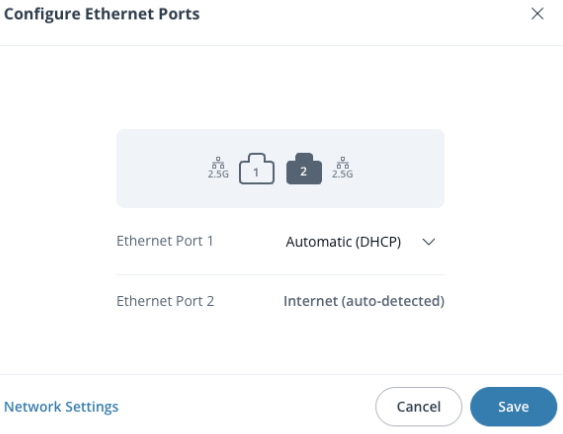
**Der Command Connector erkennt automatisch den derzeit verbundenen Port und weist ihn als Internet-Port zu.**
**Wichtig:** Stellen Sie sicher, dass in diesem Schritt nur der vorgesehene Internet-Port verbunden ist.
{% endstep %}
{% step %}
**Standardmäßig wird der zweite Port auf DHCP eingestellt. Wählen Sie Manuell, um eine statische IP für den zweiten Port zu konfigurieren.**
{% endstep %}
{% step %}
**Klicken Sie auf Speichern, um den Konfigurationsvorgang zu starten. (Dies kann bis zu 30 Sekunden dauern.)**
{% endstep %}
{% step %}
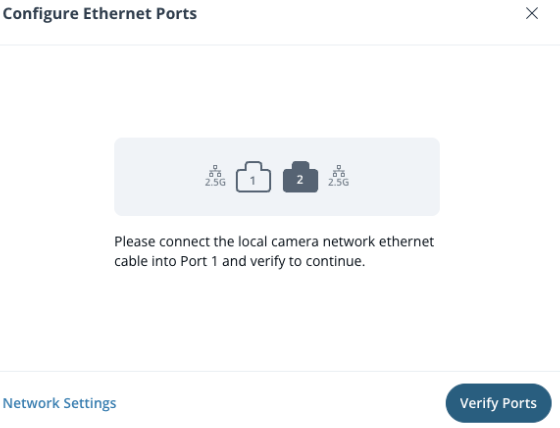
**Sobald gespeichert, stecken Sie das zweite Ethernet-Kabel in den Command Connector und klicken Sie auf Ports überprüfen.**
{% endstep %}
{% endstepper %}
{% hint style="warning" %}
* Der internetseitige Port muss mit **DHCP**.
* Der Kameranetzwerk-Port kann entweder mit **DHCP** oder mit einer **statischen IP**.
{% endhint %}
***
## Fehlerbehebung
Wenn Sie versehentlich den Internet-Port vom Command Connector abziehen, können Sie leicht erkennen, welcher Port für den Internetzugang zugewiesen ist:
{% stepper %}
{% step %}
**Gehen Sie in Verkada Command zu Alle Produkte > Kameras.**
{% endstep %}
{% step %}
**Wählen Sie einen Command Connector aus, den Sie konfigurieren möchten.**
{% endstep %}
{% step %}
**Klicken Sie rechts auf die Einstellungen.**
{% endstep %}
{% step %}
**Scrollen Sie nach unten zu Allgemein > Ethernet-Ports.**
{% endstep %}
{% step %}
**Diese Seite zeigt den zugewiesenen Internet-Port an. Schließen Sie das Ethernet-Kabel erneut an, um die Kommunikation wiederherzustellen.**
{% endstep %}
{% endstepper %}
---
# Agent Instructions
This documentation is published with GitBook. GitBook is the documentation platform designed so that both humans and AI agents can read, navigate, and reason over technical content effectively. Learn more at gitbook.com.
## Querying This Documentation
If you need additional information that is not directly available in this page, you can query the documentation by asking a question.
Perform an HTTP GET request on the following URL with the `ask` and `goal` query parameters:
```
GET https://help.verkada.com/command-connector/de/konfiguration/configure-two-ethernet-ports-for-command-connector.md?ask=&goal=
```
`ask` is the immediate question: it should be specific, self-contained, and written in natural language.
`goal` is what the user is ultimately trying to achieve, the reason they need the answer. Sharing it helps GitBook give you a better, more relevant answer. A goal is most helpful when it describes the outcome the user wants rather than restating the question. For example, with `ask=how do I create an API token`, a goal like `automate deployments from our CI pipeline` lets GitBook tailor the answer to that use case.
The response will contain a direct answer to the question and relevant excerpts and sources from the documentation.
Use this mechanism when the answer is not explicitly present in the current page, you need clarification or additional context, or you want to retrieve related documentation sections.