> For the complete documentation index, see [llms.txt](https://help.verkada.com/llms.txt). Markdown versions of documentation pages are available by appending `.md` to page URLs; this page is available as [Markdown](https://help.verkada.com/command-connector/de/konfiguration/add-a-non-verkada-camera-to-a-command-connector.md).
# Fügen Sie dem Command Connector eine Nicht-Verkada-Kamera hinzu
Verbinden Sie Nicht-Verkada-Kameras mit Command mithilfe eines Command Connectors
Der Command Connector integriert Nicht-Verkada-Kameras in Command. Dadurch können Sie die Live-Streams der Kameras ansehen und auf Verkada-Analysen und -Funktionen zugreifen.
***
### Bevor Sie beginnen
{% hint style="info" %}
Das gleichzeitige Verbinden einer Kamera mit mehreren Videosicherheitssystemen kann die Streaming-Leistung beeinträchtigen und zu uneinheitlicher Videoqualität führen. Verkada empfiehlt, jede Kamera mit nur einem System zu verbinden, um optimale Leistung und die Integrität des Videos zu gewährleisten.
{% endhint %}
Für ONVIF-Kameras
1. Vergewissern Sie sich, dass im Datenblatt der Nicht-Verkada-Kamera die Kompatibilität mit ONVIF Profile S angegeben ist. Prüfen Sie den Command Connector [Hardware-Kompatibilitätsliste](https://www.verkada.com/security-cameras/command-connector/hcl/?page=1) um sicherzustellen, dass Ihr Modell kompatibel ist.
Hinweis: Verkada Command unterstützt nur I-Frames und P-Frames. B-Frames werden nicht unterstützt.
2. Vergewissern Sie sich, dass sich der Command Connector und die Nicht-Verkada-Kamera im selben lokalen Netzwerk (LAN) befinden. Dynamisches NAT oder L3-Übersetzung wird zwischen den Geräten nicht unterstützt.
3. Vergewissern Sie sich, dass die IP-Adresse der Nicht-Verkada-Kamera auf eine der folgenden Arten konfiguriert ist:
1. Statische IP
2. DHCP-Reservierung
Der Command Connector kommuniziert mit Kameras über IP-Adressen. Wenn sich die IP-Adresse einer Kamera ändert, stoppt das Streaming.
4. Der Command Connector und die Nicht-Verkada-Kamera benötigen bidirektionalen Datenverkehr zur Kommunikation. Vergewissern Sie sich, dass diese Ports im Netzwerk zugelassen sind:
1. TCP+UDP-Port 80 - erforderlich für den Zugriff auf den HTTP-Webserver der Kamera.\
Hinweis: Wenn Sie einen Nicht-Standard-Port verwenden, erlauben Sie diesen Port in TCP+UDP.
2. TCP+UDP-Port 554 - erforderlich für RTSP-Streams der Kamera.
5. Stellen Sie sicher, dass die IP-Adresse sowie der Admin-Benutzername und das Passwort für jede der Nicht-Verkada-Kameras verfügbar sind, die zum Command Connector hinzugefügt werden.
Für Nicht-ONVIF-Kameras
1. Prüfen Sie den Command Connector [Hardware-Kompatibilitätsliste](https://www.verkada.com/security-cameras/command-connector/hcl/?page=1) um sicherzustellen, dass Ihr Modell kompatibel ist.
Hinweis: Verkada Command unterstützt nur I-Frames und P-Frames. B-Frames werden nicht unterstützt.
2. Vergewissern Sie sich, dass sich der Command Connector und die Nicht-Verkada-Kamera im selben lokalen Netzwerk (LAN) befinden. Dynamisches NAT oder L3-Übersetzung wird zwischen den Geräten nicht unterstützt.
3. Vergewissern Sie sich, dass die IP-Adresse der Nicht-Verkada-Kamera auf eine der folgenden Arten konfiguriert ist:
1. Statische IP
2. DHCP-Reservierung
Der Command Connector kommuniziert mit Kameras über IP-Adressen. Wenn sich die IP-Adresse einer Kamera ändert, stoppt das Streaming.
4. Der Command Connector und die Nicht-Verkada-Kamera benötigen bidirektionalen Datenverkehr zur Kommunikation. Vergewissern Sie sich, dass dieser Port im Netzwerk zugelassen ist:
* TCP+UDP-Port 554 - erforderlich für RTSP-Streams der Kamera.
5. Stellen Sie sicher, dass die IP-Adresse verfügbar ist und Teil der RTSP-URL ist, die für jede Nicht-Verkada-Kamera verwendet wird, die zum Command Connector hinzugefügt werden soll. Anmeldedaten sind nur erforderlich, wenn die RTSP-Authentifizierung auf der Kamera aktiviert ist.
6. Stellen Sie sicher, dass die Streaming-Konfigurationen für den RTSP-Stream die folgenden Kriterien für ein optimales Erlebnis erfüllen:
1. Auflösung: sollte größer als 2 MP und darf 4K nicht überschreiten.
2. GOV-Länge: 80.
3. FPS: Kameras müssen mit mindestens 5 FPS und höchstens 20 FPS streamen.
4. Die folgenden Bitraten werden basierend auf der Auflösung empfohlen:
***
## Eine Kamera zum Command Connector hinzufügen
{% hint style="danger" %}
Sie benötigen Organization Admin und/oder Site Admin [Berechtigungen](/command/de/benutzer-und-berechtigungen/roles-and-permissions-for-command.md) für Ihre Verkada-Command-Organisation, um diese Aktionen auszuführen.
{% endhint %}
{% stepper %}
{% step %}
**Gehen Sie in Command zu Alle Produkte > Geräte.**
{% endstep %}
{% step %}
**Wählen Sie einen Command Connector aus.**
{% endstep %}
{% step %}
**Klicken Sie unter Verbundene Kanäle auf + Kameras hinzufügen.**
{% endstep %}
{% step %}
**Kameras können auf folgende Weise hinzugefügt werden:**
a. [Netzwerkerkennung](#h_01e8a443bf)\
b. [CSV-Upload](#h_dd77d93cd5)\
c. [IP-Adressen manuell hinzufügen](#h_d8d0bb8a7a)
{% hint style="warning" %}
Bei der Verwendung von Avigilon-Kameras, die in Avigilon Control Center 7 verwaltet werden, mit dem Verkada Command Connector muss der HQ-Stream (vkda-high) in ACC 7 manuell konfiguriert werden, bevor die Kamera hinzugefügt wird.
* **Erforderliche Einstellungen:** H.264 oder H.265, keine B-Frames, 2MP–4K-Auflösung, GOV 80, 5–20 FPS
* **Wenn sowohl an NVR als auch an den Command Connector gestreamt wird:** Aktivieren Sie Multicast und Dual Mode pro Kamera
Wenn diese Einstellungen fehlen, funktioniert der HQ-Stream möglicherweise nicht.
{% endhint %}
{% endstep %}
{% endstepper %}
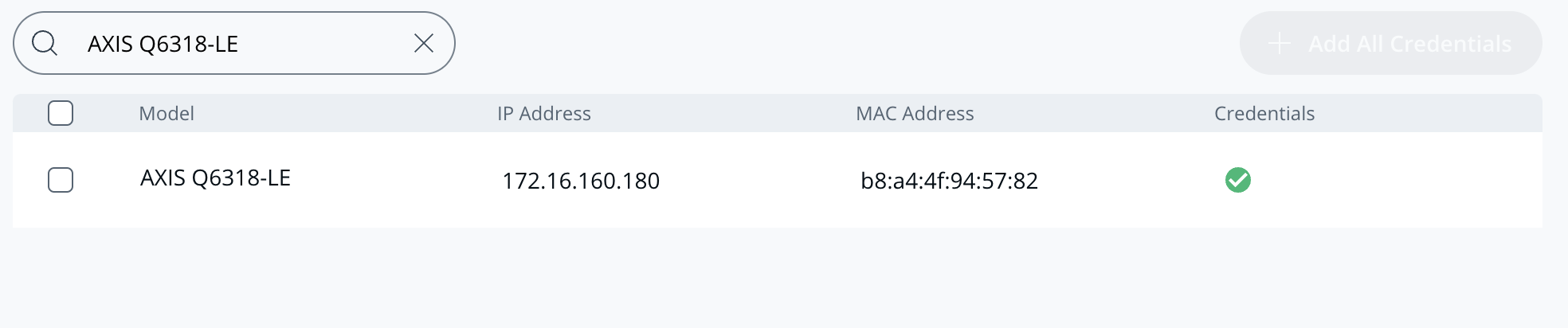
### Netzwerkerkennung
Wenn eine Nicht-Verkada-Kamera im LAN auffindbar ist, kann sie über die Netzwerkerkennung zum Command Connector hinzugefügt werden.
{% stepper %}
{% step %}
**Wählen Sie Netzwerkerkennung aus, um die Liste der im LAN auffindbaren Kameras anzuzeigen.**
{% endstep %}
{% step %}
**Klicken Sie auf das Kontrollkästchen, um eine Kamera auszuwählen. Wählen Sie dann + Anmeldedaten und geben Sie Benutzername und Passwort ein.**
{% endstep %}
{% step %}
**Wählen Sie Weiter, um die Liste der erfolgreich hinzugefügten Kameras anzuzeigen.**
{% endstep %}
{% endstepper %}
### CSV-Upload
Eine CSV-Vorlage kann verwendet werden, um Kameras in großen Mengen zum Command Connector hinzuzufügen.
{% hint style="danger" %}
Für ONVIF-Kameras sind die Felder IP-Adresse, Benutzername und Passwort erforderlich, alle anderen Felder sind optional.
{% endhint %}
{% stepper %}
{% step %}
**Wählen Sie aus, welche CSV-Vorlage heruntergeladen werden soll. Sie können IP-Kameras mit ONVIF oder RTSP-Kameras auswählen.**
{% endstep %}
{% step %}
**Füllen Sie die Vorlage aus.**
{% hint style="warning" %}
Der **HTTP-Port** Feld ist erforderlich, wenn die Kamera auf einem Nicht-Standard-Port konfiguriert ist.
{% endhint %}
{% endstep %}
{% step %}
**Wählen Sie CSV hochladen und laden Sie Ihre Datei hoch.**
{% endstep %}
{% endstepper %}
### Kameras manuell über IP-Adresse hinzufügen
{% stepper %}
{% step %}
**Wählen Sie stattdessen IPs manuell hinzufügen. Geben Sie den IP-Adressbereich ein und klicken Sie auf Überprüfen.**
{% endstep %}
{% step %}
**Wählen Sie die Kamera(s) aus, die Sie hinzufügen möchten, und klicken Sie auf Aktivieren.**
{% endstep %}
{% endstepper %}
***
## Nicht-Verkada-Kamerakonfiguration überprüfen
Der Command Connector konfiguriert Nicht-Verkada-Kameras über HTTP-Anfragen. Sie können eine Verbindung zum Webserver der Kamera herstellen, um die Konfiguration zu überprüfen.
{% stepper %}
{% step %}
**Der Command Connector erstellt einen Administratorbenutzer mit dem Benutzernamen verkada.**
{% endstep %}
{% step %}
**Es werden zwei Medienprofile konfiguriert.**
a. Ein HQ-Stream mit der Bezeichnung **vkda-high.**\
b. Ein SQ-Stream mit der Bezeichnung **vkda-low\.Hinweis:** Pro Kanal wird ein Paar Medienprofile erstellt, wenn es sich bei dem Gerät um einen Multi-Sensor handelt und es mehrere Kanäle hat.
{% hint style="info" %}
Der Command Connector erstellt die `vkda-high` und `vkda-low` Profile, wenn **Streaming-Profilauswahl** auf **Optimal**. Im **Hersteller** Modus verwendet er die bereits auf der Kamera vorhandenen Profile. Siehe [Streaming-Profilauswahl für Nicht-Verkada-Kanäle konfigurieren](/command-connector/de/konfiguration/auswahl-des-streaming-profils-fur-nicht-verkada-kanale-konfigurieren.md).
{% endhint %}
{% endstep %}
{% endstepper %}
{% hint style="warning" %}
Der **vkda-high** Das Profil wird auch für Verkada-Analysen und Miniaturansichten verwendet.
{% endhint %}
---
# Agent Instructions
This documentation is published with GitBook. GitBook is the documentation platform designed so that both humans and AI agents can read, navigate, and reason over technical content effectively. Learn more at gitbook.com.
## Querying This Documentation
If you need additional information that is not directly available in this page, you can query the documentation by asking a question.
Perform an HTTP GET request on the following URL with the `ask` and `goal` query parameters:
```
GET https://help.verkada.com/command-connector/de/konfiguration/add-a-non-verkada-camera-to-a-command-connector.md?ask=&goal=
```
`ask` is the immediate question: it should be specific, self-contained, and written in natural language.
`goal` is what the user is ultimately trying to achieve, the reason they need the answer. Sharing it helps GitBook give you a better, more relevant answer. A goal is most helpful when it describes the outcome the user wants rather than restating the question. For example, with `ask=how do I create an API token`, a goal like `automate deployments from our CI pipeline` lets GitBook tailor the answer to that use case.
The response will contain a direct answer to the question and relevant excerpts and sources from the documentation.
Use this mechanism when the answer is not explicitly present in the current page, you need clarification or additional context, or you want to retrieve related documentation sections.