> For the complete documentation index, see [llms.txt](https://help.verkada.com/llms.txt). Markdown versions of documentation pages are available by appending `.md` to page URLs; this page is available as [Markdown](https://help.verkada.com/command-connector/de/fehlerbehebung/troubleshooting-a-command-connector.md).
# Fehlerbehebung bei einem Command Connector
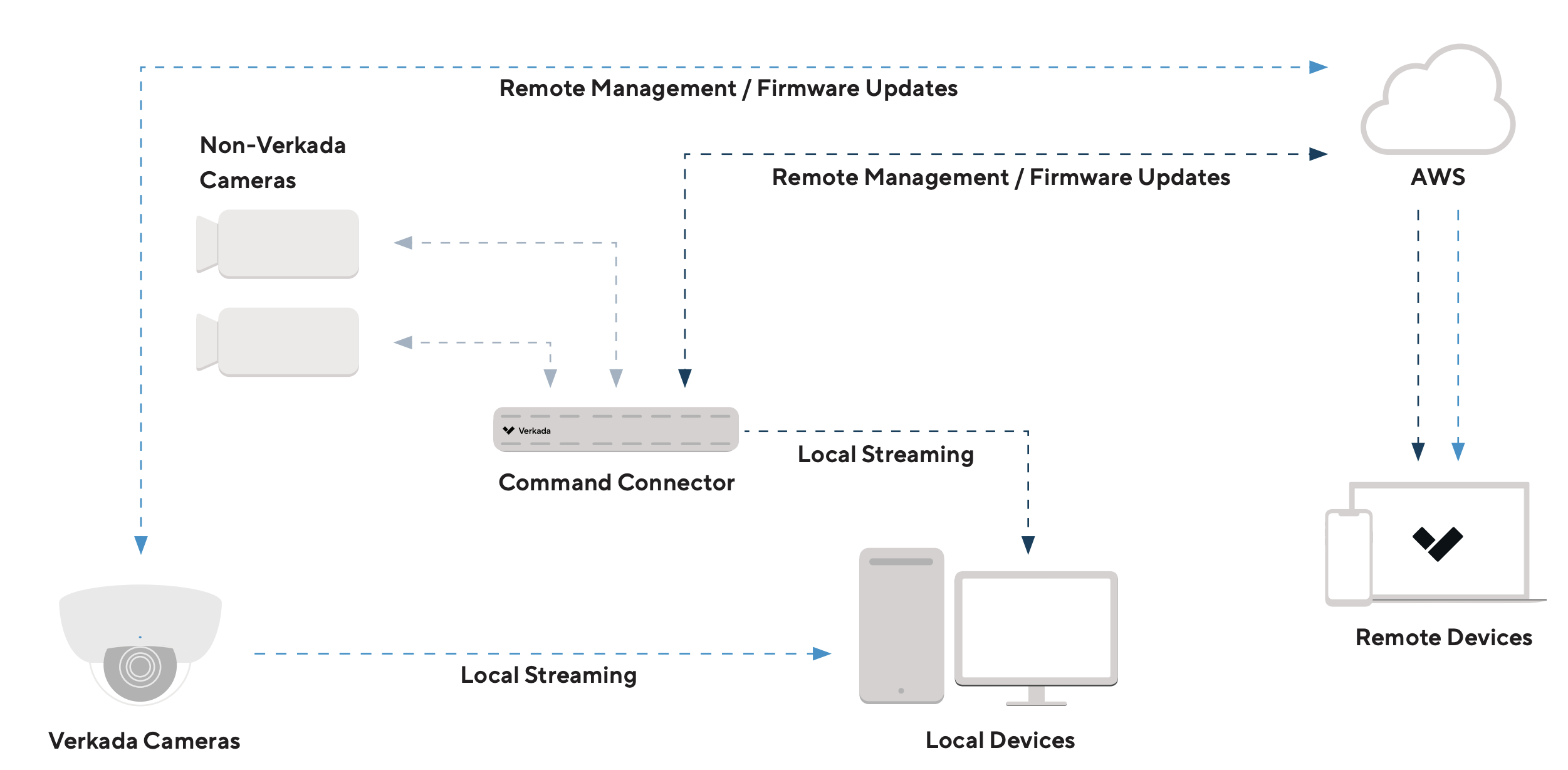
Der Command Connector ermöglicht es Organisationen, ältere Kamera-Streams von Nicht-Verkada-Kameras in das Verkada-Ökosystem zu integrieren. Dieser Artikel beschreibt verschiedene Schritte zur Fehlerbehebung, die dabei helfen, Probleme einzugrenzen, die bei der Einrichtung des Connectors mit Nicht-Verkada-Geräten auftreten können.
Das folgende Diagramm beschreibt ein typisches Setup, bei dem der Command Connector Nicht-Verkada-Kamerageräte mit der Command-Plattform verbindet, um Aufnahmen und unterstützte Funktionen über eine zentrale Plattform zu verwalten.
Was passiert, wenn ein Command Connector offline ist?
Wenn ein Command Connector offline ist, kann es Probleme geben, die Verkada-Cloud zu erreichen.
* **Stromquelle überprüfen:** Trennen Sie das Ethernet-Kabel und schalten Sie das Gerät physisch aus und wieder ein, um zu sehen, ob es sich verbinden lässt. Wenn nicht, versuchen Sie, den Command Connector an eine nachweislich funktionierende Stromquelle anzuschließen.
* **IP-Adresse überprüfen:** Vergewissern Sie sich, dass dem Command Connector eine lokale IP-Adresse von Ihrem Dynamic Host Configuration Protocol (DHCP)-Server zugewiesen wurde. Sie können eine IP-Reservierung mit den Media-Access-Control-(MAC)-Adressen des Geräts erstellen. MAC-Adressen sind oben auf jedem Command Connector und auf der [Geräte](https://command.verkada.com/devices) Seite aufgeführt.
* **Stellen Sie sicher, dass der Command Connector erreichbar ist:** Versuchen Sie, die IP-Adresse des Command Connectors anzupingen; Antworten werden erwartet.
{% hint style="warning" %}
Wenn sich der Command Connector in einem Netzwerk hinter einer Firewall befindet, müssen bestimmte Endpunkte freigegeben werden, um Nicht-Verkada-Kameras zu streamen. Siehe [Netzwerkeinstellungen des Command Connectors](/command-connector/de/erste-schritte/command-connector-network-settings.md) für weitere Informationen.
{% endhint %}
Was passiert, wenn ein Speichermedium ausfällt?
Wenden Sie sich an [den Verkada-Support](/command/de/benotigen-sie-hilfe/contact-verkada-support.md) für Unterstützung, wenn eine Festplatte ausfällt.
Wie überprüfe ich die Kommunikation zwischen dem Command Connector und Nicht-Verkada-Kameras?
Vergewissern Sie sich, dass der Command Connector und die Nicht-Verkada-Kamera im selben LAN verbunden sind. Anschließend können Sie einen Computer mit demselben VLAN oder an denselben Port anschließen, den der Command Connector verwenden wird. Pingen Sie die IP-Adresse der Kamera an, um die Kommunikation zu testen. Antworten von der Kamera werden erwartet.
### Fehlerbehebung bei Nicht-Verkada-Kameras
* Vergewissern Sie sich, dass der Command Connector online und voll funktionsfähig ist, bevor Sie Nicht-Verkada-Kameras hinzufügen.
* Führen Sie einen **Konnektivitätstest** in Command aus, um zu bestätigen, dass die Kameras im selben LAN erreichbar sind. Der Test emuliert einen dreifachen TCP-Handshake zwischen dem Command Connector und der Nicht-Verkada-Kamera, um zu prüfen, ob die erforderlichen Ports für das Videostreaming und die ONVIF-Konfiguration zugänglich sind.
1. Gehen Sie in Command zu **Alle Produkte > Geräte**.
2. Wählen Sie einen Command Connector aus.
3. Klicken Sie unter Verbundene Kanäle auf **Konnektivitätstest ausführen**.
1. Geben Sie die IP-Adresse der Nicht-Verkada-Kamera ein.
2. (Optional) Geben Sie die Portnummer ein. Wenn kein Port angegeben wird, verwendet der Test standardmäßig Port 80.
4. Klicken Sie auf **Testen.**
Warum kann ich meine Nicht-Verkada-Kamera nicht zum Command Connector hinzufügen?
Überprüfen Sie die [Liste der Hardwarekompatibilität](https://www.verkada.com/security-cameras/command-connector/hcl/?page=1) um zu bestätigen, dass Ihre Nicht-Verkada-Kamera mit dem Command Connector kompatibel ist. Wenn Ihre Kamera nicht aufgeführt ist, können Sie unten auf der Seite eine Anfrage zur Hardwarekompatibilität stellen.
{% hint style="danger" %}
Das Benutzerprofil, das die Kameras hinzufügt, muss ein Org-Admin sein **und** ein Site-Admin für den Standort sein, an dem sich der Command Connector befindet.
{% endhint %}
Wenn eine Kamera über [Netzwerkerkennung](/command-connector/de/konfiguration/add-a-non-verkada-camera-to-a-command-connector.md)nicht gefunden wird, versuchen Sie, die Kamera über [CSV-Import](/command-connector/de/konfiguration/add-a-non-verkada-camera-to-a-command-connector.md) zum Command Connector hochzuladen und sicherzustellen, dass sowohl der Command Connector als auch die Nicht-Verkada-Kameras im selben LAN kommunizieren können.
Wenn Sie Kennwortfehler feststellen, stellen Sie sicher, dass der Benutzername der Nicht-Verkada-Kamera ein Administrator ist.
Warum verbindet sich meine Nicht-Verkada-Kamera nicht mit dem Command Connector?
Vergewissern Sie sich, dass die Kamera aktiviert wurde, indem Sie den herstellerspezifischen Anweisungen zum Aktivieren der Kamera und Zuweisen von Zugangsdaten folgen. Bei den meisten Herstellern hat das aktivierende Gerät (Laptop/Desktop) eine Standard-IP-Adresse, die vorhanden sein muss, um die Kamera zu aktivieren und ihr eine IP-Adresse zuzuweisen.
Überprüfen Sie nach der Aktivierung des Geräts, ob der Kamerastream lokal zugänglich ist, indem Sie sich über ihre IP-Adresse bei der Kamera anmelden.
Öffnen Sie ein neues Browserfenster und rufen Sie die Kamera über die IP-Adresse auf, indem Sie http\://\ eingeben. Geben Sie die während der Kameraaktivierung festgelegten Zugangsdaten oder bekannte Administrator-Zugangsdaten ein. Stellen Sie sicher, dass die Kamera auf ONVIF-Profil S eingestellt ist und H.264 oder H.265 für die Videokodierung verwendet. Stellen Sie nach der Anmeldung bei der Kamera sicher, dass sie mit einer statischen IP oder einer DHCP-Reservierung konfiguriert ist.
{% hint style="warning" %}
Wenn sich die IP-Adresse der Kamera zu irgendeinem Zeitpunkt ändert, kann der Command Connector die Kamera nicht mehr erreichen. Dadurch werden Streaming und Aufzeichnung von der Kamera gestoppt.
{% endhint %}
---
# Agent Instructions
This documentation is published with GitBook. GitBook is the documentation platform designed so that both humans and AI agents can read, navigate, and reason over technical content effectively. Learn more at gitbook.com.
## Querying This Documentation
If you need additional information that is not directly available in this page, you can query the documentation by asking a question.
Perform an HTTP GET request on the following URL with the `ask` and `goal` query parameters:
```
GET https://help.verkada.com/command-connector/de/fehlerbehebung/troubleshooting-a-command-connector.md?ask=&goal=
```
`ask` is the immediate question: it should be specific, self-contained, and written in natural language.
`goal` is what the user is ultimately trying to achieve, the reason they need the answer. Sharing it helps GitBook give you a better, more relevant answer. A goal is most helpful when it describes the outcome the user wants rather than restating the question. For example, with `ask=how do I create an API token`, a goal like `automate deployments from our CI pipeline` lets GitBook tailor the answer to that use case.
The response will contain a direct answer to the question and relevant excerpts and sources from the documentation.
Use this mechanism when the answer is not explicitly present in the current page, you need clarification or additional context, or you want to retrieve related documentation sections.