> For the complete documentation index, see [llms.txt](https://help.verkada.com/llms.txt). Markdown versions of documentation pages are available by appending `.md` to page URLs; this page is available as [Markdown](https://help.verkada.com/classic-alarms/ja/she-zhi/set-up-the-bc82-alarm-console.md).
# BC82 アラームコンソールをセットアップ
Verkada BC82 アラームコンソールの設定方法を学ぶ。
{% hint style="success" %}
Verkadaは、Classic Alarmsの全世界での販売終了日(2026年8月1日)および製品終了日(2027年8月1日)を発表しました。対象のお客様は、2027年1月31日まで追加費用なしでNew Alarmsにアップグレードできます。アクセス [Verkada.com/alarms/upgrade](https://www.verkada.com/alarms/upgrade) 開始するには。
{% endhint %}
Verkada BC82 アラームコンソールは、アラームサイトの警戒設定/警戒解除に使用されます。追加機能として、デジタルパニックボタン、デバイスステータスページ、イベントフィード、内蔵カメラ、Verkada Command からの遠隔監視および呼びかけ用マイク、90db サイレン、無線センサーを接続するための内蔵無線ハブが含まれています。
## **始める前に**
セットアップを始める前に、要件と推奨事項を確認してください。
### 要件
BC82 は、電源およびネットワーク接続に 802.3at を必要とし、取り付けブラケットとそれに付属する取り付け金具が含まれています。
{% hint style="warning" %}
**注意**:アラームコンソールは縦向きで取り付ける必要があります。
{% endhint %}
### 推奨
アラームコンソールを箱から取り出したら、取り付ける前に仮設置して機能をテストすることをおすすめします:
{% stepper %}
{% step %}
**コンソール背面にある BC82 にイーサネットケーブルを接続します。**
{% endstep %}
{% step %}
**イーサネットケーブルを、Power over Ethernet (PoE) (802.3at) スイッチの空きポートに接続します。**
{% endstep %}
{% endstepper %}
{% hint style="warning" %}
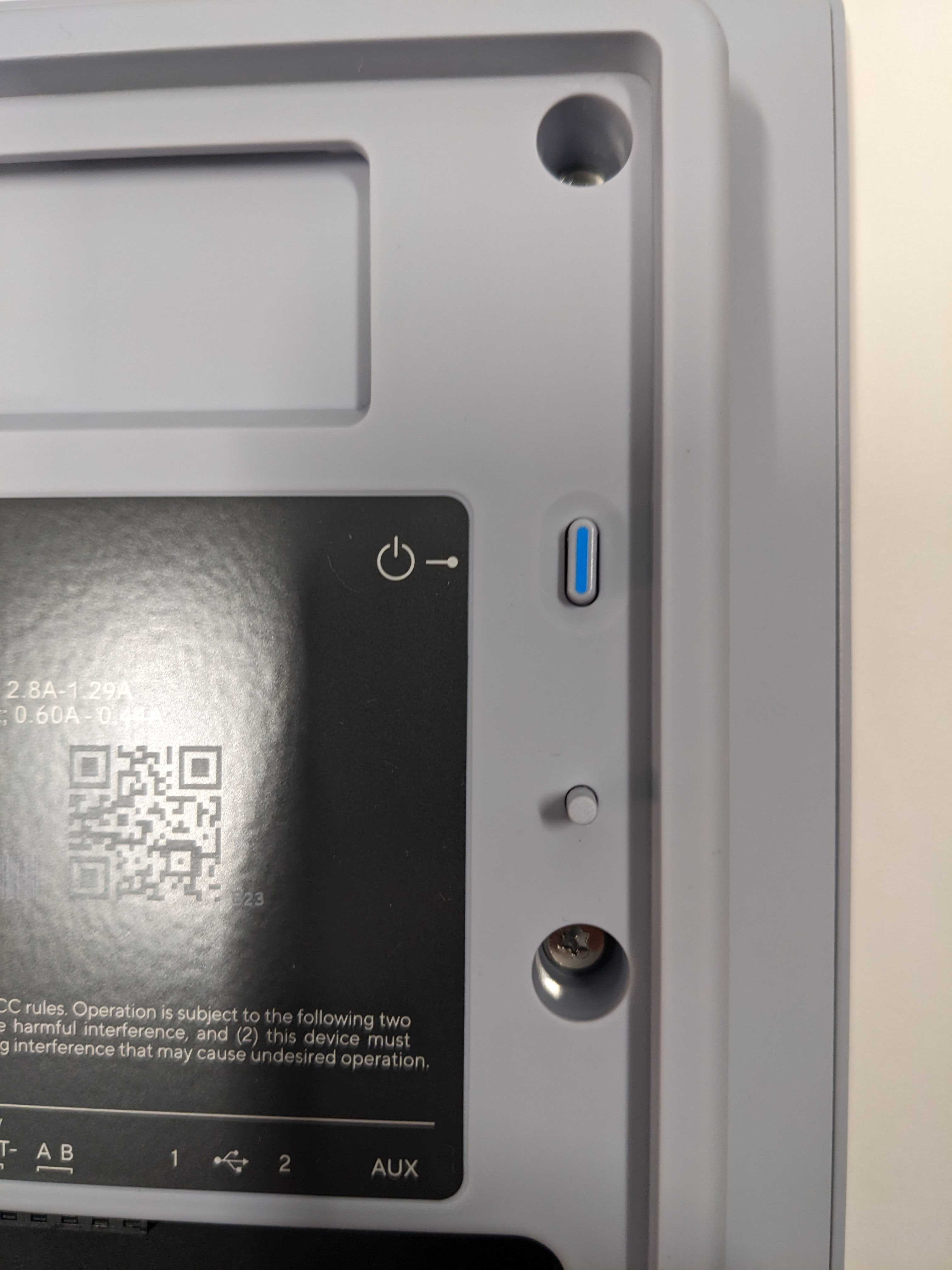
BC82 を初めて接続したときは、起動に必要な充電がたまるまで数分かかる場合があります。接続してから数分後、背面にある電源ボタンを押してコンソールの電源を入れます。
{% endhint %}
## デバイスを Command に追加
{% stepper %}
{% step %}
**コンソールの電源が入ったら、箱またはコンソールのディスプレイに記載されているシリアル番号を使用して、Web インターフェースからデバイスを Command に追加します。**
{% endstep %}
{% step %}
**Command で、コンソールが適切なアラームサイトに追加されていることを確認します。**
{% endstep %}
{% step %}
**コンソールが Verkada サーバーにネットワーク接続でき、シリアル番号が Command に追加されている場合、次のキーパッドインターフェースにリダイレクトされるはずです:**
{% endstep %}
{% endstepper %}
## キーパッド機能をテスト
最終設置場所に取り付ける前に、キーパッド機能をテストして、すべてが期待どおりに動作していることを確認します:
### ホーム画面
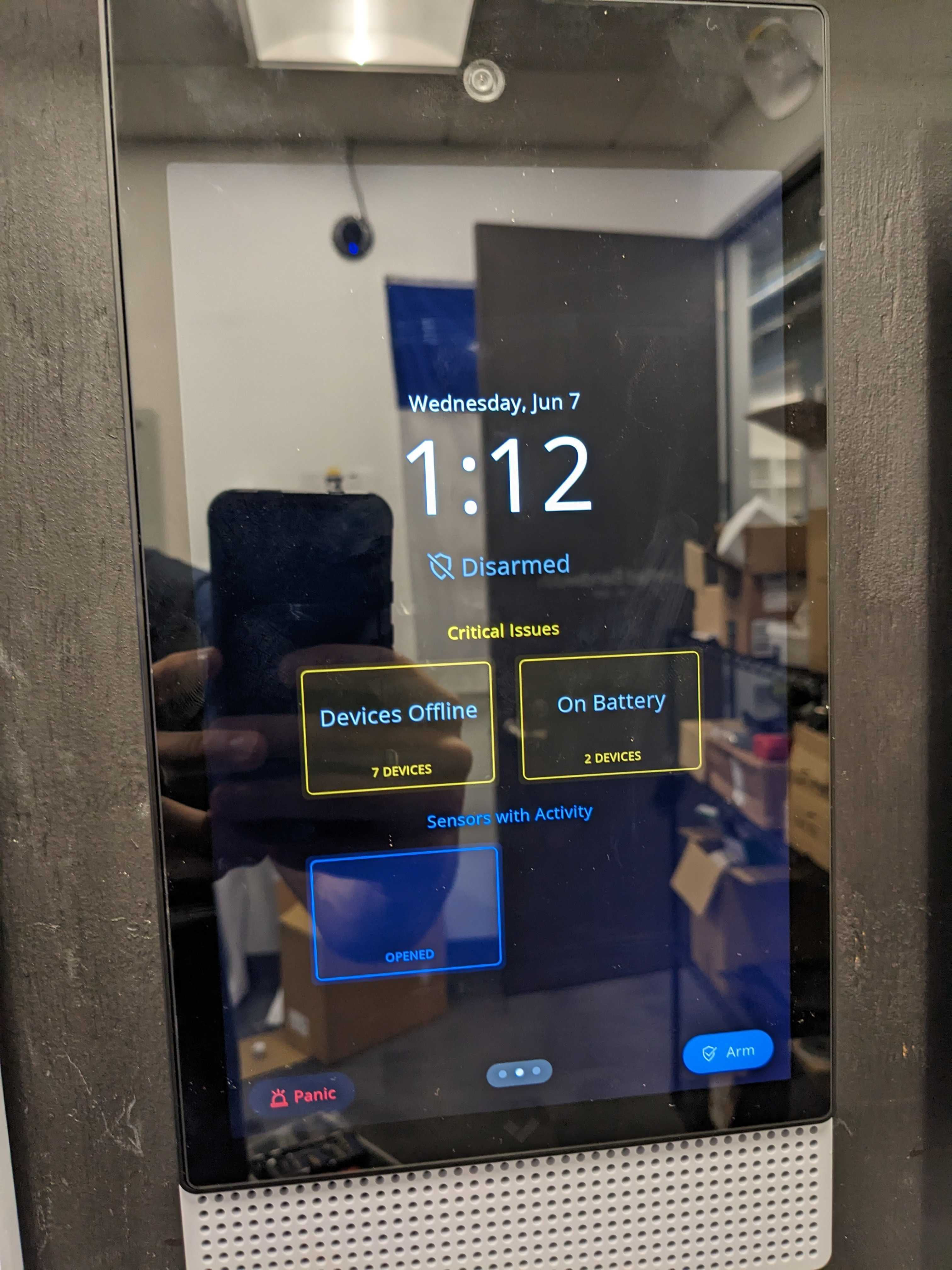
ホーム画面には、重要な問題のステータスイベント(黄色のボックス)と、アクティビティのあるセンサー(青色のボックス)が表示されます。どちらのボックスもタップすると、関連するデバイスを表示できます。
### カメラページ
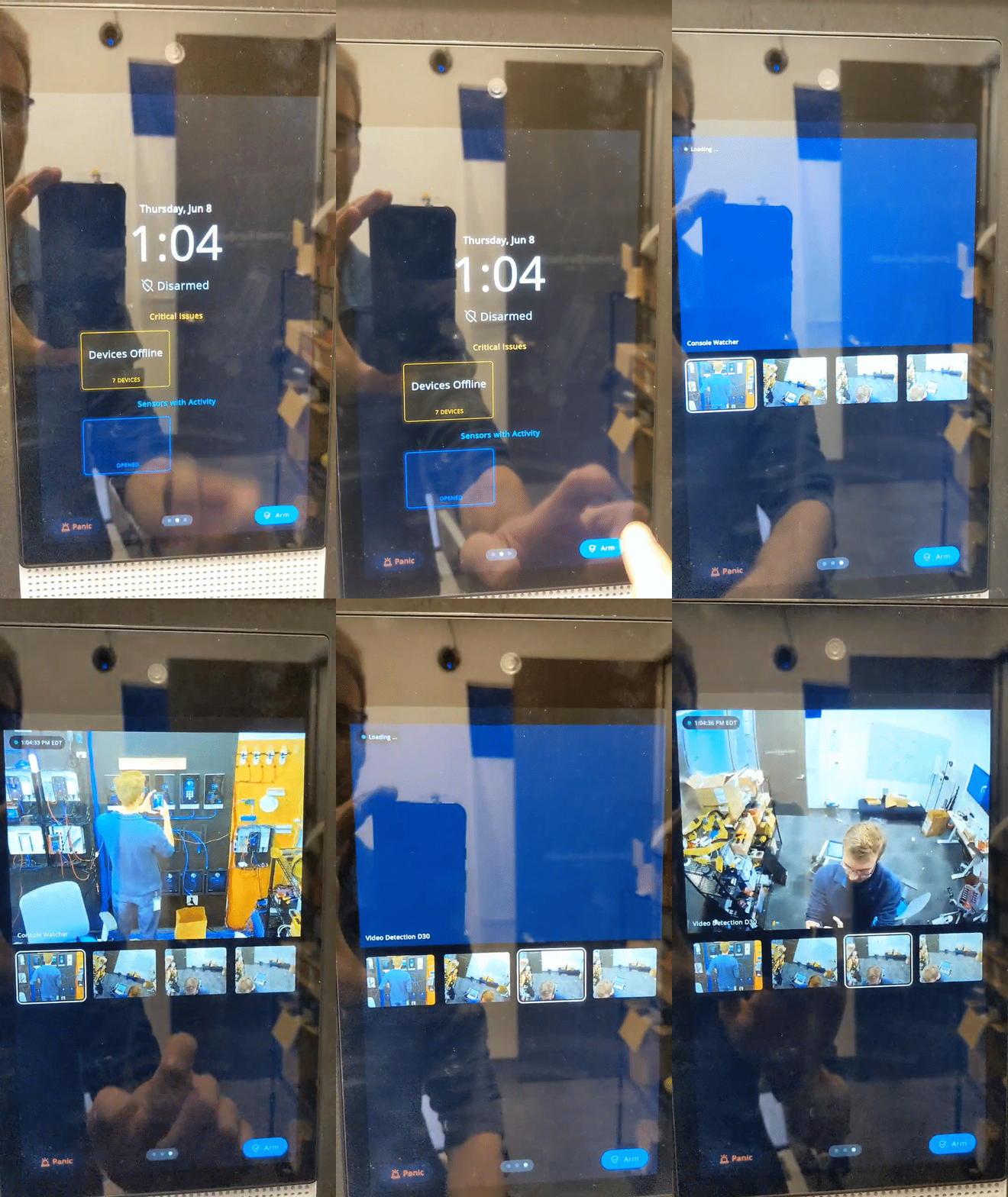
ホーム画面から左にスワイプすると、カメラビューを表示できます。ここから、サイト内のカメラを選択して表示できます。
### デバイスページ
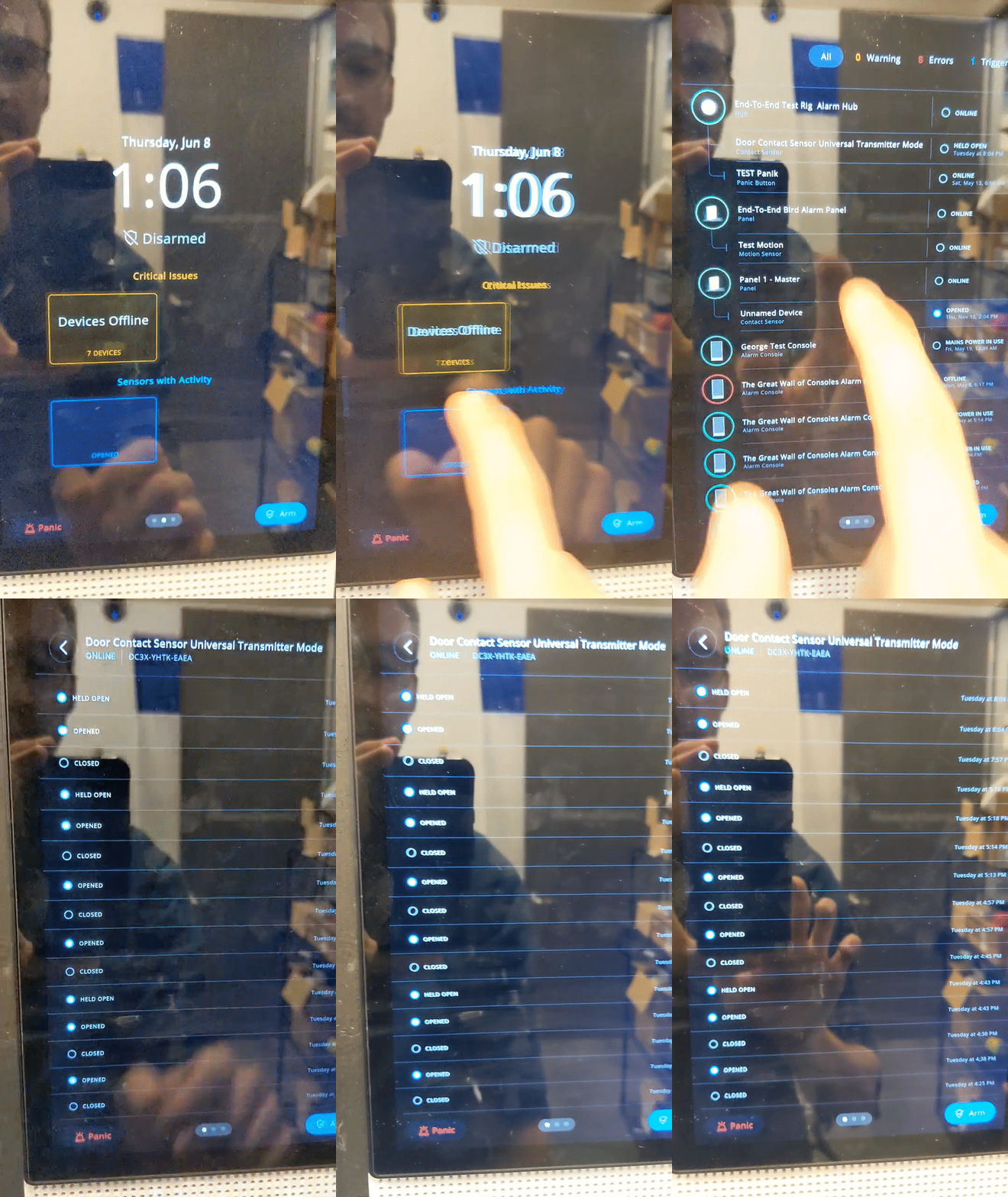
ホーム画面から右にスワイプすると、デバイスページに移動します。ここから、すべてのデバイスとアラームサイトに存在する最新のイベントを確認できます。これは、 **デバイス** Command のアラームサイト内のタブ。
### 警戒設定タブ
そのタブでは **警戒設定** タブで、警戒設定/警戒解除機能をあなたの [設定済みのキーコード](/classic-alarms/ja/she-ding/configure-classic-alarms-site-settings.md) Command で。
### 双方向の呼びかけと聴取
{% hint style="info" %}
**推奨**。このテストは別々の部屋にいる 2 人で行うのが最適です。1 人はコンソールの前、もう 1 人は Command の Web インターフェースの前にいてください。
{% endhint %}
Command の UI では、アラームコンソールにライブフィードが表示されるはずです。
* リスンイン機能をテストするには、アラームコンソールのミュートを解除し、コンソールが拾っている音が聞こえることを確認します。
* 双方向の音声による呼びかけをテストするには、次の **通話** ボタンをコンソールのビデオフィードで押して、ビデオ通話を開始します。
{% hint style="warning" %}
Command から、アラームコンソールには遠隔監視用の内蔵カメラとマイクが含まれています。アラームコンソール画面の上部にあるバナーには、映像または音声が表示・録音されているときにその旨が示されます。
{% endhint %}
さらに、屋外スピーカーを含む、より広範囲/より大音量の音声による呼びかけ通信のために、3.5 mm オーディオジャックをコンソールに接続することもできます。
{% hint style="warning" %}
3.5 mm オーディオジャックを使用するには、コンソールの音量を上げるためにスピーカーアンプを使用する必要があります。
{% endhint %}
### パニックボタン
デジタルパニックボタンを押して、即時アラームをテストします。設定済みのキーコードまたは Command の Web インターフェースから警戒解除できます。
## 無線センサーを追加
新しい無線センサーを追加する方法には 2 つの選択肢があります:
* メインのデバイスページからシリアル番号を入力する
* アラームのデバイスページで、プラス(**+**)記号 > **無線センサーを追加**.
イベントが発生した後、またはセンサーの初回起動時に、BC82 からセンサーへの接続が表示されるはずです。
{% hint style="warning" %}
周囲に複数のハブ(たとえば BC82 または BH61)がある場合、センサーは最も近いハブデバイス(最も信号強度の高いハブ)に接続されます。
{% endhint %}
これらの機能をテストした後は、箱に同梱されている取り付け手順に従って、アラームコンソールを最終設置場所に取り付けることができます。
---
# Agent Instructions
This documentation is published with GitBook. GitBook is the documentation platform designed so that both humans and AI agents can read, navigate, and reason over technical content effectively. Learn more at gitbook.com.
## Querying This Documentation
If you need additional information that is not directly available in this page, you can query the documentation by asking a question.
Perform an HTTP GET request on the following URL with the `ask` and `goal` query parameters:
```
GET https://help.verkada.com/classic-alarms/ja/she-zhi/set-up-the-bc82-alarm-console.md?ask=&goal=
```
`ask` is the immediate question: it should be specific, self-contained, and written in natural language.
`goal` is what the user is ultimately trying to achieve, the reason they need the answer. Sharing it helps GitBook give you a better, more relevant answer. A goal is most helpful when it describes the outcome the user wants rather than restating the question. For example, with `ask=how do I create an API token`, a goal like `automate deployments from our CI pipeline` lets GitBook tailor the answer to that use case.
The response will contain a direct answer to the question and relevant excerpts and sources from the documentation.
Use this mechanism when the answer is not explicitly present in the current page, you need clarification or additional context, or you want to retrieve related documentation sections.