> For the complete documentation index, see [llms.txt](https://help.verkada.com/llms.txt). Markdown versions of documentation pages are available by appending `.md` to page URLs; this page is available as [Markdown](https://help.verkada.com/classic-alarms/ja/she-zhi/alarm-setup-and-install-best-practices.md).
# アラームのセットアップと設置のベストプラクティス
Verkada アラームの設定と設置のベストプラクティスを学ぶ
{% hint style="success" %}
Verkadaは、Classic Alarmsの全世界での販売終了日(2026年8月1日)および製品終了日(2027年8月1日)を発表しました。対象のお客様は、2027年1月31日まで追加費用なしでNew Alarmsにアップグレードできます。アクセス [Verkada.com/alarms/upgrade](https://www.verkada.com/alarms/upgrade) 開始するには。
{% endhint %}
建材、障害物、距離、および一般的な無線周波数(RF)干渉は、環境や時間帯によって大きく異なります。そのため、無線システムを最大限に活用できるよう、この記事に記載されているガイドラインを読み、それに従うことを強くお勧めします。
***
## 無線アラームハブをVerkada Commandに追加する
{% stepper %}
{% step %}
**アラームハブのカバーを外し、デバイスをPower over Ethernet(PoE)スイッチに接続します。**
{% endstep %}
{% step %}
**Verkada Commandで、[すべての製品]>[デバイスを追加]に移動し、サイトを選択します。これがアラームサイトになります。**
{% endstep %}
{% step %}
**デバイスの底面または付属の箱に記載されている、「DQ6」で始まる12文字のシリアル番号を見つけて入力します。**
{% endstep %}
{% step %}
**[有効化]をクリックします。**
{% endstep %}
{% step %}
**ハブを有効化したら、セットアップフローに従ってアラームサイトを設定します。既存のアラームサイトに追加した場合は、この手順をスキップできます。**
{% endstep %}
{% step %}
**[アラーム]>[デバイス]タブに移動し、無線ハブがオンラインとして報告され、ハブのLEDが青色に点灯していることを確認します。**
{% endstep %}
{% endstepper %}
***
## 無線センサーをCommandに追加する
無線センサーを無線ハブの横に配置します。
{% hint style="warning" %}
センサーを最終設置場所に設置する前に、チームがすべてのセンサーがハブと適切に通信し、イベントをCommandに報告していることを確認します。
{% endhint %}
### SNで無線センサーを追加する
{% stepper %}
{% step %}
**Verkada Command で、\[All Products] > \[Devices] に移動します。**
{% endstep %}
{% step %}
**右上にある[デバイスを追加]をクリックし、サイトを選択します。これは無線センサーに関連付けられたアラームサイトです。**
{% endstep %}
{% step %}
**デバイスの底面または付属の箱に記載されている12文字のシリアル番号を見つけて入力します。**
{% endstep %}
{% step %}
**[有効化]をクリックすると、センサーがアラームサイトおよびオーガナイゼーション'内のハブに自動的に関連付けられます。**
{% endstep %}
{% endstepper %}
{% hint style="warning" %}
無線センサーとハブは **ありません** 同じアラームサイトに存在する必要があります。センサーは、オーガナイゼーション'全体に存在する最も近い物理ハブと自動的に通信します。
{% endhint %}
### 無線センサーの電源を入れます
センサーの電源を初めて入れると、ステータスを報告するために最も近いハブへの接続を自動的に試みます。
{% stepper %}
{% step %}
**センサーからバッテリータブを引き抜いて、デバイスの電源を入れます。**
{% endstep %}
{% step %}
**次に詳述するように、トリガーイベントを開始します** [**無線デバイスをセットアップする**](/classic-alarms/ja/she-zhi/alarm-setup-and-install-best-practices/set-up-your-wireless-alarm-devices.md)**。対象のセンサーに応じて、ドアの開閉、動きの検知、ボタン押下などを行います。**
{% endstep %}
{% endstepper %}
### 無線センサーの通信範囲を確認する
{% stepper %}
{% step %}
**最大限のカバレッジを確保するため、フロアまたは建物の中央など、希望する場所にできるだけ近い位置にハブを設置します。**
{% endstep %}
{% step %}
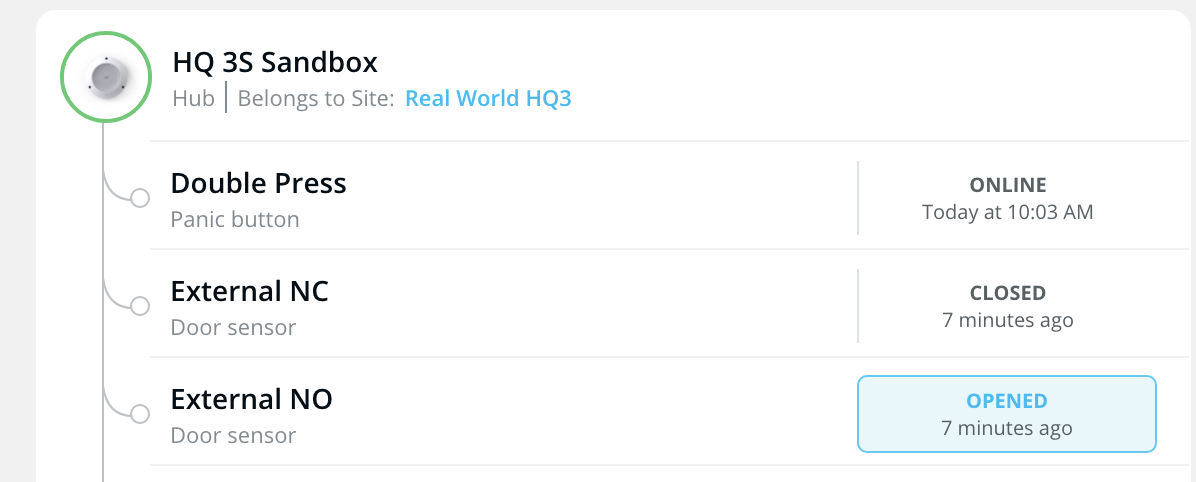
**最新のセンサーイベントには、[アラームサイト]>[デバイス]タブでタイムスタンプが記録されます。このページをモニターして、センサーイベントおよびセンサーの現在の信号強度がCommandに適切に報告されていることを確認できます。**
{% endstep %}
{% step %}
**無線センサーを希望する設置場所に移動し、複数のトリガーイベント(ドアの開閉、動きの検知、パニックボタンの押下、ガラス破損テスター、水センサーの金属接点の短絡)を送信します。推奨される最小受信信号強度インジケーター(RSSI)は-85です。これより低い値(例:-90、-95など)にならないようにすることをお勧めします。このような弱い信号強度では、センサーがオフラインになり、アップグレードで問題が発生する可能性があります。-85 RSSIは、環境変化のばらつきに対するより安全な余裕を提供します。**
{% endstep %}
{% step %}
**イベントがCommandに報告された場合は、センサーを最終設置場所に取り付け、念のためもう1つイベントを送信します。それ以外の場合は、次の手順を実行します。**
a. イベントを受信していない場合は、ハブに近づいて、問題が信号カバレッジに関連しているかどうかを確認します。\
b. ハブに近づくとイベントを受信できる場合は、現場を確認して、信号を弱める可能性のある障害物がないか判断します。\
c. カバレッジを改善するためにハブの位置を変更し、テストを再開します。\
d. それでも解決しない場合は、フロアまたは建物を完全にカバーするために、追加のハブとライセンスの購入を検討してください。
{% endstep %}
{% endstepper %}
***
## Command の設定
この設定を開始する前に、以下を確認します [アラームサイトの設定](/classic-alarms/ja/she-ding/configure-classic-alarms-site-settings.md) を確認し、いくつかのテストアラームを発報してシステムの動作を検証します。
### アラームサイトをテストモードにする
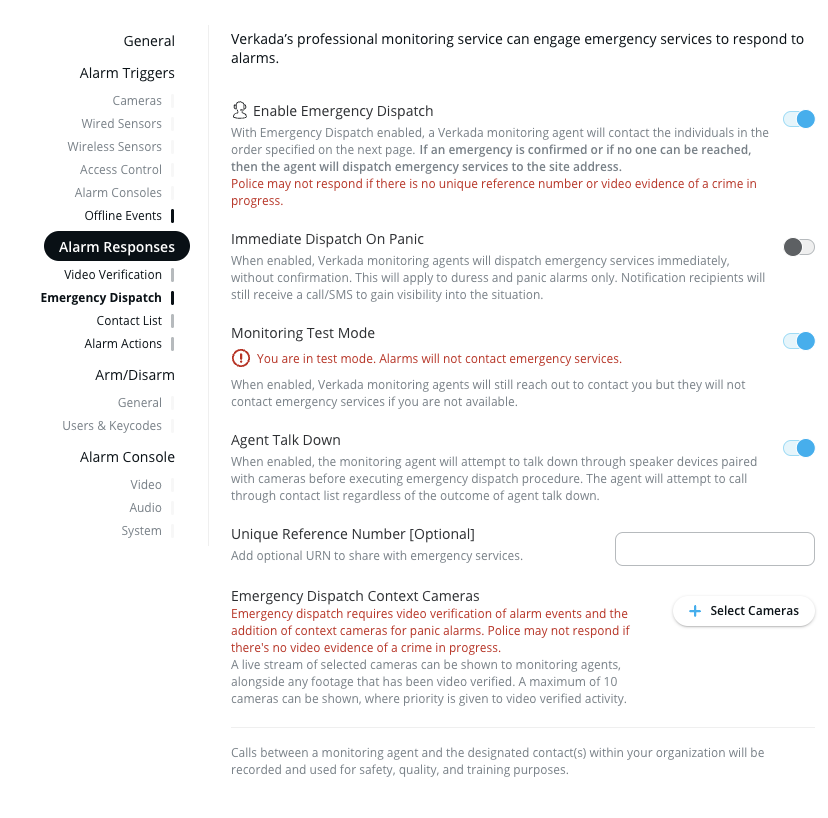
システムをテストモードにすると、システムとモニタリング担当者は引き続きアラームフローを実行しますが、 **ありません** 明示的にリクエストしない限り、緊急サービスを緊急出動させることはありません。
{% stepper %}
{% step %}
**[緊急出動を有効にする]をオンにします。**
{% endstep %}
{% step %}
**[モニタリングテストモード]をオンにします。**
{% endstep %}
{% endstepper %}
### ユーザーの通話リストと通知を設定する
{% hint style="danger" %}
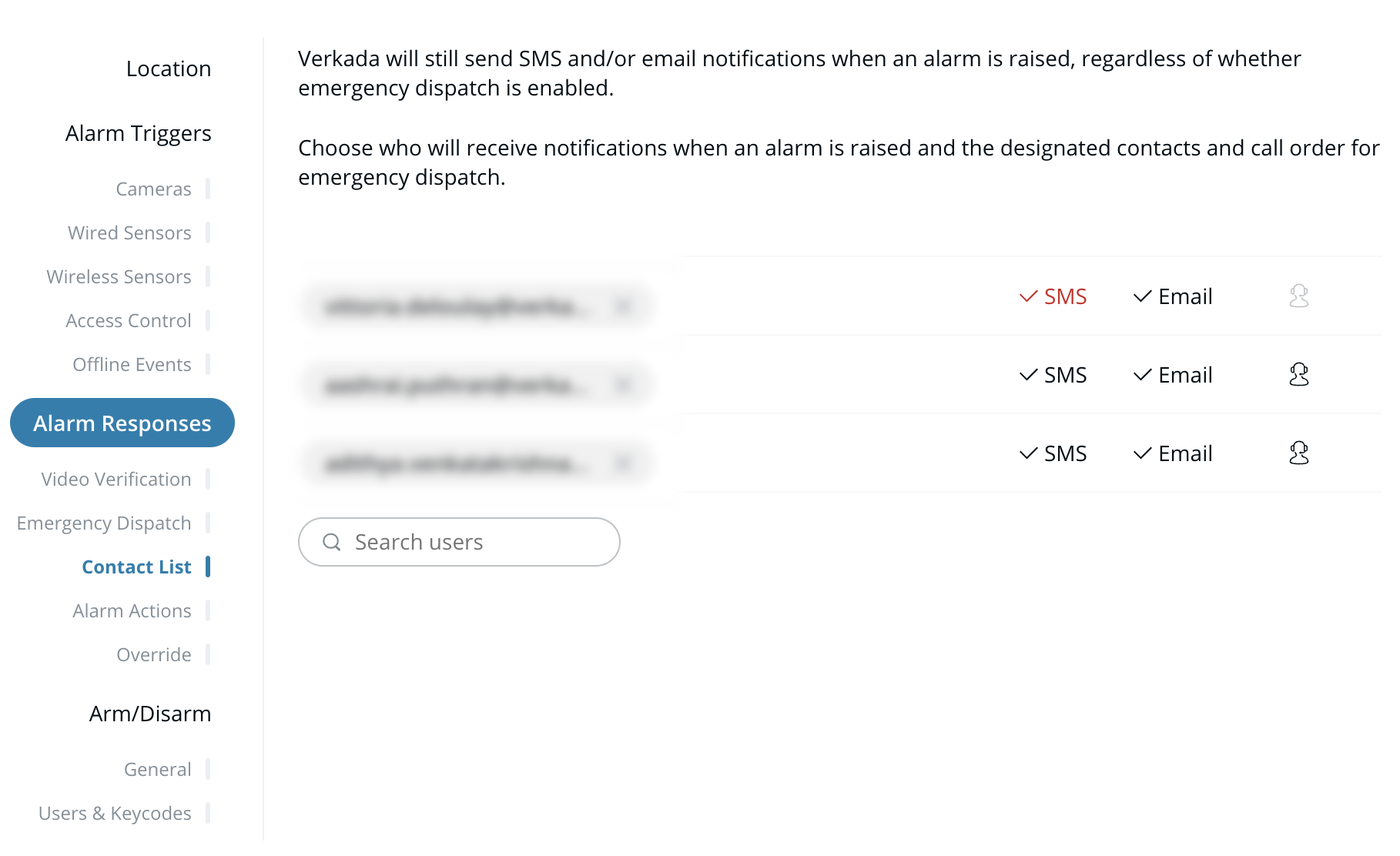
モニタリング担当者からの電話を受けるには、電話番号を持つユーザーが少なくとも1人登録されている必要があります。
{% endhint %}
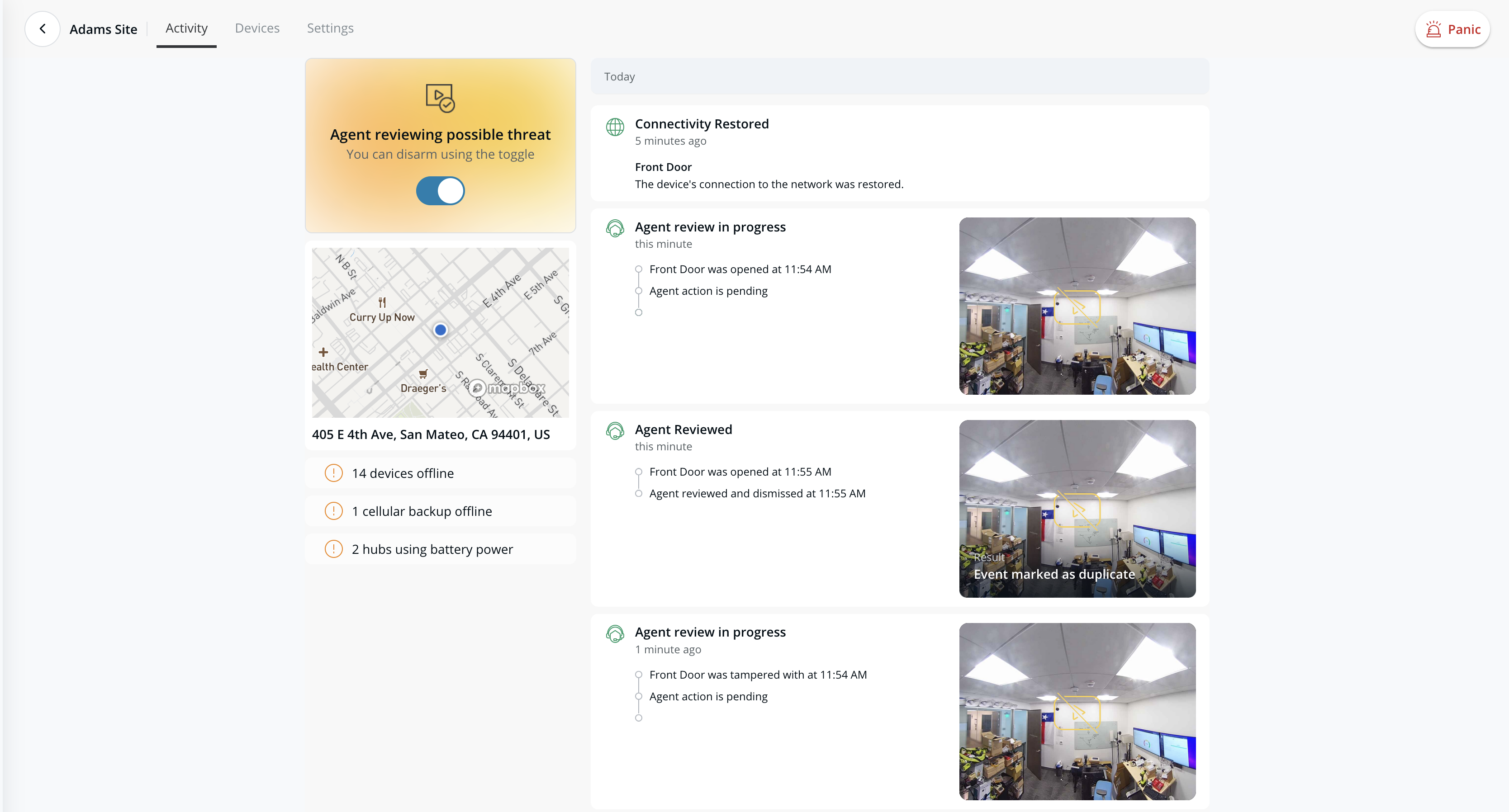
スクリーンショットの例では、一覧の最初の人に電話がかかり、その人が対応できない場合は次の人が2番目に電話を受けます。アラームが発報されると、各ユーザーにSMSおよびメール通知が送信されます。
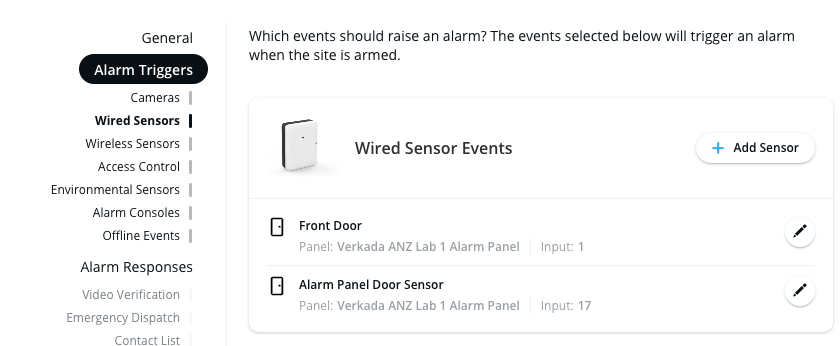
### 無線または有線センサーをトリガーとして追加する
{% hint style="warning" %}
追加されたすべてのセンサーがトリガーとして使用されます。
{% endhint %}
{% stepper %}
{% step %}
**[アラームトリガー]ページ([無線センサーイベント]または[有線センサーイベント])で、[センサーを追加]をクリックします。**
{% endstep %}
{% step %}
**[編集]をクリックして、ドア接点センサーやパニックボタンなどの追加設定を構成します。**
{% endstep %}
{% endstepper %}
### サイトを警戒設定し、テストアラームを発報する
{% stepper %}
{% step %}
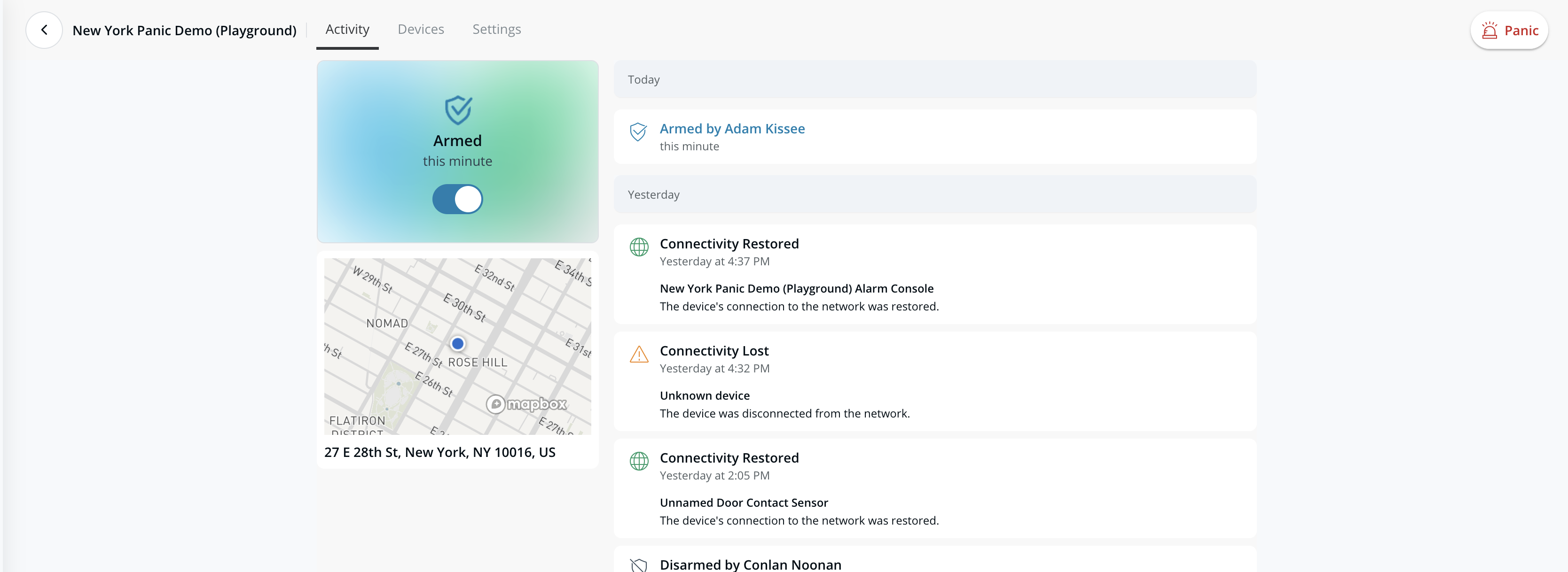
**Commandからアラームサイトを警戒設定し、[アクティビティ]タブをモニターします。**
{% endstep %}
{% step %}
**センサーをトリガーすると、入室遅延時間の経過後にアラームが発報されます。**
* 通知リストのユーザーは、モニタリング担当者に姓とアカウントに関連付けられた電話番号を伝えることで、アラームを解決できます。
* Commandユーザーは、アラームバナーを手動で解決するか、システムの警戒設定を解除することでもアラームを解決できます。
{% endstep %}
{% step %}
**アラーム発報イベントを展開すると、トリップしたすべてのセンサーを確認できます。**
a. アラーム期間の下で、次をクリックします **詳細を見る**。このビューでは、発報されたアラームイベントのイベントフローに関する詳細を確認できます。\
b. 次をクリックします **もっと見る** をクリックしてデバイスイベントのリストを展開し、設定されている場合はアラーム発報イベントのコンテキストカメラ映像を含めます。
{% endstep %}
{% endstepper %}
### イベントが記録されていることを確認する
アラームサイトの[ **デバイス** ]タブで、すべての無線センサーに少なくとも1つのイベントが記録されていることを確認します。
---
# Agent Instructions
This documentation is published with GitBook. GitBook is the documentation platform designed so that both humans and AI agents can read, navigate, and reason over technical content effectively. Learn more at gitbook.com.
## Querying This Documentation
If you need additional information that is not directly available in this page, you can query the documentation by asking a question.
Perform an HTTP GET request on the following URL with the `ask` and `goal` query parameters:
```
GET https://help.verkada.com/classic-alarms/ja/she-zhi/alarm-setup-and-install-best-practices.md?ask=&goal=
```
`ask` is the immediate question: it should be specific, self-contained, and written in natural language.
`goal` is what the user is ultimately trying to achieve, the reason they need the answer. Sharing it helps GitBook give you a better, more relevant answer. A goal is most helpful when it describes the outcome the user wants rather than restating the question. For example, with `ask=how do I create an API token`, a goal like `automate deployments from our CI pipeline` lets GitBook tailor the answer to that use case.
The response will contain a direct answer to the question and relevant excerpts and sources from the documentation.
Use this mechanism when the answer is not explicitly present in the current page, you need clarification or additional context, or you want to retrieve related documentation sections.