> For the complete documentation index, see [llms.txt](https://help.verkada.com/llms.txt). Markdown versions of documentation pages are available by appending `.md` to page URLs; this page is available as [Markdown](https://help.verkada.com/classic-alarms/ja/she-ding/configure-classic-alarms-site-settings/how-to-armdisarm-your-alarm-site.md).
# お使いのアラームサイトを警戒設定/警戒解除する方法
アラームサイトを警戒設定/警戒解除する方法を学ぶ
{% hint style="success" %}
Verkadaは、Classic Alarmsの全世界での販売終了日(2026年8月1日)および製品終了日(2027年8月1日)を発表しました。対象のお客様は、2027年1月31日まで追加費用なしでNew Alarmsにアップグレードできます。アクセス [Verkada.com/alarms/upgrade](https://www.verkada.com/alarms/upgrade) 開始するには。
{% endhint %}
アラームサイトを警戒設定/警戒解除する方法はいくつかあります:
* Verkada [Commandウェブサイト](#h_eaec729e84)
* [キーパッド経由のアラームコンソール](#h_4e6eb5e049)
* [AlarmsアプリまたはCommandアプリ](#h_a5a0ab48bc)
#### Commandウェブサイト
{% stepper %}
{% step %}
**Verkada Commandでは、All Products > Classic Alarms に移動します。アラームサイトの現在の状態は、サイト名の下にあるステータスで示されます。**
{% endstep %}
{% step %}
**アラームサイト名の下で、警戒解除/警戒設定のスライダーを切り替えます。**
{% endstep %}
{% endstepper %}
### キーパッド経由のアラームコンソール
Commandにアクセスできないユーザーは、システムを次から警戒設定/警戒解除できます [設定済みのキーコード](/classic-alarms/ja/she-ding/configure-classic-alarms-site-settings.md) アラームサイトまたはユーザーの [キーコード](/classic-alarms/ja/she-ding/configure-classic-alarms-site-settings/generate-a-user-or-general-keycode-with-classic-alarms.md).
アラームコンソールで、設定済みのサイトレベルまたはユーザー作成の6桁のキーコードのいずれか1つを入力して、システムを警戒設定/警戒解除します。
### AlarmsアプリまたはCommandアプリ
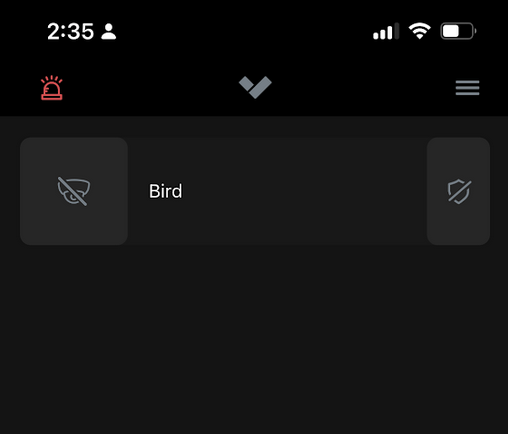
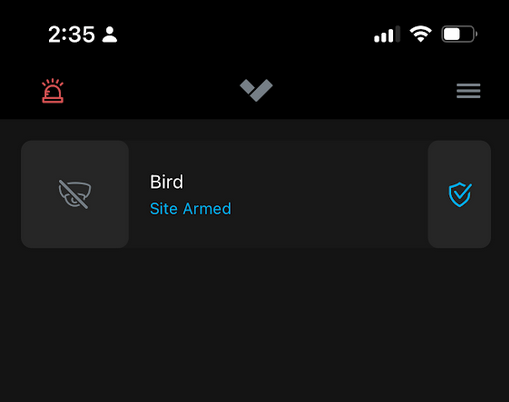
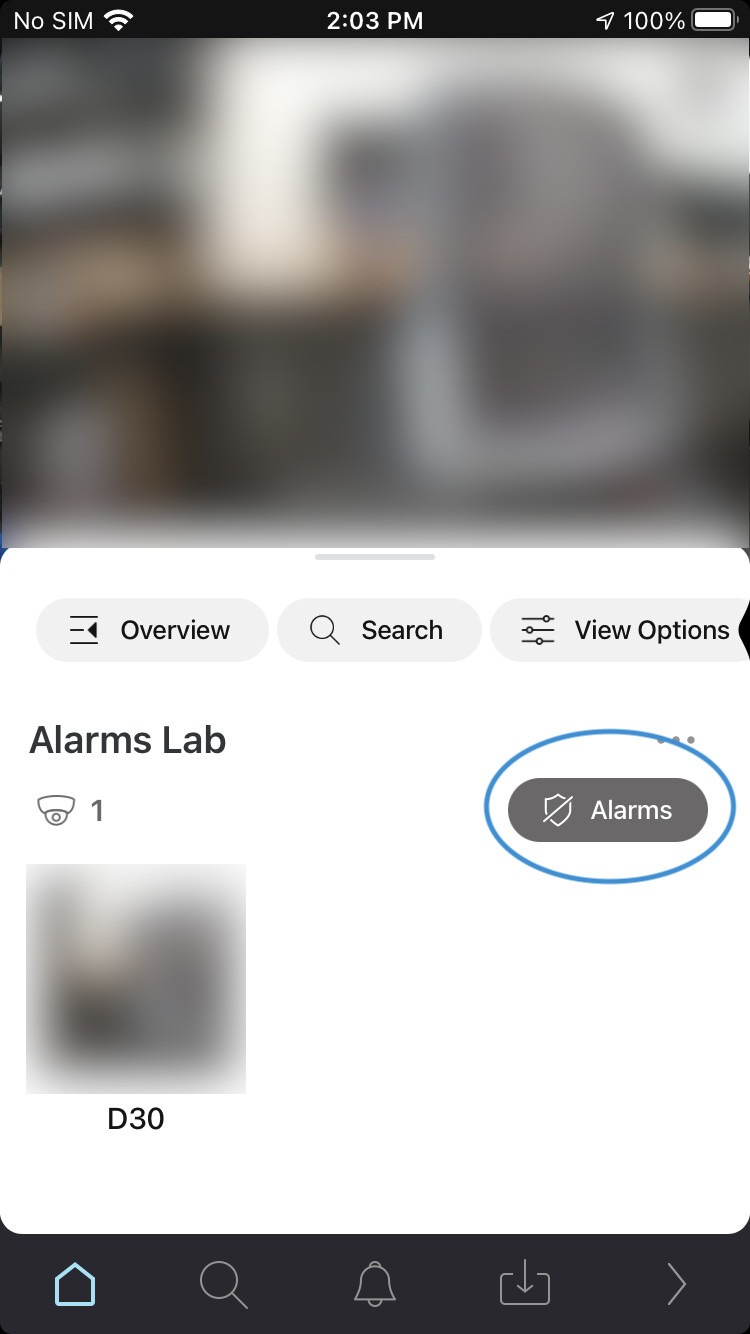
Commandのユーザー **任意の** アクセスレベルで権限が付与されている [ユーザー権限](/classic-alarms/ja/hajimeni/roles-and-permissions-for-classic-alarms.md) は、Verkadaのアラームサイトも警戒設定/警戒解除できます **Alarmsモバイルアプリ** または **Verkada Commandモバイルアプリ**.
{% stepper %}
{% step %}
**Commandの認証情報を使用してアプリにログインします。**
{% endstep %}
{% step %}
**アラームサイト名の横で、Shieldアイコンをクリックして警戒設定/警戒解除します。Commandアプリでは、アラームアイコンをクリックします。**
{% endstep %}
{% endstepper %}
***
## アクセスコントローラーから警戒設定/警戒解除するためのバッジ
ドアのリーダーを設定して、アラームサイトを警戒設定または警戒解除できます。選択するドアはどのサイトにあってもかまいません。
{% hint style="info" %}
サイトの警戒設定と警戒解除には、別々の2つのドアを使用することを推奨します。ただし、必要に応じて、次の **Doors経由で切り替え** トリガー時に、警戒設定状態から警戒解除状態へ、またはその逆に状態を変更するようドアを設定するオプションです。ドアが選択されると、有効な解錠イベント(たとえば、キーカード、Bluetooth、リモート解錠)によってサイトが警戒設定/警戒解除されます。
{% endhint %}
{% stepper %}
{% step %}
**Verkada Commandで、All Products > Classic Alarms > Select Site > Settings に移動します。**
{% endstep %}
{% step %}
**警戒設定/警戒解除の横で、\[ドアを選択] をクリックします。**
{% endstep %}
{% endstepper %}
---
# Agent Instructions
This documentation is published with GitBook. GitBook is the documentation platform designed so that both humans and AI agents can read, navigate, and reason over technical content effectively. Learn more at gitbook.com.
## Querying This Documentation
If you need additional information that is not directly available in this page, you can query the documentation by asking a question.
Perform an HTTP GET request on the following URL with the `ask` and `goal` query parameters:
```
GET https://help.verkada.com/classic-alarms/ja/she-ding/configure-classic-alarms-site-settings/how-to-armdisarm-your-alarm-site.md?ask=&goal=
```
`ask` is the immediate question: it should be specific, self-contained, and written in natural language.
`goal` is what the user is ultimately trying to achieve, the reason they need the answer. Sharing it helps GitBook give you a better, more relevant answer. A goal is most helpful when it describes the outcome the user wants rather than restating the question. For example, with `ask=how do I create an API token`, a goal like `automate deployments from our CI pipeline` lets GitBook tailor the answer to that use case.
The response will contain a direct answer to the question and relevant excerpts and sources from the documentation.
Use this mechanism when the answer is not explicitly present in the current page, you need clarification or additional context, or you want to retrieve related documentation sections.