> For the complete documentation index, see [llms.txt](https://help.verkada.com/llms.txt). Markdown versions of documentation pages are available by appending `.md` to page URLs; this page is available as [Markdown](https://help.verkada.com/classic-alarms/ja/she-ding/configure-classic-alarms-site-settings.md).
# Classic アラームのサイト設定を構成する
アラームのサイト設定を構成する方法を学ぶ
{% hint style="success" %}
Verkadaは、Classic Alarmsの全世界での販売終了日(2026年8月1日)および製品終了日(2027年8月1日)を発表しました。対象のお客様は、2027年1月31日まで追加費用なしでNew Alarmsにアップグレードできます。アクセス [Verkada.com/alarms/upgrade](https://www.verkada.com/alarms/upgrade) 開始するには。
{% endhint %}
Verkada CommandでClassic Alarmsサイトを作成する場合、サイトの設定を構成するためにいくつかの手順を完了する必要があります。
{% stepper %}
{% step %}
**Verkada Command で、すべての製品 > Classic Alarms に移動します。**
{% endstep %}
{% step %}
**構成するサイトを選択します。**
{% endstep %}
{% step %}
**次を使用してアラームサイトを構成します** [**設定オプション**](#h_7a41c203f0) **以下。**
{% endstep %}
{% endstepper %}
***
## アラーム設定
設定オプションの詳細を確認するには、以下の各オプションをクリックして展開します。
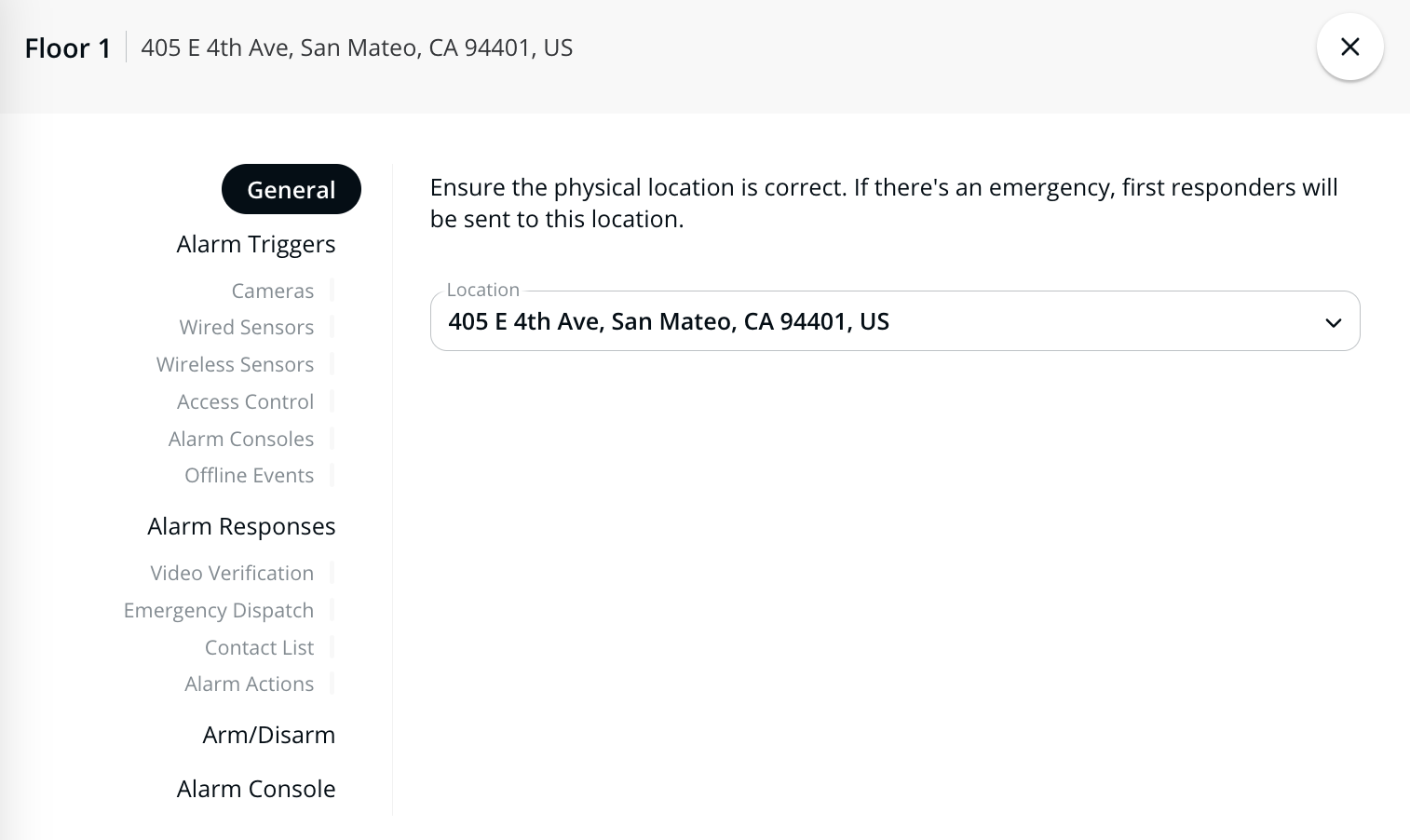
一般
次の **一般** ページで、Alarmsサイトの物理的な場所を指定します。この住所が正確かつ具体的であることを確認してください。緊急サービスを派遣する必要がある場合、Verkadaはこの住所を使用します。一意の住所ごとに1つのAlarmsライセンスが必要です。
アラーム トリガー
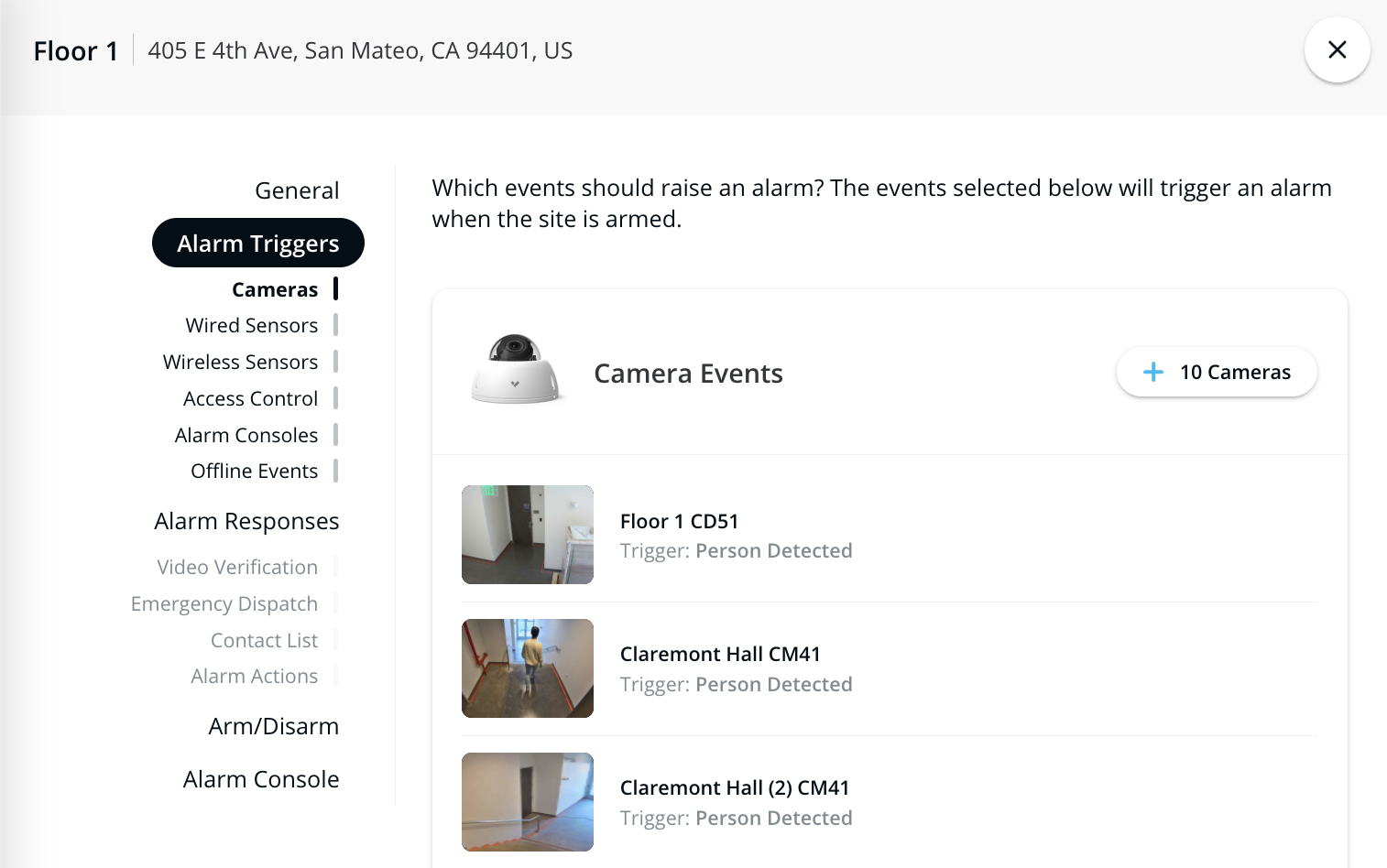
カメラ、センサー入力、ドアのうち、どのイベントでアラームをトリガーするかを選択できます。このAlarmsサイトに存在するイベントは、次として選択できます *アラームトリガー*。つまり、サイトが警戒設定されている場合、以下のいずれかのイベントでアラームが作動する可能性があります。
**アラームデバイスがオフラインになった場合**
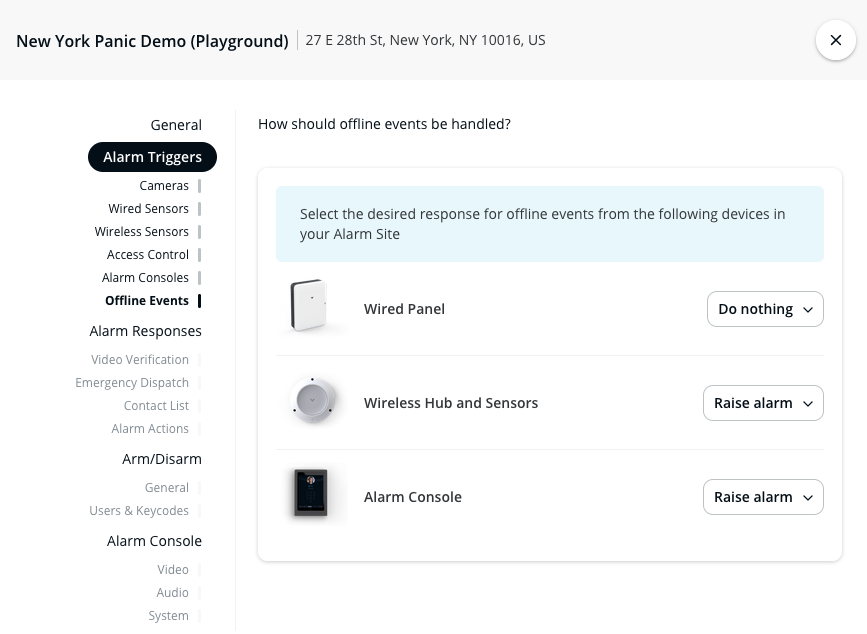
デフォルトでは、システムが警戒設定状態の間にアラームデバイスが5分を超えてオフラインになると、アラームが自動的に発生し、連絡先リストのユーザーにオフライン通知が送信されます。
システムが次の状態でアラームデバイスがオフラインになった場合 *警戒解除された* 状態:
* オフラインイベントを記録し、連絡先リストのユーザーに通知を送信しますが、アラームは発生しません。
* アラームデバイスがオンラインに戻ってから再び5分を超えてオフラインにならない限り、後でシステムが警戒設定されてもアラームは発生しません。
**オフラインイベントのデフォルト動作を変更する**
オフラインイベントのデフォルト動作を変更するには:
次に移動します **設定** > **オフラインイベント**.
選択 **アラームを発生させる**, **通知のみ**、または **何もしない** 選択したデバイスがオフラインになった場合。
カメラ
カメラをアラームトリガーとして有効にするには:
で **カメラを選択**で、人物検知用のカメラを選択します。選択すると、システムが警戒設定され、人物が検知されるたびに、ビデオ検証イベントが記録され、確認のために当社の監視担当者に送信されます。
クリック **完了** 選択が完了したら。
**関心領域を指定する**
選択した領域(青色)を、人物検知を実行する唯一の領域として指定できます。青い枠の外側にあるものはすべて無視されます。
有線センサー
アラームパネルは、関連する状態変化(ドアの開放、ガラス破損、水の検知、動きの検知など)を検知します。
無線センサー
無線センサー固有の設定を構成します:
**ドアセンサー**
* **感度レベル(低、中、高)**—感度が高いほど、閉鎖イベントを記録するためにセンサーと磁石の間に許容される距離が大きくなります。
* **ユニバーサルトランスミッターモード(通常開、通常閉)**—ドア接点センサーを無線送信機として利用し、標準的な2線式センサーを無線信号に変換できます
**パニックボタン**
**ボタン押下パターン(シングル、長押し、ダブル、トリプル)**—パニック信号を送信するために必要なボタン押下パターンの種類を指定できます。
アクセスコントロール
アクセスコントローラーは、ドアの開放、ドアの開放状態の継続、またはドアの強制開放イベントを検知します。
アラームコンソール
アラームコンソールのカメラで人物検知を使用することで、トリガーとして構成できます。
空気質センサーイベント
センサーは、動き、温度、湿度、空気質などの変化を検知します。
{% hint style="danger" %}
[空気質センサーのしきい値](/air-quality/ja/ibento-arto/configure-air-quality-event-alerts.md) アラームを発生させるトリガーとして使用する特定の測定値に対して構成する必要があります。
{% endhint %}
オフラインイベント
アラームデバイスがオフラインになったときの望ましい応答を設定します。
アラーム対応
**ビデオ検証**
有効にすると、ビデオ検証により、Verkadaの監視担当者はアラームを発生させる前にインシデントの映像を確認できます。これにより、誤報の可能性が低減されます。ビデオ検証には以下のセキュリティレベルを構成できます:
* **標準セキュリティ**—人物または財産に対する目に見える脅威がある場合にのみアラームが発生します。たとえば、武器を振りかざす人物、割れたガラスなどです。
* **最大セキュリティ**—人物がいる場合、または侵入の兆候がある場合にアラームが発生します。このアラームレベルにより、誤報が発生する可能性を大幅に低減できます。
* **カスタマーセキュリティ**—管理者は、ビデオに応じて監視担当者が何に対してアラームを発生させるかを選択できます [検証ルール](/classic-alarms/ja/she-ding/agent-talk-down-with-classic-alarms/verification-rules.md).
{% hint style="danger" %}
組織がその ***最初の*** Alarmsサイトを次の日付以降に作成した場合 **2024年6月29日**、ビデオ検証セキュリティレベルを選択できなくなります。Alarmsサイトは最大セキュリティ検証の下で動作します。
{% endhint %}
**作動イベントのユースケース**
サイトが警戒設定されている安全な部屋でカメラが清掃員を検知する作動イベントが発生するイベントのビデオクリップが確認のため監視担当者に送信される
〜中 *標準セキュリティ* モードでは、担当者は人物または財産への目に見える脅威がないと判断し、アラームは発生しません。 *最大セキュリティ* モードでは、サイトが警戒設定されているときに人物が存在すると、担当者は直ちにアラームを発生させます。
カメラ以外のデバイスでビデオ検証を有効にするには、アラームイベントのコンテキストを提供できる近くのカメラにデバイスをリンクする必要があります。空気質センサーとドアについては、以前にそれらのデバイスに関連付けたカメラが、ビデオ検証に自動的に使用されます。
BH61 / BP41センサー入力では、それらの入力を構成するときに近くのカメラを手動で追加できます。
ビデオ検証ルールの詳細については、次を参照してください [検証ルール](/classic-alarms/ja/she-ding/agent-talk-down-with-classic-alarms/verification-rules.md)。\
**緊急出動**
緊急出動が有効な場合、Verkadaの監視担当者は連絡先リストの順序に従って個人に連絡します。緊急事態が確認された場合、または誰にも連絡できない場合、担当者はサイトの住所に緊急サービスを派遣します。
{% hint style="danger" %}
少なくとも1人の [連絡先](/classic-alarms/ja/she-ding/configure-classic-alarms-site-settings.md) 緊急出動を使用するには、有効な電話番号が記載されている必要があります。
{% endhint %}
* **パニック時の即時緊急出動**
有効にすると、Verkadaの監視担当者は連絡先リストに確認することなく、直ちに緊急サービスを派遣します。これは *のみ* 強要およびパニックアラームに適用されます。通知受信者には、状況を把握できるよう電話/SMSが引き続き送られます。
* **監視テストモード**\
有効にすると、Verkadaの監視担当者は引き続き連絡先リストの順序に従って連絡しますが、 *ありません* 連絡が取れない場合でも緊急サービスを派遣します。
* **許可番号(任意)**
出動が要請された際に緊急サービスと共有する許可番号を、任意で追加できます。 *これは一部の郡や州で必要となる場合があります* また、要件は管轄区域ごとに異なるため、地域のVerkadaパートナーを通じて取得する必要があります。\
監視チームが緊急サービスに提供するための物件の入場コードまたはゲートコードを指定することもできます:

* **緊急出動コンテキストカメラ**\
デフォルトでは、当社の監視担当者はお客様のカメラにアクセスできません。この設定により、次を付与できます **ライブのみ** へのアクセスを **最大10台のカメラ** アクティブなアラーム中に追加のコンテキストを収集するため、ビデオ検証済みの映像に加えて利用できます。
連絡先リスト
アラームが発生したときにSMSおよび/またはメール通知で通知されるCommandユーザーを構成します。これらの通知は、緊急出動が有効かどうかにかかわらず送信できます。
デフォルトでは、すべてのユーザーがSMSとメールの通知を受信しますが、緊急出動の連絡先として明示的に指定する必要があります。そのためには、次をクリックします **ディスパッチャー** アイコン。発信順序は、次の右側にある番号で決まります **ディスパッチャー** アイコン。
{% hint style="danger" %}
通知リストのユーザーに、以下の番号を「Verkada Monitoring」として連絡先リストに保存するよう依頼してください。
これらは、緊急事態をお知らせするために使用する番号です:
**SMS**
+16193298928
+16193298846
+16193298736
**電話**
+16193044016
{% endhint %}
アラームアクション
アラームが発生したときに実行するアクションを構成できます:
* **アラームパネル出力**
BP41アラームパネルをお持ちの場合、アラーム発生時にサイレン、ストロボ、その他のアラーム信号デバイスへ12Vの電力を供給するよう、パネルの出力AとBを構成できます。セットアップ手順はこちらで確認できます [こちら](/classic-alarms/ja/she-zhi/alarm-setup-and-install-best-practices/configure-and-wire-inputsoutputs-on-the-bp41.md).
* **無線出力**
BX21をお持ちの場合、無線リレーをサイレン、ストロボ、その他のアラーム信号デバイス用の出力として構成できます。セットアップ手順はこちらで確認できます [こちら](/classic-alarms/ja/she-zhi/configure-a-bx21-wireless-relay.md).
* **アラートメッセージを再生**
アラームコンソールでアラートメッセージを再生することもできます。
* **アクセスコントロールのロックダウン**
構成済みの [ロックダウン](/access-control/ja/jin-ji-dui-ying/emergency-lockdown.md) シナリオを、アラーム発生時の対応としてVerkadaアクセスコントロールを通じて利用できます。
***
### 警戒設定/警戒解除の設定
| 設定 | 説明 |
| ----------------------- | -------------------------------------------------------------------------------------------------------------------------------------------------------------------------------- |
| **入室遅延** | トリガーイベントが発生してからアラームを発生させるまでの待機秒数。 |
| **退出遅延** | コード入力後にサイトを警戒設定するまでの待機秒数。 |
| **ジオフェンスを作成 警戒設定/警戒解除** | ユーザーがアラームサイトから200メートル以内にいる場合、モバイルアプリによる警戒設定/警戒解除を制限します。
注: Site Viewer権限以下のユーザーが警戒設定/警戒解除を行うには、Verkada Alarmsアプリが必要です。
|
| **警戒設定スケジュール** | 指定した時間帯にサイトを自動的に警戒設定します。 |
| **自動再警戒設定** | 警戒設定期間中に警戒解除された場合、設定した時間後にサイトを自動的に再警戒設定します。 |
| **自動警戒解除** | スケジュールの終了時にサイトを自動的に警戒解除します。 |
| **警戒設定/警戒解除の通知時間帯** | 特定の時間範囲内に警戒設定/警戒解除が発生するたびに通知を受け取ります。 |
| **警戒設定時の出力** | サイトが警戒設定されると有線出力が有効になり、警戒解除されると無効になります。 |
| **ドアによる警戒解除** | バッジのスワイプでドアのロックが解除されたときに、サイトを自動的に警戒解除するドアを選択します。このオプションは、サイトにドアが存在する場合にのみ利用できます。 |
| **ドアによる警戒設定** | バッジのスワイプでドアのロックが解除されたときに、サイトを自動的に警戒設定するドアを選択します。このオプションは、サイトにドアが存在する場合にのみ利用できます。
注意:退出遅延は20秒です。
|
| **ドアによる切り替え** | これらのドアのいずれかがアクセスを許可したときに、このサイトの警戒設定/警戒解除を切り替えます。 |
| **キーパッドコード** | システムを警戒設定/警戒解除する複数のサイトキーパッドコードと個別の [ユーザーキーパッドコード](/classic-alarms/ja/she-ding/configure-classic-alarms-site-settings/generate-a-user-or-general-keycode-with-classic-alarms.md). |
| **強要キーパッドコード** | 緊急時には、このコードを入力してアラームコンソールでパニックアラームをトリガーできます。強要コードがコンソールに入力されると、システムはサイトを警戒解除しますが、アラーム通知と緊急出動(有効な場合)は引き続きトリガーします。 |
### アラームコンソール設定
アラームコンソール用に構成できる設定は以下のとおりです。
| 設定 | 説明 |
| ---------------------------- | ---------------------------------------------------- |
| **コンソールのビデオ録画を有効にする** | ユーザーに、Command内のアラームコンソールからのライブおよび過去のビデオへのアクセスを提供します。 |
| **コンソールのビデオストリーミングするを有効にする** | ユーザーに、サイト内のすべてのカメラについてコンソール上のライブビデオへのアクセスを提供します。 |
| **警戒設定/警戒解除アナウンス** | コンソールは、サイトが警戒設定中、警戒設定済み、または警戒解除済みであるときにアナウンスします。 |
| **アラームトリガーアナウンス** | コンソールは、サイトが作動したときにアナウンスします。 |
| **アラーム発生アナウンス** | コンソールは、アラームが発生したときにアナウンスします。 |
| **コンソールのドアチャイムを有効にする** | サイト内のドアが開かれると、コンソールは音を鳴らします。 |
| **コンソールコントロール** | コンソールをリモートで再起動します。 |
---
# Agent Instructions
This documentation is published with GitBook. GitBook is the documentation platform designed so that both humans and AI agents can read, navigate, and reason over technical content effectively. Learn more at gitbook.com.
## Querying This Documentation
If you need additional information that is not directly available in this page, you can query the documentation by asking a question.
Perform an HTTP GET request on the following URL with the `ask` and `goal` query parameters:
```
GET https://help.verkada.com/classic-alarms/ja/she-ding/configure-classic-alarms-site-settings.md?ask=&goal=
```
`ask` is the immediate question: it should be specific, self-contained, and written in natural language.
`goal` is what the user is ultimately trying to achieve, the reason they need the answer. Sharing it helps GitBook give you a better, more relevant answer. A goal is most helpful when it describes the outcome the user wants rather than restating the question. For example, with `ask=how do I create an API token`, a goal like `automate deployments from our CI pipeline` lets GitBook tailor the answer to that use case.
The response will contain a direct answer to the question and relevant excerpts and sources from the documentation.
Use this mechanism when the answer is not explicitly present in the current page, you need clarification or additional context, or you want to retrieve related documentation sections.