> For the complete documentation index, see [llms.txt](https://help.verkada.com/llms.txt). Markdown versions of documentation pages are available by appending `.md` to page URLs; this page is available as [Markdown](https://help.verkada.com/classic-alarms/ja/she-ding/agent-talk-down-with-classic-alarms.md).
# Classic アラームで担当者によるトークダウン
アラームがトリガーされたときに、担当者によるトークダウンを使用して侵入者を抑止する
{% hint style="success" %}
Verkadaは、Classic Alarmsの全世界での販売終了日(2026年8月1日)および製品終了日(2027年8月1日)を発表しました。対象のお客様は、2027年1月31日まで追加費用なしでNew Alarmsにアップグレードできます。アクセス [Verkada.com/alarms/upgrade](https://www.verkada.com/alarms/upgrade) 開始するには。
{% endhint %}
{% hint style="success" %}
この記事はクラシック アラーム向けのガイドです。こちらを参照してください [記事](/new-alarms/ja/she-ding/configure-an-alarm-response/agent-talk-down.md) 新しいアラームをお使いの場合は、以下をご覧ください。 [新しいアラーム vs クラシック アラーム](/new-alarms/ja/hajimeni/new-alarms-vs-classic-alarms.md) どのバージョンのアラームをお使いか不明な場合は。
{% endhint %}
***
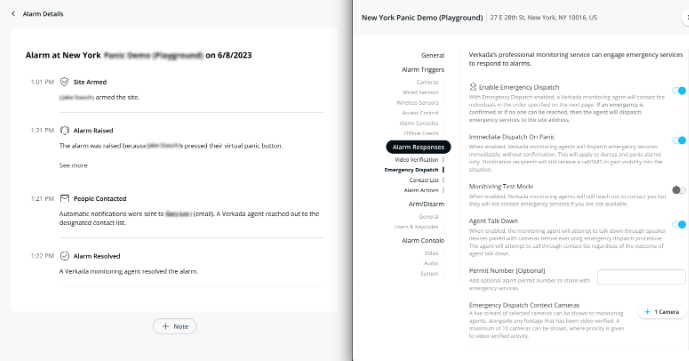
担当者による呼びかけにより、リモート監視担当者は以下を使用できます [BZ11 ホーンスピーカー](https://docs.verkada.com/docs/horn-speaker-bz11-datasheet.pdf) アラームが発生した際にライブで呼びかけを行い、当局を緊急出動させる前に侵入者を抑止するのに役立ちます。
### フローの例
担当者による呼びかけが有効化され、適切に設定されている場合に通常どのように進行するかを理解するためのフローの例を以下に示します。
{% stepper %}
{% step %}
**A** [**ビデオ検証イベント**](/classic-alarms/ja/she-ding/configure-classic-alarms-site-settings.md) **お客様のVerkadaアラームサイトのカメラからトリガーされます。**
{% endstep %}
{% step %}
**担当者は、提供された映像に基づいてアラームを発生させます。**
{% endstep %}
{% step %}
**アラームが発生すると、担当者は緊急出動コンテキストカメラ([アラーム対応]設定経由)および検証をトリガーしたカメラにライブアクセスできるようになります。**
{% endstep %}
{% step %}
**担当者が受け取ったカメラの1台以上に関連付けられたBZ11スピーカーがある場合、担当者は侵入者を抑止するために呼びかけを行います。**
{% endstep %}
{% step %}
**合理的な呼びかけの試行後、担当者は連絡先リストに電話し、結果を説明して、連絡先に次の対応を求めます。**
{% endstep %}
{% step %}
**担当者が連絡先リストに連絡できない場合は、緊急出動先に電話して結果を説明します。**
{% endstep %}
{% endstepper %}
### 考慮すべき主なポイント
* 担当者は、提供された映像に基づいてアラームを発生させる段階と緊急出動を開始する段階の間に呼びかけを行います。
* 担当者が呼びかけを行えるのは、緊急コンテキストカメラとして送信されたカメラのみです(パニック/強要コード入力の場合は付近のカメラも含まれます)。
* 担当者はカメラにアクセスする権限を受け取り、その結果、呼びかけを行います **アラームが発生した後**.
* カメラのうち少なくとも1台(緊急出動コンテキストカメラとして担当者が受信)には **必ず** スピーカーが関連付けられている必要があります。これが担当者による呼びかけの試行方法です。
* 担当者は、呼びかけに使用できる最適なカメラを使用しようとし、侵入者がサイト内を移動する際にカメラを変更できます。ただし、あまりに多くの緊急出動カメラを担当者に送信する前には注意することをお勧めします。これは、担当者が効率的に呼びかけを試みる能力を妨げる可能性があるためです。
* 担当者は、呼びかけの結果にかかわらず緊急出動を開始します。
* 通話中に、担当者は結果を説明し、お客様に次の対応を求めます。
* この時点で、緊急出動先に連絡する、アラームを解決する、またはサイトを最大12時間警戒解除することを選択できます。
### フローの例に対する例外
#### 状況1
以下によりアラームが発生した場合: **パニック信号** (パニックボタン、コンソールパニック、ウェブパニックのいずれかまたは複数)で、担当者による呼びかけ機能が以下とともに有効化されている場合: **パニック時の即時緊急出動**の場合でも、担当者は呼びかけを開始する前に直接緊急出動先へ電話します。このシナリオでも担当者は引き続き呼びかけを試み、その後は前述のとおりフローの残りが進行します。
#### 状況2
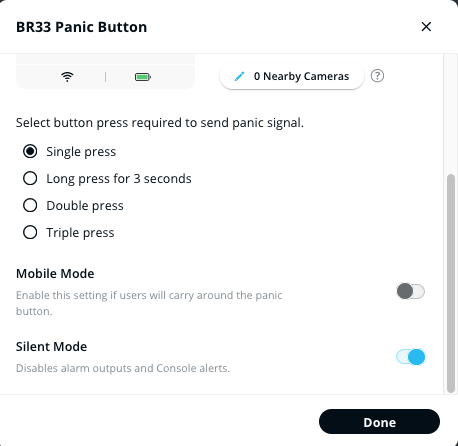
以下によりアラームが発生した場合: **サイレントパニック信号** (サイレントパニックボタン、コンソールでの強要コード入力、または担当者の強要信号による)で、担当者による呼びかけ機能が以下とともに有効化されている場合: **パニック時の即時緊急出動**の場合、担当者は **実行しません** 呼びかけを実行しません。サイレントパニックは、お客様のサイトにおける担当者による呼びかけのすべての設定を上書きし、サイトでアラーム出力がトリガーされないまま、担当者が直接緊急出動先に電話します。
### 担当者は何を言いますか?
呼びかけスクリプトには以下が含まれます:
* 人物の説明(合理的な範囲で)
* 活動の説明(合理的な範囲で)
* 人物が説明された活動を停止しない場合に担当者が取る行動の説明
また、担当者は、連絡先リストに電話する前に侵入者が活動を停止するための合理的な時間を設けます。スクリプトの例は以下のようになります:
```
暗い服を着用し、マスクで顔を覆った人物が建物内をのぞこうとしています。あなたは監視対象の私有地にいます。直ちにすべての活動を停止してください。停止しない場合は警察を緊急出動させます。
```
担当者は、その人物が敷地を完全に離れたか、または敷地を離れることを拒否していることが合理的に明らかになるまで、スクリプトを繰り返す場合があります。
### サイトで担当者による呼びかけを有効にする
以下の要件のいずれかを満たしていない場合、担当者による呼びかけがお客様のサイトに適切に設定されず、期待どおりに機能しない可能性があります。次の方法の詳細: [BZ11ホーンスピーカーを設定する](/classic-alarms/ja/she-ding/set-up-the-bz11-horn-speaker-with-classic-alarms.md).
{% hint style="danger" %}
サイトで担当者による呼びかけを有効にするには、以下が必要です:
* サイトが所在する物理的な場所に対する有効なアラームライセンス。
* サイト用に設定された、有効なハードウェアライセンス付きのBZ11ホーンスピーカー。
* BZ11ホーンスピーカーをアラームサイトのカメラとペアリングしていること。
* ペアリングされたカメラを、ビデオ検証サービスのトリガーとして設定する **または** ペアリングされたカメラを、サイトの緊急出動コンテキストカメラとして送信します。
* 以下を有効にします **担当者による声かけ** サイト設定のトグル。
{% endhint %}
---
# Agent Instructions
This documentation is published with GitBook. GitBook is the documentation platform designed so that both humans and AI agents can read, navigate, and reason over technical content effectively. Learn more at gitbook.com.
## Querying This Documentation
If you need additional information that is not directly available in this page, you can query the documentation by asking a question.
Perform an HTTP GET request on the following URL with the `ask` and `goal` query parameters:
```
GET https://help.verkada.com/classic-alarms/ja/she-ding/agent-talk-down-with-classic-alarms.md?ask=&goal=
```
`ask` is the immediate question: it should be specific, self-contained, and written in natural language.
`goal` is what the user is ultimately trying to achieve, the reason they need the answer. Sharing it helps GitBook give you a better, more relevant answer. A goal is most helpful when it describes the outcome the user wants rather than restating the question. For example, with `ask=how do I create an API token`, a goal like `automate deployments from our CI pipeline` lets GitBook tailor the answer to that use case.
The response will contain a direct answer to the question and relevant excerpts and sources from the documentation.
Use this mechanism when the answer is not explicitly present in the current page, you need clarification or additional context, or you want to retrieve related documentation sections.