> For the complete documentation index, see [llms.txt](https://help.verkada.com/llms.txt). Markdown versions of documentation pages are available by appending `.md` to page URLs; this page is available as [Markdown](https://help.verkada.com/classic-alarms/fr/installation/set-up-the-bk11bk21-alarm-keypad.md).
# Configurez le digicode d’alarme BK11/BK21
Installez et fixez les digicodes d’alarme BK11/BK21
{% hint style="success" %}
Verkada a annoncé la fin mondiale de la vente (1er août 2026) et la fin de vie (1er août 2027) des alarmes classiques. Les clients éligibles peuvent passer aux nouvelles alarmes sans frais jusqu’au 31 janvier 2027. Consultez [Verkada.com/alarms/upgrade](https://www.verkada.com/alarms/upgrade) pour commencer.
{% endhint %}
Le Verkada [digicode d’alarme BK11/BK21](https://docs.verkada.com/docs/alarm-keypad-overview.pdf) est multifonctionnel, où vous pouvez armer/désarmer avec un code, consulter les flux vidéo en direct et l’état de l’appareil, et connecter des capteurs d’intrusion sans fil (**BK21 uniquement**). Aucun matériel supplémentaire requis.
### Exigences
* Le BK11/BK21 nécessite Power over Ethernet (PoE) (IEEE 802.3af) pour l’alimentation et la connectivité réseau.
* Le BK11/BK21 comprend un support de montage et le matériel de montage associé pour faciliter l’installation. Celui-ci **devez** doit être monté horizontalement (mode paysage).
{% hint style="info" %}
Installez provisoirement le digicode d’alarme et testez son fonctionnement avant le montage.
{% endhint %}
***
### Avant de commencer
À des fins de test, placez le système en **Mode test**.
### Ce qui est inclus
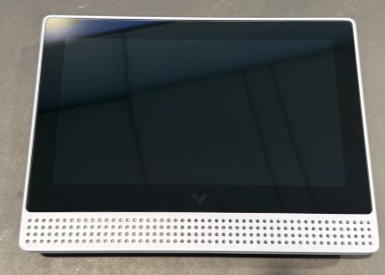
* **Digicode d’alarme BK11/21**
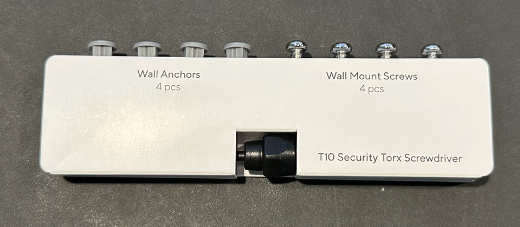
* **Vis de montage**
***
## Installation
{% stepper %}
{% step %}
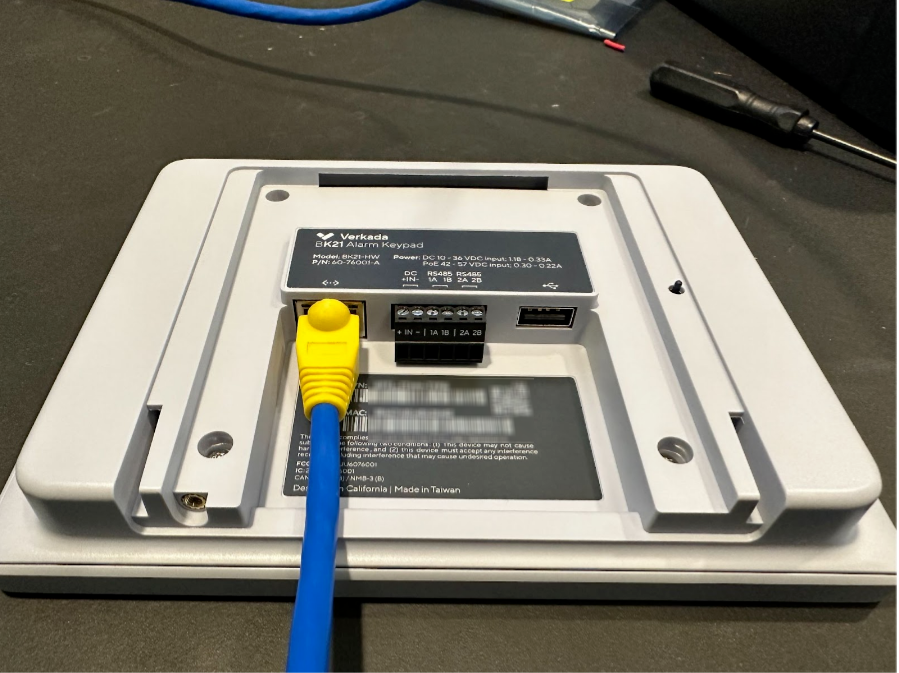
**Connectez un câble Ethernet au BK11/BK21 (situé à l’arrière).**
{% endstep %}
{% step %}
**Dans Verkada Command, ajoutez le numéro de série ou le numéro de commande du BK11/BK21. Ce numéro est utilisé pour l’ajouter à un site d’alarme. En savoir plus sur la manière de** [**Ajouter un appareil à votre compte Command**](/command/fr/parametres-de-lorganisation/add-a-device-to-your-command-organization.md)**.**
{% endstep %}
{% step %}
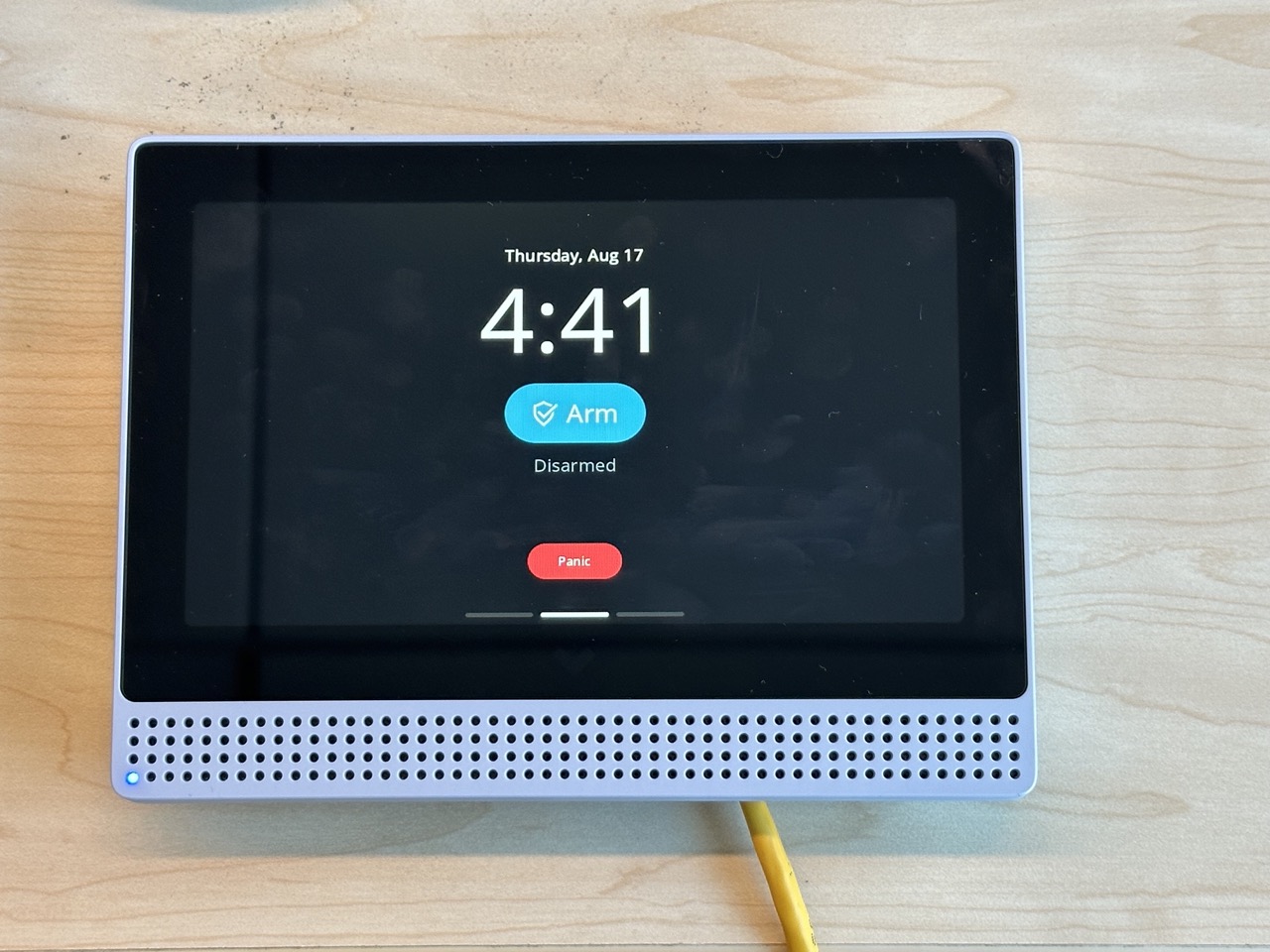
**Vérifiez que l’alimentation du digicode d’alarme est activée et qu’il est en ligne dans Command.**
\
L’image ci-dessous montre l’écran d’accueil (Home) par défaut du BK11/BK21. Vous utilisez cet écran pour afficher/modifier le **statut Armer/Désarmer** , la date et l’heure, et utiliser la **Panique** fonctionnalité.\
{% endstep %}
{% step %}
**Le digicode et Web Command doivent tous deux afficher un statut d’alarme. Ignorez ce statut : *****saisissez votre code ou résolvez manuellement dans Web Command*****.**
{% endstep %}
{% step %}
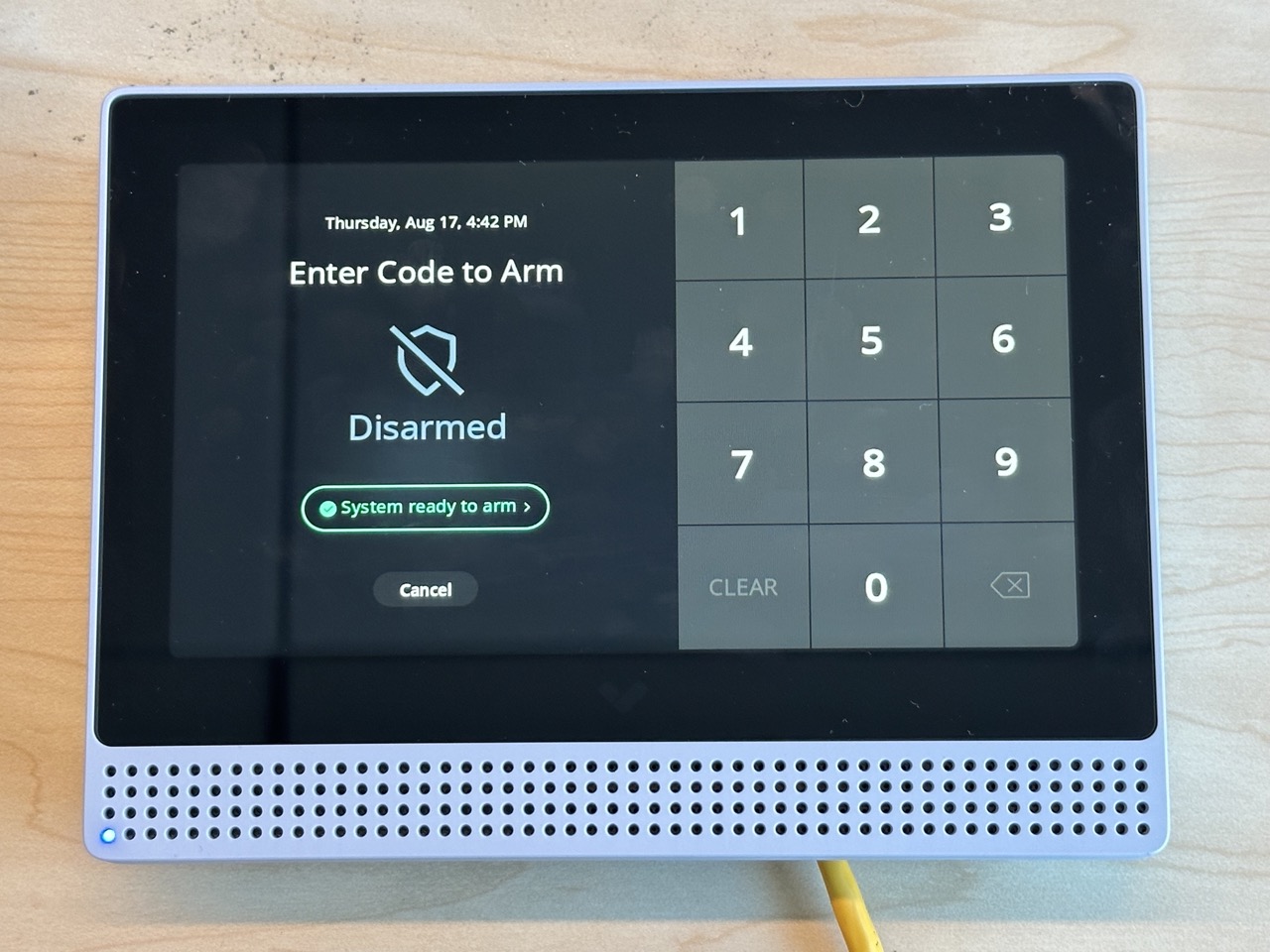
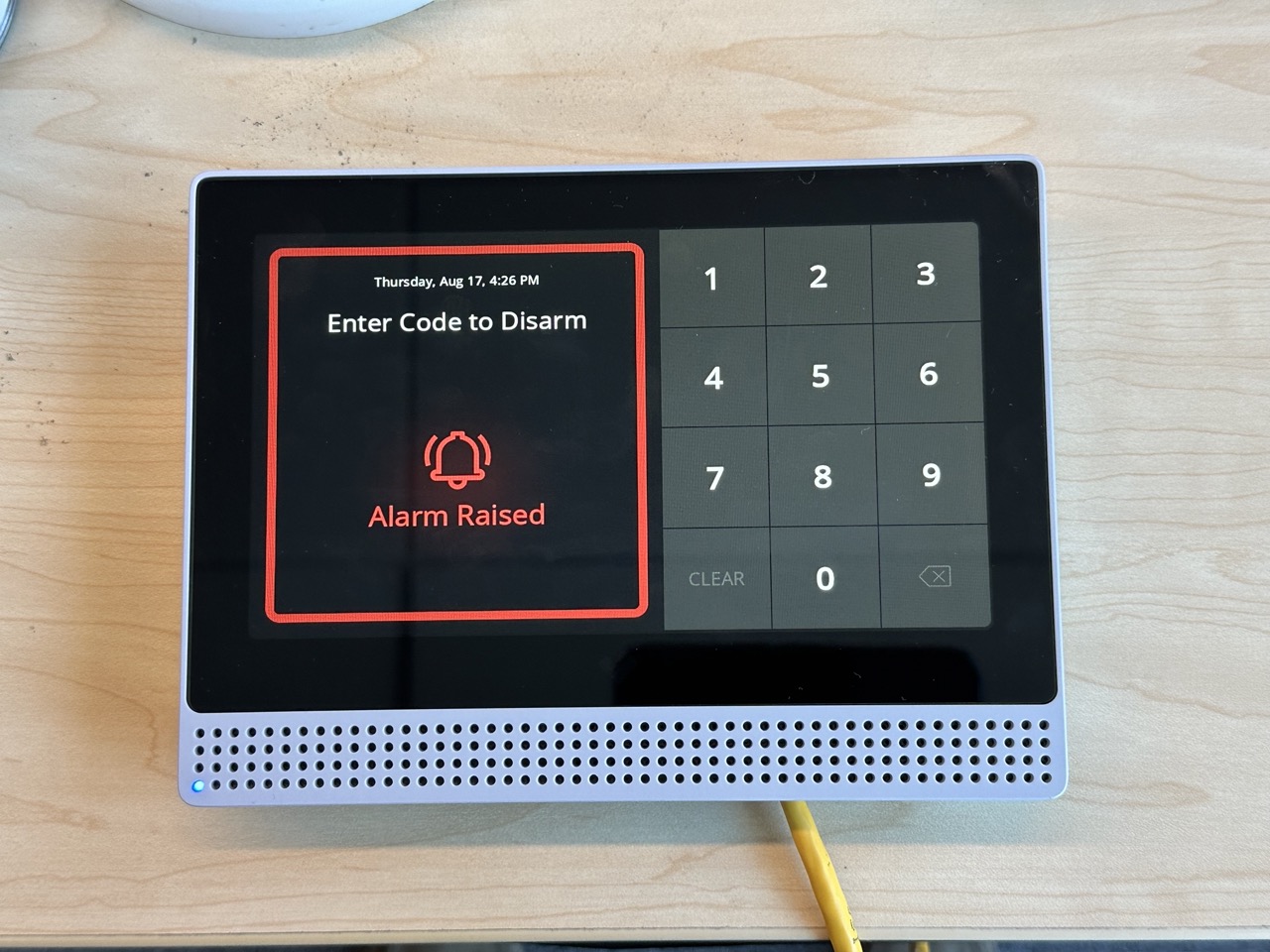
**Appuyez sur Armer pour tester la fonctionnalité armer/désarmer. Vous pouvez utiliser votre code généré par l’utilisateur (aléatoire) ou, dans Codes généraux, utiliser un code générique.**
\
La première image ci-dessous montre l’écran du digicode sur lequel vous êtes redirigé lorsque vous appuyez sur **Armer** sur l’écran d’accueil. Vous pouvez également utiliser cet écran pour saisir votre code afin d’armer/désarmer le site (deuxième image).
{% endstep %}
{% step %}
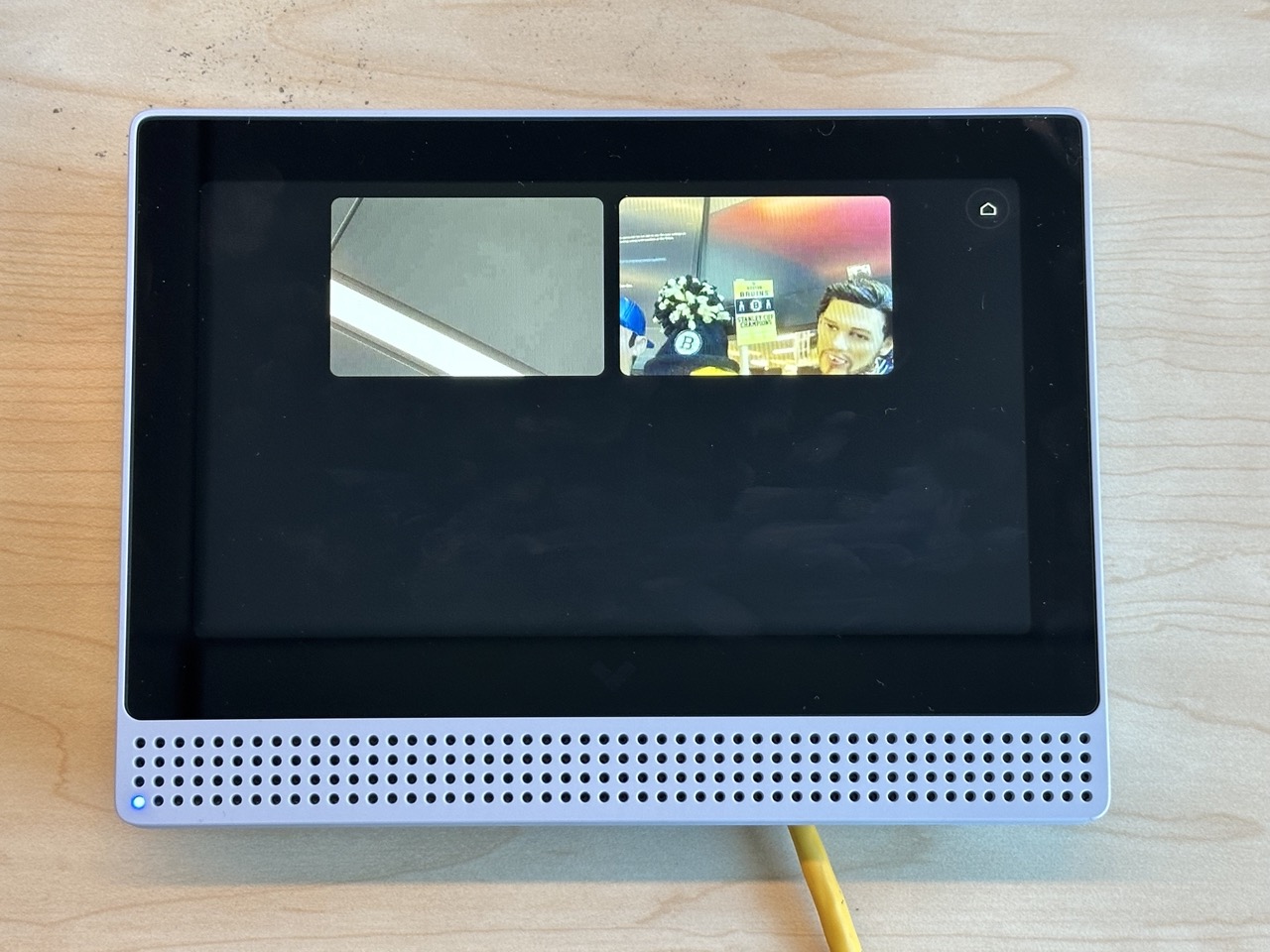
**Si vous avez des caméras en direct sur le même site, depuis l’écran d’accueil > balayez vers la gauche pour diffuser les caméras disponibles en direct et touchez-les. Assurez-vous que l’option Activer les caméras diffuser sur l’appareil est activée (dans les paramètres du site d’alarme, pour que cet écran soit visible).**
{% endstep %}
{% step %}
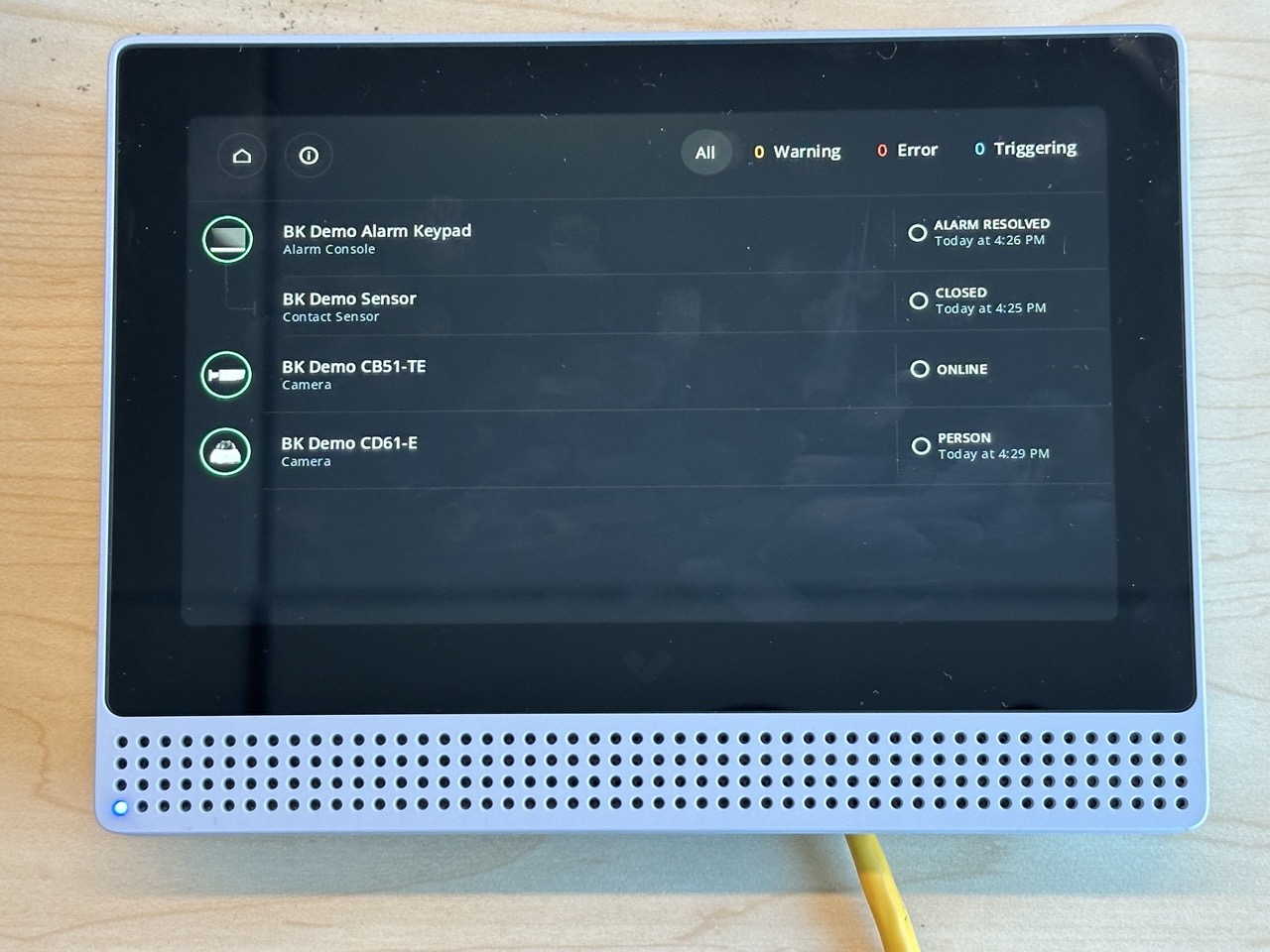
**Si vous avez d’autres appareils dans votre site d’alarme, depuis l’écran d’accueil > balayez vers la droite pour :**
a. Afficher une liste des appareils avec leur statut actuel. (Si vous avez un BK21, il doit afficher les capteurs sans fil qui se sont connectés au digicode).\
b. En haut à droite, vous pouvez filtrer les appareils par **Tous**, **Avertissement**, **Erreur**, ou **Déclenchement**.\
c. Appuyez sur le **information** (i) pour afficher des informations supplémentaires, telles que **Nom**, **Numéro de série**, **adresse MAC**, et l’adresse IP actuelle **adresse IP**.\
d. Touchez un appareil pour développer et afficher l’historique des événements passés de cet appareil.
{% endstep %}
{% endstepper %}
{% hint style="warning" %}
Suivez le [guide d’installation](https://docs.verkada.com/docs/bk11-bk21-quick-start-guide.pdf) pour installer votre digicode après avoir testé le fonctionnement.
{% endhint %}
***
## Configuration de Command
{% stepper %}
{% step %}
**Dans Verkada Command, ajoutez le numéro de série ou le numéro de commande du BK11/BK21. Ce numéro est utilisé pour l’ajouter à un site d’alarme. En savoir plus sur la manière de** [**Ajouter un appareil à votre compte Command**](/command/fr/parametres-de-lorganisation/add-a-device-to-your-command-organization.md)**.**
{% endstep %}
{% step %}
**Sélectionnez Paramètres du site d’alarme > paramètres Armer/Désarmer et ajoutez tous les codes requis. Vous pouvez utiliser votre code généré par l’utilisateur (aléatoire) ou, dans Codes généraux, utiliser un code générique.**
{% endstep %}
{% step %}
**Sous Paramètres du site d’alarme > Console et digicode > Vidéo.**
Basculez pour activer **Activer d’autres options pour diffuser des caméras sur l’appareil** pour afficher les caméras diffusées en direct sur l’appareil BK11/BK21.
{% endstep %}
{% step %}
**Sous Paramètres du site d’alarme > Console et digicode > Audio.**
Basculez pour activer **Annonce Armer/Désarmer**, **Annonce de déclenchement de l’alarme**, **Annonce de l’alarme déclenchée**, ou **Carillon de porte** pour utiliser ces fonctionnalités sur l’appareil BK11/BK21.
{% endstep %}
{% step %}
**Dans Command, vous pouvez également régler le volume et la luminosité de l’écran et afficher les détails de l’appareil.**
{% endstep %}
{% endstepper %}
---
# Agent Instructions
This documentation is published with GitBook. GitBook is the documentation platform designed so that both humans and AI agents can read, navigate, and reason over technical content effectively. Learn more at gitbook.com.
## Querying This Documentation
If you need additional information that is not directly available in this page, you can query the documentation by asking a question.
Perform an HTTP GET request on the following URL with the `ask` and `goal` query parameters:
```
GET https://help.verkada.com/classic-alarms/fr/installation/set-up-the-bk11bk21-alarm-keypad.md?ask=&goal=
```
`ask` is the immediate question: it should be specific, self-contained, and written in natural language.
`goal` is what the user is ultimately trying to achieve, the reason they need the answer. Sharing it helps GitBook give you a better, more relevant answer. A goal is most helpful when it describes the outcome the user wants rather than restating the question. For example, with `ask=how do I create an API token`, a goal like `automate deployments from our CI pipeline` lets GitBook tailor the answer to that use case.
The response will contain a direct answer to the question and relevant excerpts and sources from the documentation.
Use this mechanism when the answer is not explicitly present in the current page, you need clarification or additional context, or you want to retrieve related documentation sections.