> For the complete documentation index, see [llms.txt](https://help.verkada.com/llms.txt). Markdown versions of documentation pages are available by appending `.md` to page URLs; this page is available as [Markdown](https://help.verkada.com/classic-alarms/fr/installation/set-up-the-bc82-alarm-console.md).
# Configurer la console d’alarme BC82
Découvrez comment configurer la console d’alarme Verkada BC82.
{% hint style="success" %}
Verkada a annoncé la fin mondiale de la vente (1er août 2026) et la fin de vie (1er août 2027) des alarmes classiques. Les clients éligibles peuvent passer aux nouvelles alarmes sans frais jusqu’au 31 janvier 2027. Consultez [Verkada.com/alarms/upgrade](https://www.verkada.com/alarms/upgrade) pour commencer.
{% endhint %}
La console d’alarme BC82 de Verkada est utilisée pour armer et désarmer les sites d’alarme, avec des fonctionnalités supplémentaires, notamment un bouton d’urgence numérique, une page d’état des appareils, un flux d’événements, une caméra intégrée, un microphone pour la surveillance à distance et la prise de parole depuis Verkada Command, une sirène de 90 dB et un hub sans fil intégré pour connecter des capteurs sans fil.
## **Avant de commencer**
Avant de commencer la configuration, passez en revue les exigences et les recommandations.
### Exigences
Le BC82 nécessite 802.3at pour l’alimentation et la connectivité réseau et comprend un support de montage ainsi que le matériel de montage associé.
{% hint style="warning" %}
**Remarque**: La console d’alarme doit être montée en mode portrait/à la verticale.
{% endhint %}
### Recommandation
Une fois que vous avez sorti la console d’alarme de la boîte, nous vous recommandons de la préparer et de tester ses fonctionnalités avant le montage :
{% stepper %}
{% step %}
**Fixez un câble Ethernet au BC82 situé à l’arrière de la console.**
{% endstep %}
{% step %}
**Branchez le câble Ethernet sur un port libre d’un commutateur Power over Ethernet (PoE) (802.3at).**
{% endstep %}
{% endstepper %}
{% hint style="warning" %}
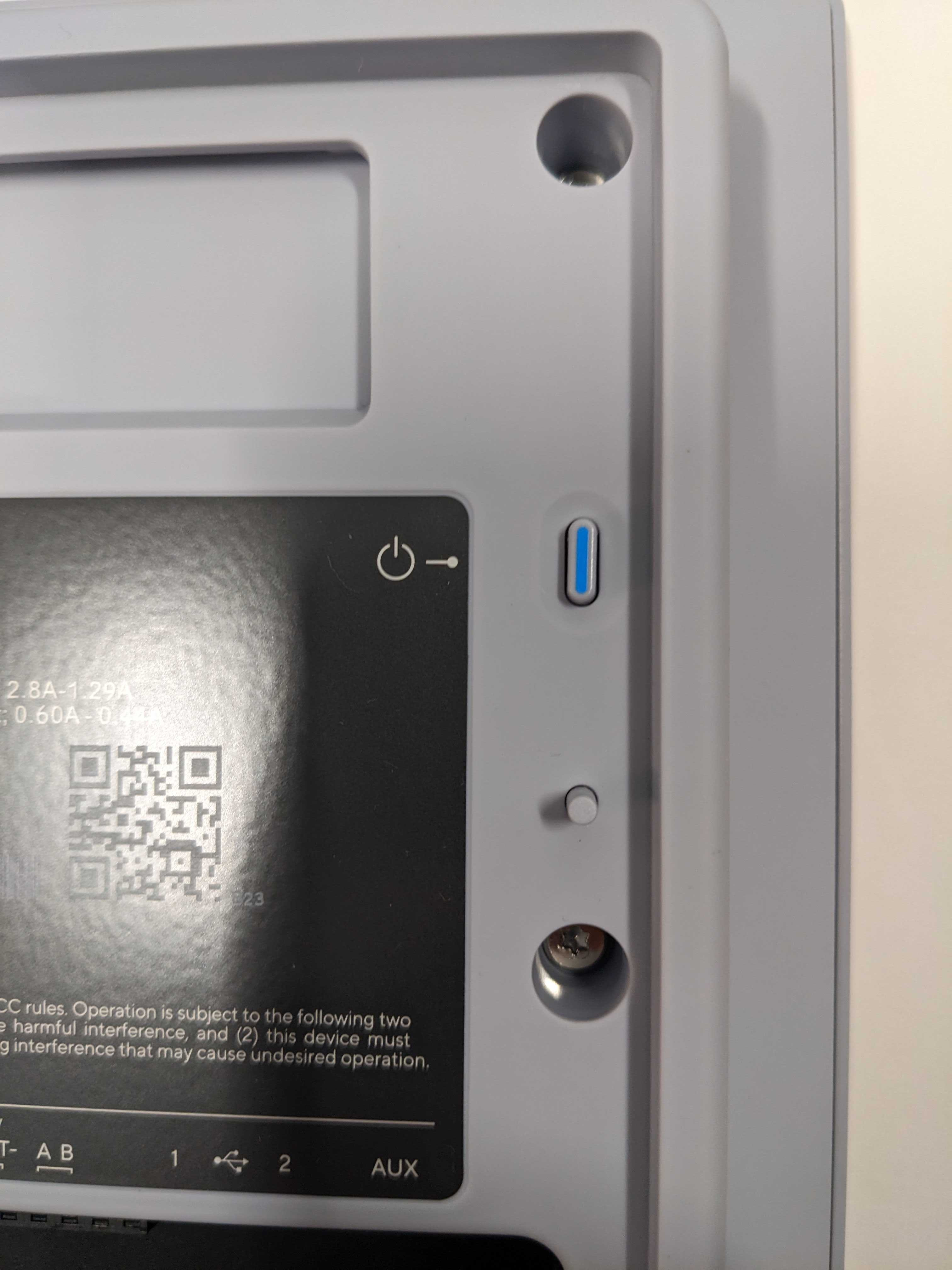
Lorsque vous branchez le BC82 pour la première fois, il peut falloir quelques minutes pour accumuler suffisamment de charge pour démarrer. Après quelques minutes de branchement de l’appareil, appuyez sur le bouton d’alimentation situé à l’arrière pour allumer la console.
{% endhint %}
## Ajouter l’appareil à Command
{% stepper %}
{% step %}
**Une fois la console sous tension, en utilisant le numéro de série situé sur la boîte ou sur l’écran de la console, ajoutez l’appareil à Command via l’interface web.**
{% endstep %}
{% step %}
**Dans Command, assurez-vous que la console est ajoutée au site d’alarme approprié.**
{% endstep %}
{% step %}
**Si la console dispose d’une connectivité réseau vers les serveurs Verkada et que le numéro de série a été ajouté à Command, vous devriez être redirigé vers cette interface de digicode :**
{% endstep %}
{% endstepper %}
## Tester les fonctionnalités du digicode
Avant le montage à son emplacement final, testez les fonctionnalités du digicode afin de vous assurer que tout fonctionne comme prévu :
### Écran d’accueil
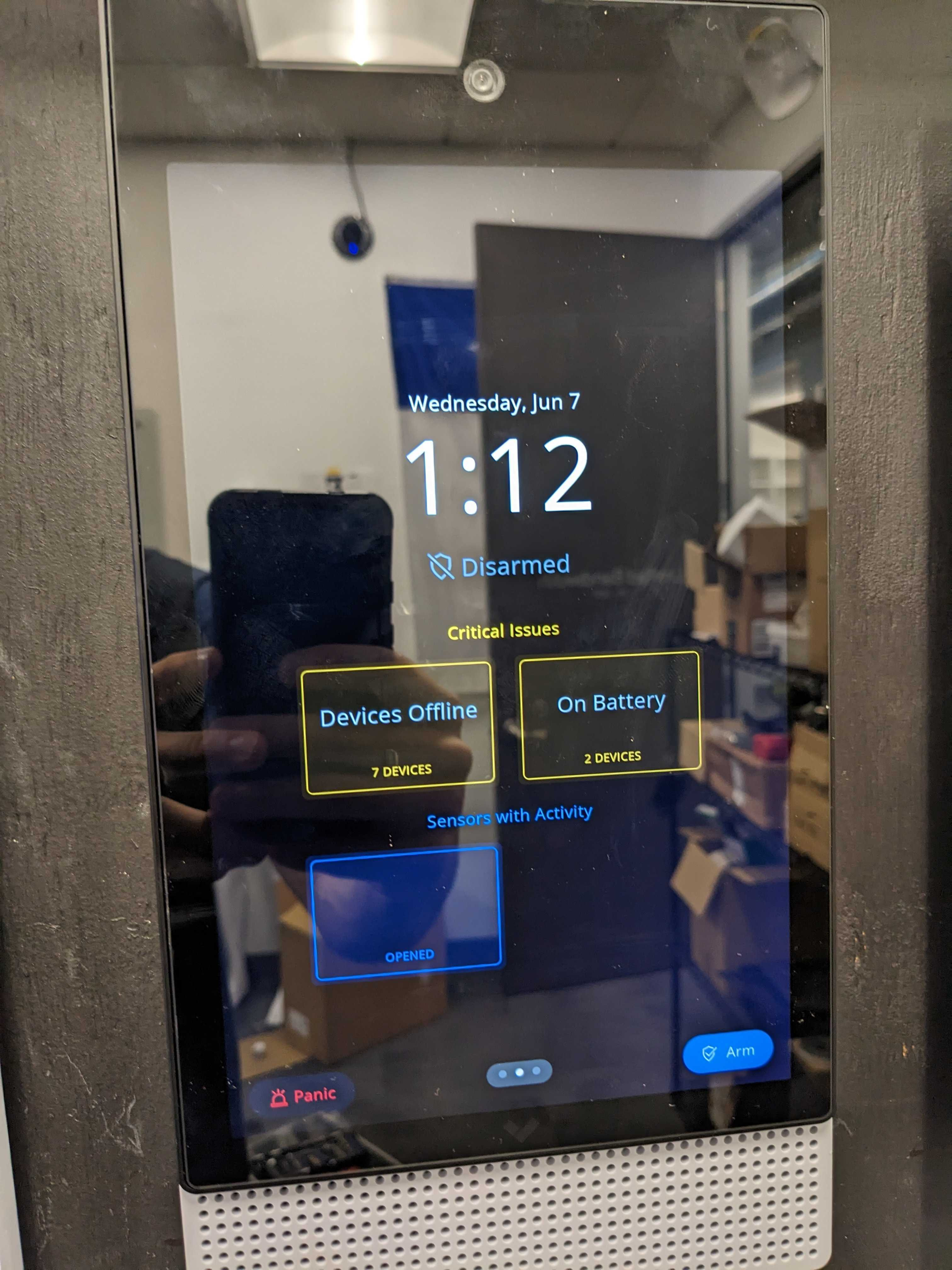
L’écran d’accueil affiche les événements d’état liés aux problèmes critiques (boîte jaune) et les capteurs avec activité (boîte bleue). Vous pouvez toucher l’une ou l’autre boîte pour afficher les appareils associés.
### Page de la caméra
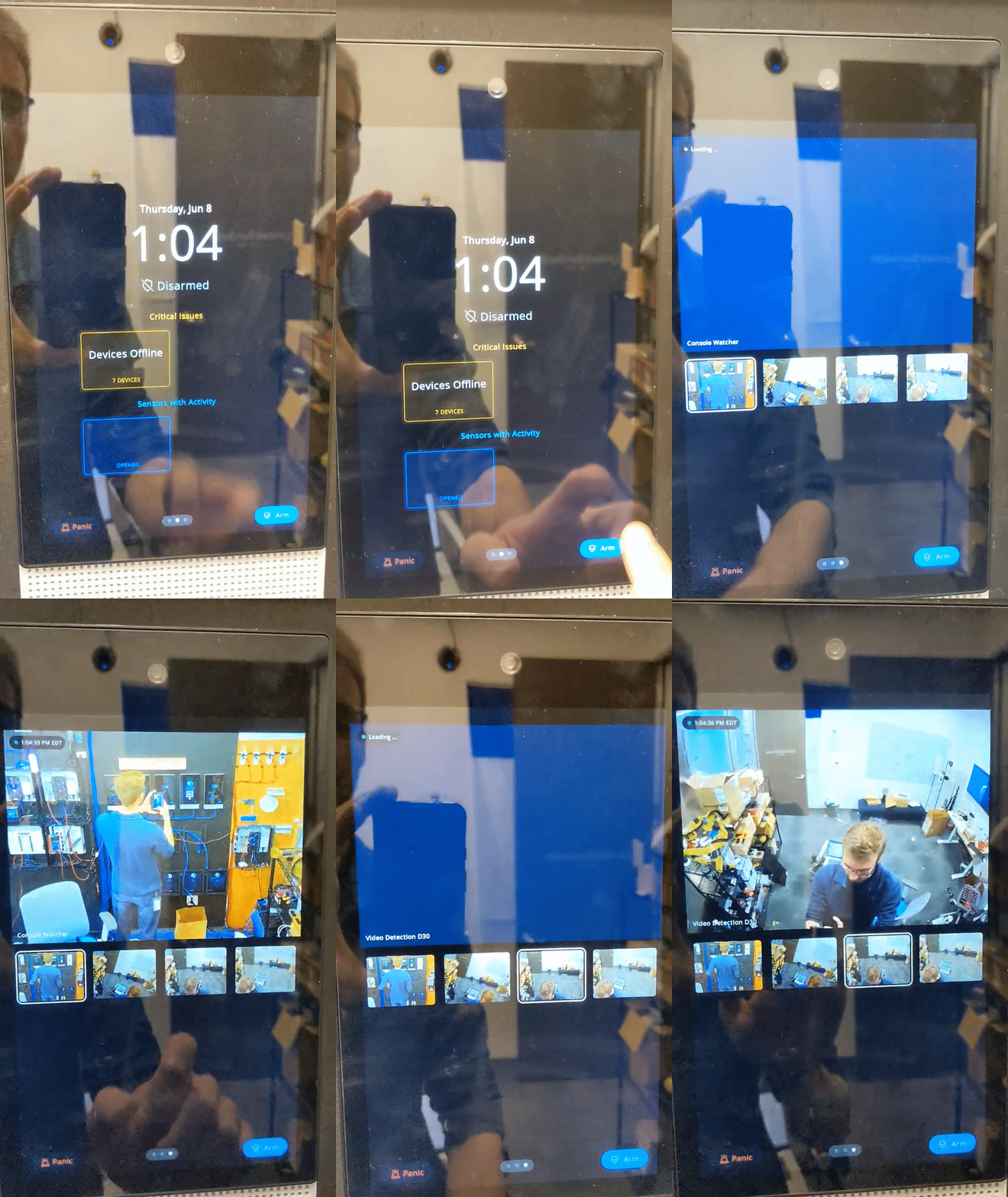
Depuis l’écran d’accueil, balayez vers la gauche pour voir la vue de la caméra. À partir d’ici, vous pouvez sélectionner les caméras du site et les afficher.
### Page des appareils
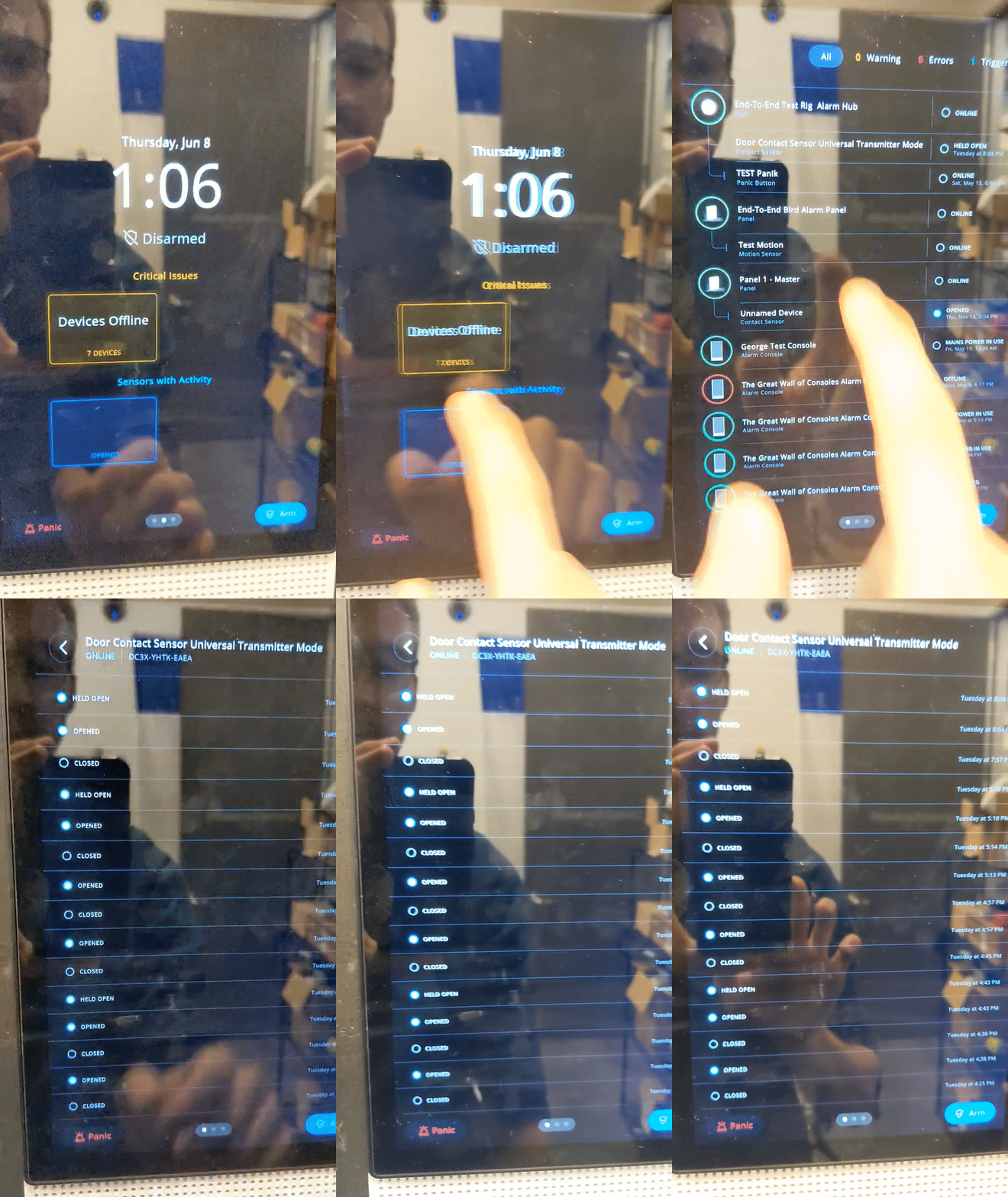
Depuis l’écran d’accueil, balayez vers la droite pour accéder à la page des appareils. De là, vous pouvez voir tous les appareils et le dernier événement présent dans le site d’alarme. Cela doit refléter le **Appareils** onglet du site d’alarme dans Command.
### Onglet Armer
Sur le **Armer** onglet Armer, vous pouvez tester les fonctions d’armer et de désarmer avec vos [codes configurés](/classic-alarms/fr/configuration/configure-classic-alarms-site-settings.md) dans Command.
### Communication bidirectionnelle de retour et écoute
{% hint style="info" %}
**Recommandation**. Ce test est idéalement effectué à deux personnes dans des pièces séparées. Veuillez placer une personne devant la console et l’autre sur l’interface web Command.
{% endhint %}
Sur l’interface utilisateur de Command, la console d’alarme devrait afficher un flux en direct.
* Pour tester la fonction d’écoute, réactivez le son de la console d’alarme, où vous devriez entendre les sons captés par la console.
* Pour tester la prise de parole bidirectionnelle, lancez un appel vidéo en appuyant sur le **Appeler** bouton dans le flux vidéo de la console.
{% hint style="warning" %}
Depuis Command, la console d’alarme comprend une caméra et un microphone intégrés pour la surveillance à distance. Une bannière en haut de l’écran de la console d’alarme indique quand la vidéo ou l’audio sont consultés ou enregistrés.
{% endhint %}
Vous pouvez également choisir de brancher une prise audio de 3,5 mm à la console pour une couverture plus large/plus forte des communications de prise de parole, y compris des haut-parleurs extérieurs.
{% hint style="warning" %}
Pour utiliser la prise audio de 3,5 mm, vous devez utiliser un amplificateur de haut-parleur pour augmenter le volume provenant de la console.
{% endhint %}
### Bouton d’urgence
Appuyez sur le bouton d’urgence numérique pour tester une alarme immédiate. Vous pouvez le désarmer avec vos codes configurés ou via l’interface web Command.
## Ajouter des capteurs sans fil
Vous avez deux options pour ajouter de nouveaux capteurs sans fil :
* Via la page principale des appareils et saisissez le numéro de série
* Sur la page des appareils d’alarme, cliquez sur le symbole plus (**+**) symbole > **Ajouter des capteurs sans fil**.
Une fois que des événements se produisent ou lors du premier démarrage du capteur, vous devriez voir la connexion du BC82 au capteur.
{% hint style="warning" %}
S’il y a plusieurs hubs dans la zone (par exemple, BC82 ou BH61), les capteurs se connecteront au hub le plus proche (hub avec la meilleure puissance de signal).
{% endhint %}
Après avoir testé ces fonctionnalités, vous pouvez procéder au montage de la console d’alarme à son emplacement final à l’aide des instructions de montage fournies dans la boîte.
---
# Agent Instructions
This documentation is published with GitBook. GitBook is the documentation platform designed so that both humans and AI agents can read, navigate, and reason over technical content effectively. Learn more at gitbook.com.
## Querying This Documentation
If you need additional information that is not directly available in this page, you can query the documentation by asking a question.
Perform an HTTP GET request on the following URL with the `ask` and `goal` query parameters:
```
GET https://help.verkada.com/classic-alarms/fr/installation/set-up-the-bc82-alarm-console.md?ask=&goal=
```
`ask` is the immediate question: it should be specific, self-contained, and written in natural language.
`goal` is what the user is ultimately trying to achieve, the reason they need the answer. Sharing it helps GitBook give you a better, more relevant answer. A goal is most helpful when it describes the outcome the user wants rather than restating the question. For example, with `ask=how do I create an API token`, a goal like `automate deployments from our CI pipeline` lets GitBook tailor the answer to that use case.
The response will contain a direct answer to the question and relevant excerpts and sources from the documentation.
Use this mechanism when the answer is not explicitly present in the current page, you need clarification or additional context, or you want to retrieve related documentation sections.