> For the complete documentation index, see [llms.txt](https://help.verkada.com/llms.txt). Markdown versions of documentation pages are available by appending `.md` to page URLs; this page is available as [Markdown](https://help.verkada.com/classic-alarms/fr/installation/alarm-setup-and-install-best-practices.md).
# Bonnes pratiques de configuration et d’installation des alarmes
Découvrez les bonnes pratiques pour configurer et installer votre alarme Verkada
{% hint style="success" %}
Verkada a annoncé la fin mondiale de la vente (1er août 2026) et la fin de vie (1er août 2027) des alarmes classiques. Les clients éligibles peuvent passer aux nouvelles alarmes sans frais jusqu’au 31 janvier 2027. Consultez [Verkada.com/alarms/upgrade](https://www.verkada.com/alarms/upgrade) pour commencer.
{% endhint %}
Les matériaux de construction, les obstructions, la distance et les interférences générales de radiofréquence (RF) varient énormément selon les environnements et selon le moment de la journée. Nous vous recommandons donc vivement de lire et de suivre les consignes décrites dans cet article afin de vous assurer que votre système sans fil fonctionne au mieux de ses capacités.
***
## Ajoutez votre centrale d’alarme sans fil à Verkada Command
{% stepper %}
{% step %}
**Retirez le capot de votre centrale d’alarme et branchez l’appareil sur un commutateur Power over Ethernet (PoE).**
{% endstep %}
{% step %}
**Dans Verkada Command, allez dans Tous les produits > Ajouter des appareils et sélectionnez un site. Ce sera le site des alarmes.**
{% endstep %}
{% step %}
**Recherchez et saisissez le numéro de série à 12 caractères, commençant par "DQ6", situé au bas de l’appareil ou sur la boîte fournie.**
{% endstep %}
{% step %}
**Cliquez sur Activer.**
{% endstep %}
{% step %}
**Une fois votre centrale activée, suivez le flux de configuration pour configurer votre site des alarmes. Si vous l’avez ajoutée à un site des alarmes existant, vous pouvez ignorer cette étape.**
{% endstep %}
{% step %}
**Accédez à l’onglet Alarmes > Appareils et vérifiez que votre centrale sans fil est en ligne et que la LED de la centrale est bleu fixe.**
{% endstep %}
{% endstepper %}
***
## Ajoutez vos capteurs sans fil à Command
Placez vos capteurs sans fil à côté de la centrale sans fil.
{% hint style="warning" %}
Avant d’installer les capteurs à leurs emplacements finaux, notre équipe vérifiera que tous vos capteurs communiquent correctement avec votre centrale et remontent des événements dans Command.
{% endhint %}
### Ajoutez vos capteurs sans fil par numéro de série
{% stepper %}
{% step %}
**Dans Verkada Command, accédez à Tous les produits > Appareils.**
{% endstep %}
{% step %}
**En haut à droite, cliquez sur Ajouter des appareils et sélectionnez un site. Il s’agit du site des alarmes associé à votre capteur sans fil.**
{% endstep %}
{% step %}
**Recherchez et saisissez le numéro de série à 12 caractères, situé au bas de l’appareil ou sur la boîte fournie.**
{% endstep %}
{% step %}
**Cliquez sur Activer pour associer automatiquement le capteur au site des alarmes et à la ou aux centrale(s) de votre organisation.**
{% endstep %}
{% endstepper %}
{% hint style="warning" %}
Les capteurs et les centrales sans fil ne **pas** doivent pas exister dans le même site des alarmes. Les capteurs communiquent automatiquement avec la centrale physique la plus proche présente dans l’ensemble de votre organisation.
{% endhint %}
### Mettez vos capteurs sans fil sous tension
Lorsque les capteurs sont mis sous tension pour la première fois, ils essaient automatiquement de rejoindre la centrale la plus proche pour remonter leur état.
{% stepper %}
{% step %}
**Retirez les languettes de la batterie de votre/vos capteur(s) pour mettre l’appareil sous tension.**
{% endstep %}
{% step %}
**Déclenchez les événements, comme détaillé dans** [**Configuration de vos appareils sans fil**](/classic-alarms/fr/installation/alarm-setup-and-install-best-practices/set-up-your-wireless-alarm-devices.md)**, pour votre capteur spécifique (ouverture/fermeture de porte, mouvement détecté, pression du bouton d’urgence, etc.).**
{% endstep %}
{% endstepper %}
### Valider la couverture des capteurs sans fil
{% stepper %}
{% step %}
**Placez la centrale aussi près que possible de l’emplacement souhaité, par exemple au centre de l’étage/bâtiment, afin d’obtenir une couverture maximale.**
{% endstep %}
{% step %}
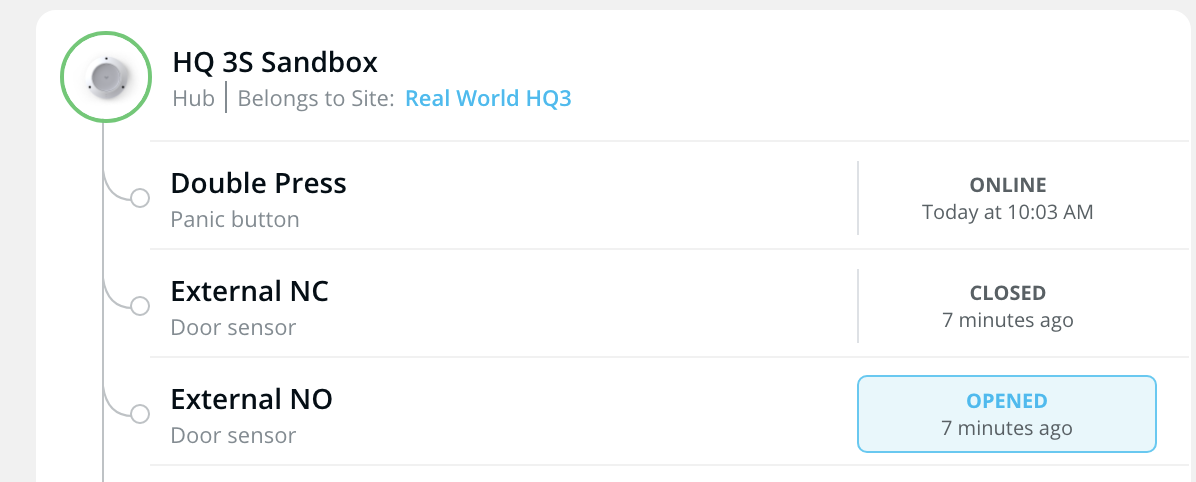
**Les événements de capteur les plus récents sont horodatés dans l’onglet Site des alarmes > Appareils. Vous pouvez surveiller cette page pour vous assurer que les événements de capteur et l’intensité actuelle du signal du capteur sont correctement remontés dans Command.**
{% endstep %}
{% step %}
**Déplacez vos capteurs sans fil vers les emplacements d’installation souhaités et déclenchez plusieurs événements de déclenchement (ouverture/fermeture de porte, mouvement détecté, pression du bouton d’urgence, testeur de bris de vitre et court-circuit des contacts métalliques du capteur d’eau). L’indicateur de puissance du signal reçu (RSSI) minimal recommandé est -85. Nous recommandons de ne pas autoriser des valeurs plus faibles (par exemple 90, -95, etc.) ; cette faible intensité du signal signifie que les capteurs risquent de se déconnecter et de rencontrer des difficultés lors des mises à niveau. Un RSSI de -85 offre une marge de sécurité face à la variabilité des changements environnementaux.**
{% endstep %}
{% step %}
**Si les événements sont remontés dans Command, installez le capteur à son emplacement final et déclenchez encore un événement pour faire bonne mesure ; sinon :**
a. Si aucun événement n’est reçu, rapprochez-vous de la centrale pour déterminer si le problème est lié à la couverture du signal.\
b. Si vous constatez que des événements sont reçus lorsque vous vous rapprochez de la centrale, effectuez une inspection du site afin de déterminer s’il existe des obstructions susceptibles d’atténuer le signal.\
c. Repositionnez la centrale pour une meilleure couverture et redémarrez les tests.\
d. Si tout le reste échoue, vous pouvez envisager d’acheter une centrale supplémentaire et une licence pour couvrir entièrement votre étage/bâtiment.
{% endstep %}
{% endstepper %}
***
## Configuration de Command
Avant de commencer cette configuration, vérifiez vos [paramètres du site des alarmes](/classic-alarms/fr/configuration/configure-classic-alarms-site-settings.md) et validez le fonctionnement du système en déclenchant quelques alarmes de test.
### Mettez votre site d’alarme en mode test
Lorsque le système est mis en mode test, le système et les agents de surveillance passent toujours par le flux des alarmes, mais ne **pas** procèdent pas à l’envoi des services d’urgence, sauf si vous le demandez explicitement.
{% stepper %}
{% step %}
**Activez l’option Envoi des services d’urgence.**
{% endstep %}
{% step %}
**Activez le mode test de surveillance.**
{% endstep %}
{% endstepper %}
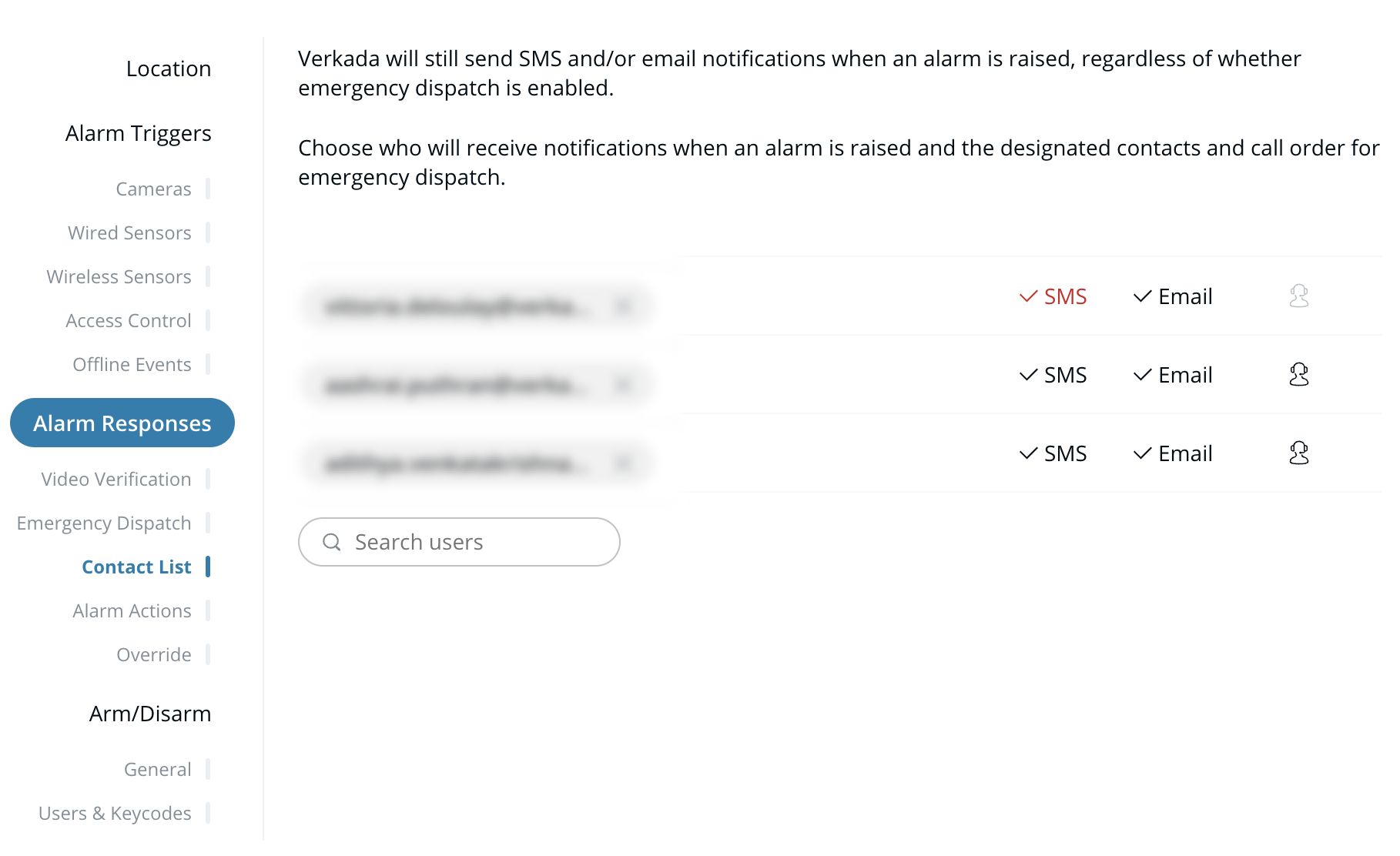
### Configurez la liste d’appels des utilisateurs et les notifications
{% hint style="danger" %}
Au moins 1 utilisateur disposant d’un numéro de téléphone doit être inscrit pour recevoir un appel de nos agents de surveillance.
{% endhint %}
Dans l’exemple de la capture d’écran, la première personne répertoriée reçoit un appel, puis la personne suivante serait la deuxième à être appelée si la première personne n’est pas disponible, et ainsi de suite. Chaque utilisateur recevra des notifications par SMS et par e-mail lorsqu’une alarme est déclenchée.
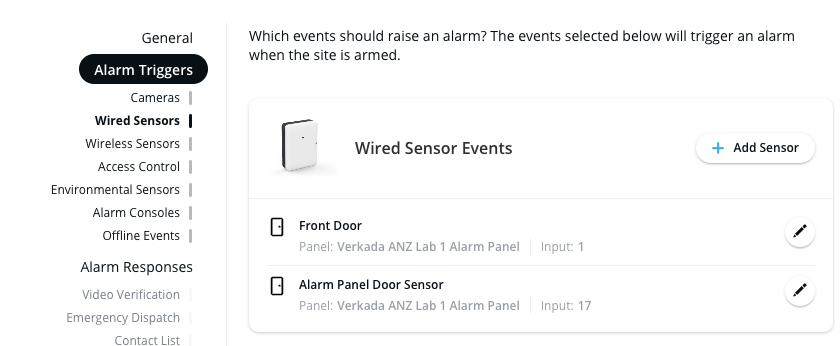
### Ajoutez des capteurs sans fil ou filaires comme déclencheurs
{% hint style="warning" %}
Tous les capteurs ajoutés sont utilisés comme déclencheurs.
{% endhint %}
{% stepper %}
{% step %}
**Sur la page Déclencheurs d’alarme (pour les événements de capteurs sans fil ou filaires), cliquez sur Ajouter un capteur.**
{% endstep %}
{% step %}
**Cliquez sur Modifier pour configurer des paramètres supplémentaires, tels que les capteurs de contact de porte et les boutons d’urgence.**
{% endstep %}
{% endstepper %}
### Armez le site et déclenchez une alarme de test
{% stepper %}
{% step %}
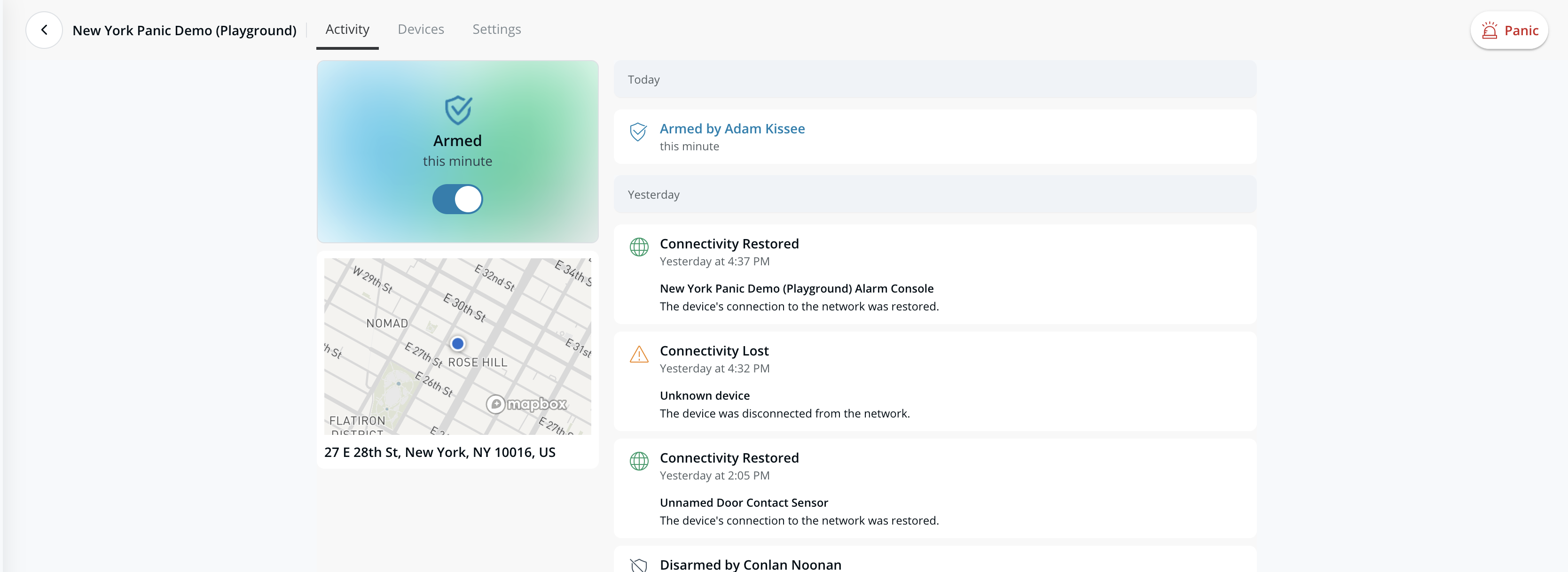
**Armez le site des alarmes depuis Command et surveillez l’onglet Activité.**
{% endstep %}
{% step %}
**Déclenchez vos capteurs et, une fois le délai d’entrée écoulé, une alarme devrait être déclenchée.**
* Les utilisateurs figurant sur la liste de notifications peuvent résoudre l’alarme en épelant leur nom de famille et le numéro de téléphone associé à leur compte à l’agent de surveillance.
* Les utilisateurs de Command peuvent également fermer manuellement la bannière d’alarme ou désarmer leur système.
{% endstep %}
{% step %}
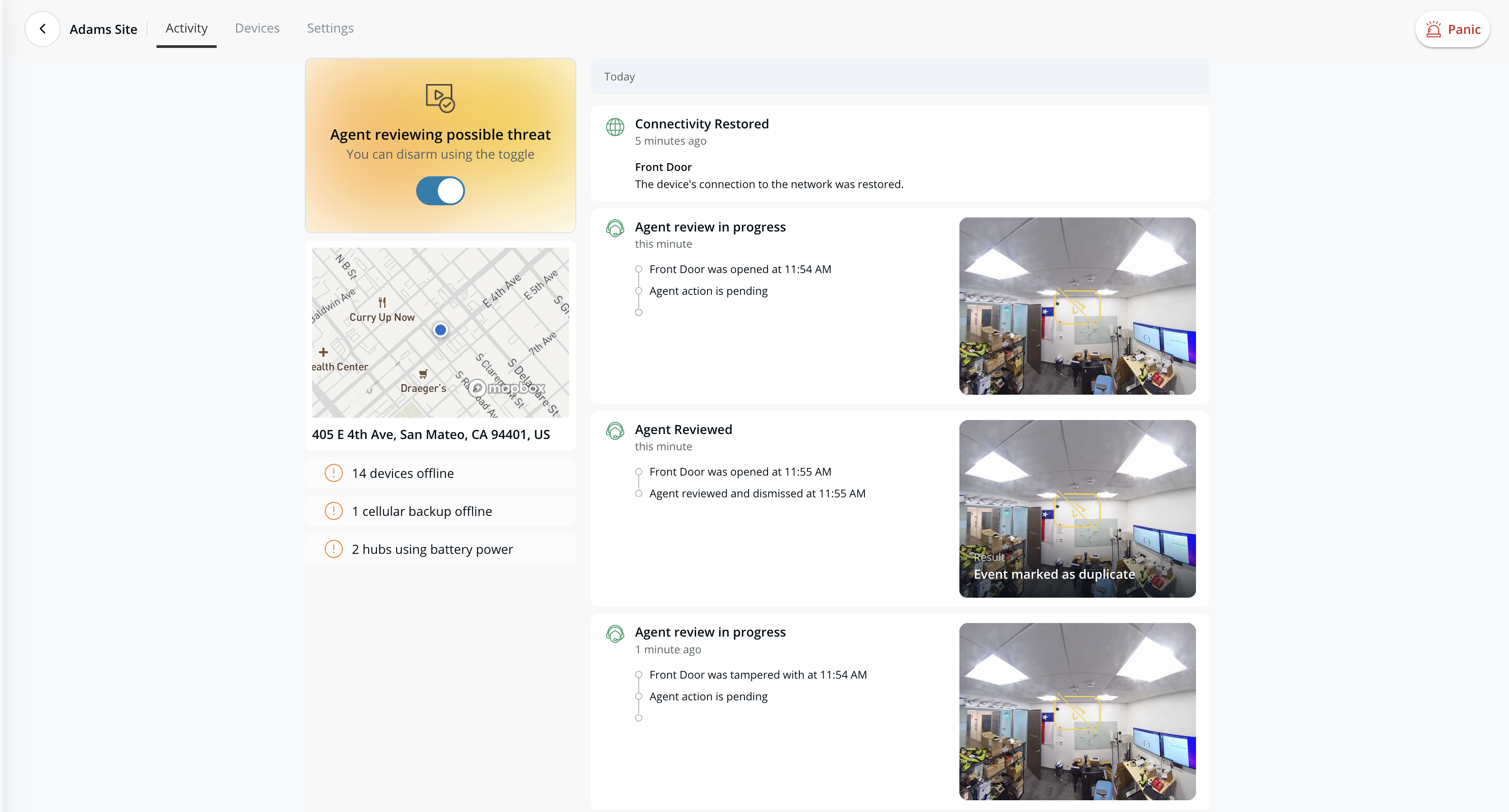
**Développez l’événement de déclenchement d’alarme pour voir tous les capteurs qui ont été déclenchés :**
a. Sous la période d’alarme, cliquez sur **Voir les détails**. Dans cette vue, vous pouvez voir les détails du flux d’événements pour l’événement de déclenchement d’alarme.\
b. Cliquez sur **Voir plus** pour développer la liste des événements de l’appareil et inclure les enregistrements vidéo de la caméra contextuelle pour les événements de déclenchement d’alarme, si cela est configuré.
{% endstep %}
{% endstepper %}
### Assurez-vous que les événements sont renseignés
Sous le site des alarmes > **Appareils** onglet, assurez-vous que tous les capteurs sans fil ont généré au moins 1 événement.
---
# Agent Instructions
This documentation is published with GitBook. GitBook is the documentation platform designed so that both humans and AI agents can read, navigate, and reason over technical content effectively. Learn more at gitbook.com.
## Querying This Documentation
If you need additional information that is not directly available in this page, you can query the documentation by asking a question.
Perform an HTTP GET request on the following URL with the `ask` and `goal` query parameters:
```
GET https://help.verkada.com/classic-alarms/fr/installation/alarm-setup-and-install-best-practices.md?ask=&goal=
```
`ask` is the immediate question: it should be specific, self-contained, and written in natural language.
`goal` is what the user is ultimately trying to achieve, the reason they need the answer. Sharing it helps GitBook give you a better, more relevant answer. A goal is most helpful when it describes the outcome the user wants rather than restating the question. For example, with `ask=how do I create an API token`, a goal like `automate deployments from our CI pipeline` lets GitBook tailor the answer to that use case.
The response will contain a direct answer to the question and relevant excerpts and sources from the documentation.
Use this mechanism when the answer is not explicitly present in the current page, you need clarification or additional context, or you want to retrieve related documentation sections.