> For the complete documentation index, see [llms.txt](https://help.verkada.com/llms.txt). Markdown versions of documentation pages are available by appending `.md` to page URLs; this page is available as [Markdown](https://help.verkada.com/classic-alarms/fr/configuration/configure-classic-alarms-site-settings/generate-a-user-or-general-keycode-with-classic-alarms.md).
# Générez un code d’accès utilisateur ou général
Découvrez les différences entre les codes d’accès et comment générer des codes d’accès
{% hint style="success" %}
Verkada a annoncé la fin mondiale de la vente (1er août 2026) et la fin de vie (1er août 2027) des alarmes classiques. Les clients éligibles peuvent passer aux nouvelles alarmes sans frais jusqu’au 31 janvier 2027. Consultez [Verkada.com/alarms/upgrade](https://www.verkada.com/alarms/upgrade) pour commencer.
{% endhint %}
{% hint style="success" %}
Cet article est un guide pour les alarmes classiques. Référez-vous à ce [article](/new-alarms/fr/configuration/alarm-sites/configure-new-alarms-site-settings.md) si vous avez de nouvelles alarmes. Voir [Nouvelles alarmes vs alarmes classiques](/new-alarms/fr/prise-en-main/new-alarms-vs-classic-alarms.md) si vous ne savez pas quelle version d’alarmes vous avez.
{% endhint %}
***
**Codes d’accès utilisateur** sont associés à un compte individuel et présentent l’avantage de contrôler les autorisations de chaque utilisateur pour armer/désarmer le système d’alarme grâce à leur code unique et aux autorisations du site.
**Codes d’accès généraux** ne sont pas associés à un compte individuel ; à la place, ils reçoivent un nom générique et sont **utilisés pour un seul site d’alarme**. L’objectif est de créer un code d’accès générique à utiliser par un groupe de personnes, comme le personnel d’entretien, ou un code d’accès principal en cas d’urgence pour ce site spécifique.
***
## Générer un code d’accès
{% hint style="danger" %}
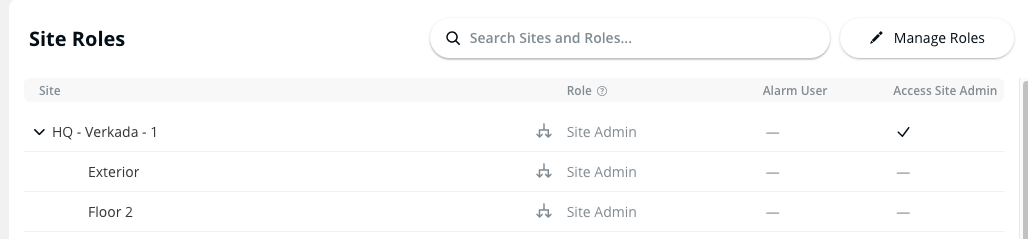
Avant de pouvoir générer un code d’accès, vous devez être administrateur de l’organisation et confirmer les autorisations de votre compte.
{% endhint %}
{% stepper %}
{% step %}
**Dans Verkada Command, allez** **à** **Tous les produits** > **Classique** **Alarmes.**\
* Allez **Tous les produits** > **Classique** **Alarmes > Sélectionnez un site > Paramètres > Utilisateurs et codes d’accès > Rechercher un utilisateur > Générer un code**.\
{% endstep %}
{% step %}
**Sélectionnez un site > Paramètres.**
{% endstep %}
{% step %}
**Sous** **Utilisateurs et codes d’accès > Rechercher un utilisateur > Générer un code**.
{% endstep %}
{% step %}
**À côté du code, cliquez sur**  **pour modifier le code pré-généré.**
{% endstep %}
{% endstepper %}
{% hint style="warning" %}
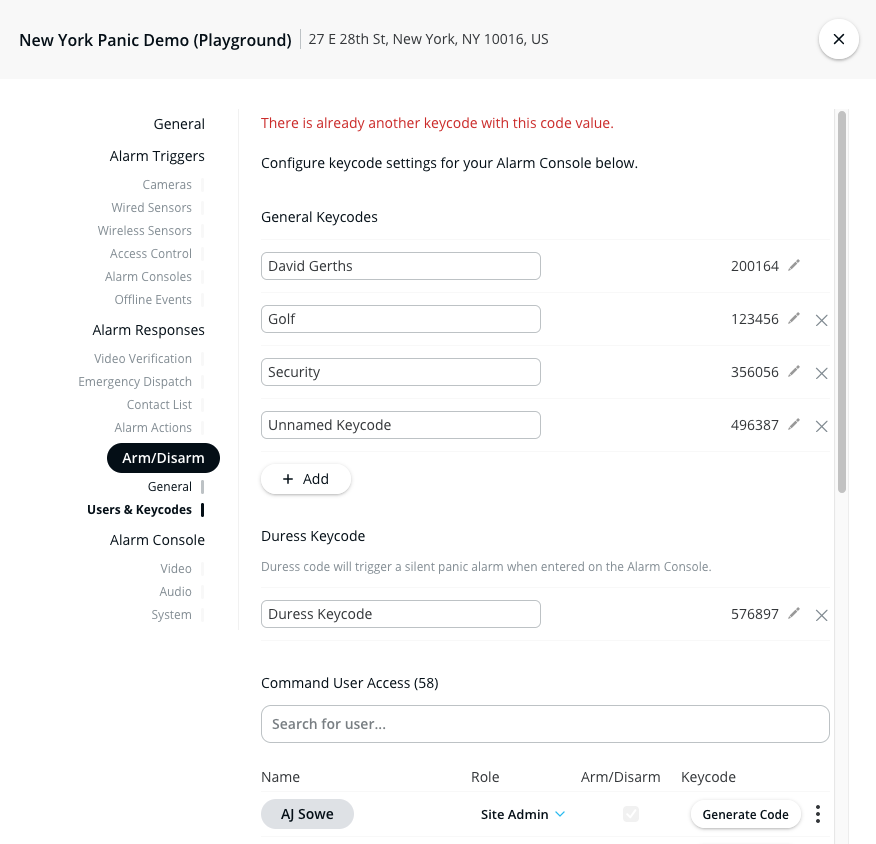
Les codes d’accès utilisateur et les codes d’accès généraux ne peuvent pas entrer en conflit les uns avec les autres. Si vous saisissez un code qui existe déjà dans votre compte Command, une erreur s’affiche.
**pour modifier le code pré-généré.**
{% endstep %}
{% endstepper %}
{% hint style="warning" %}
Les codes d’accès utilisateur et les codes d’accès généraux ne peuvent pas entrer en conflit les uns avec les autres. Si vous saisissez un code qui existe déjà dans votre compte Command, une erreur s’affiche.
 {% endhint %}
{% hint style="danger" %}
Vous **devez** disposez de l’autorisation utilisateur pour les alarmes afin d’utiliser ce code lié à un compte utilisateur. Cependant, si vous êtes administrateur du site, vous êtes un utilisateur des alarmes, par défaut, pour ce site. Cela vous permet d’accorder aux utilisateurs l’autorisation d’armer et de désarmer un site et de limiter la consultation des caméras.
{% endhint %}
S’il existe de nombreux sites d’alarme que vous devez armer/désarmer, vous pouvez attribuer ces autorisations au lieu de configurer des codes d’accès généraux pour chaque site pour un utilisateur.
---
# Agent Instructions
This documentation is published with GitBook. GitBook is the documentation platform designed so that both humans and AI agents can read, navigate, and reason over technical content effectively. Learn more at gitbook.com.
## Querying This Documentation
If you need additional information that is not directly available in this page, you can query the documentation by asking a question.
Perform an HTTP GET request on the following URL with the `ask` and `goal` query parameters:
```
GET https://help.verkada.com/classic-alarms/fr/configuration/configure-classic-alarms-site-settings/generate-a-user-or-general-keycode-with-classic-alarms.md?ask=&goal=
```
`ask` is the immediate question: it should be specific, self-contained, and written in natural language.
`goal` is what the user is ultimately trying to achieve, the reason they need the answer. Sharing it helps GitBook give you a better, more relevant answer. A goal is most helpful when it describes the outcome the user wants rather than restating the question. For example, with `ask=how do I create an API token`, a goal like `automate deployments from our CI pipeline` lets GitBook tailor the answer to that use case.
The response will contain a direct answer to the question and relevant excerpts and sources from the documentation.
Use this mechanism when the answer is not explicitly present in the current page, you need clarification or additional context, or you want to retrieve related documentation sections.
{% endhint %}
{% hint style="danger" %}
Vous **devez** disposez de l’autorisation utilisateur pour les alarmes afin d’utiliser ce code lié à un compte utilisateur. Cependant, si vous êtes administrateur du site, vous êtes un utilisateur des alarmes, par défaut, pour ce site. Cela vous permet d’accorder aux utilisateurs l’autorisation d’armer et de désarmer un site et de limiter la consultation des caméras.
{% endhint %}
S’il existe de nombreux sites d’alarme que vous devez armer/désarmer, vous pouvez attribuer ces autorisations au lieu de configurer des codes d’accès généraux pour chaque site pour un utilisateur.
---
# Agent Instructions
This documentation is published with GitBook. GitBook is the documentation platform designed so that both humans and AI agents can read, navigate, and reason over technical content effectively. Learn more at gitbook.com.
## Querying This Documentation
If you need additional information that is not directly available in this page, you can query the documentation by asking a question.
Perform an HTTP GET request on the following URL with the `ask` and `goal` query parameters:
```
GET https://help.verkada.com/classic-alarms/fr/configuration/configure-classic-alarms-site-settings/generate-a-user-or-general-keycode-with-classic-alarms.md?ask=&goal=
```
`ask` is the immediate question: it should be specific, self-contained, and written in natural language.
`goal` is what the user is ultimately trying to achieve, the reason they need the answer. Sharing it helps GitBook give you a better, more relevant answer. A goal is most helpful when it describes the outcome the user wants rather than restating the question. For example, with `ask=how do I create an API token`, a goal like `automate deployments from our CI pipeline` lets GitBook tailor the answer to that use case.
The response will contain a direct answer to the question and relevant excerpts and sources from the documentation.
Use this mechanism when the answer is not explicitly present in the current page, you need clarification or additional context, or you want to retrieve related documentation sections.