> For the complete documentation index, see [llms.txt](https://help.verkada.com/llms.txt). Markdown versions of documentation pages are available by appending `.md` to page URLs; this page is available as [Markdown](https://help.verkada.com/classic-alarms/fr/configuration/configure-classic-alarms-site-settings.md).
# Configurez les paramètres de site de Classic Alarms
Découvrez comment configurer les paramètres de site de votre alarme
{% hint style="success" %}
Verkada a annoncé la fin mondiale de la vente (1er août 2026) et la fin de vie (1er août 2027) des alarmes classiques. Les clients éligibles peuvent passer aux nouvelles alarmes sans frais jusqu’au 31 janvier 2027. Consultez [Verkada.com/alarms/upgrade](https://www.verkada.com/alarms/upgrade) pour commencer.
{% endhint %}
Lorsque vous créez un site Classic Alarms dans Verkada Command, vous devez suivre quelques étapes pour configurer les paramètres du site.
{% stepper %}
{% step %}
**Dans Verkada Command, accédez à Tous les produits > Alarmes classiques.**
{% endstep %}
{% step %}
**Sélectionnez le site que vous souhaitez configurer.**
{% endstep %}
{% step %}
**Configurez votre site d’alarme à l’aide des** [**options de paramètres**](#h_7a41c203f0) **ci-dessous.**
{% endstep %}
{% endstepper %}
***
## Paramètres d’alarme
Cliquez pour développer chaque option ci-dessous afin d’en savoir plus sur les options de paramètres.
Général
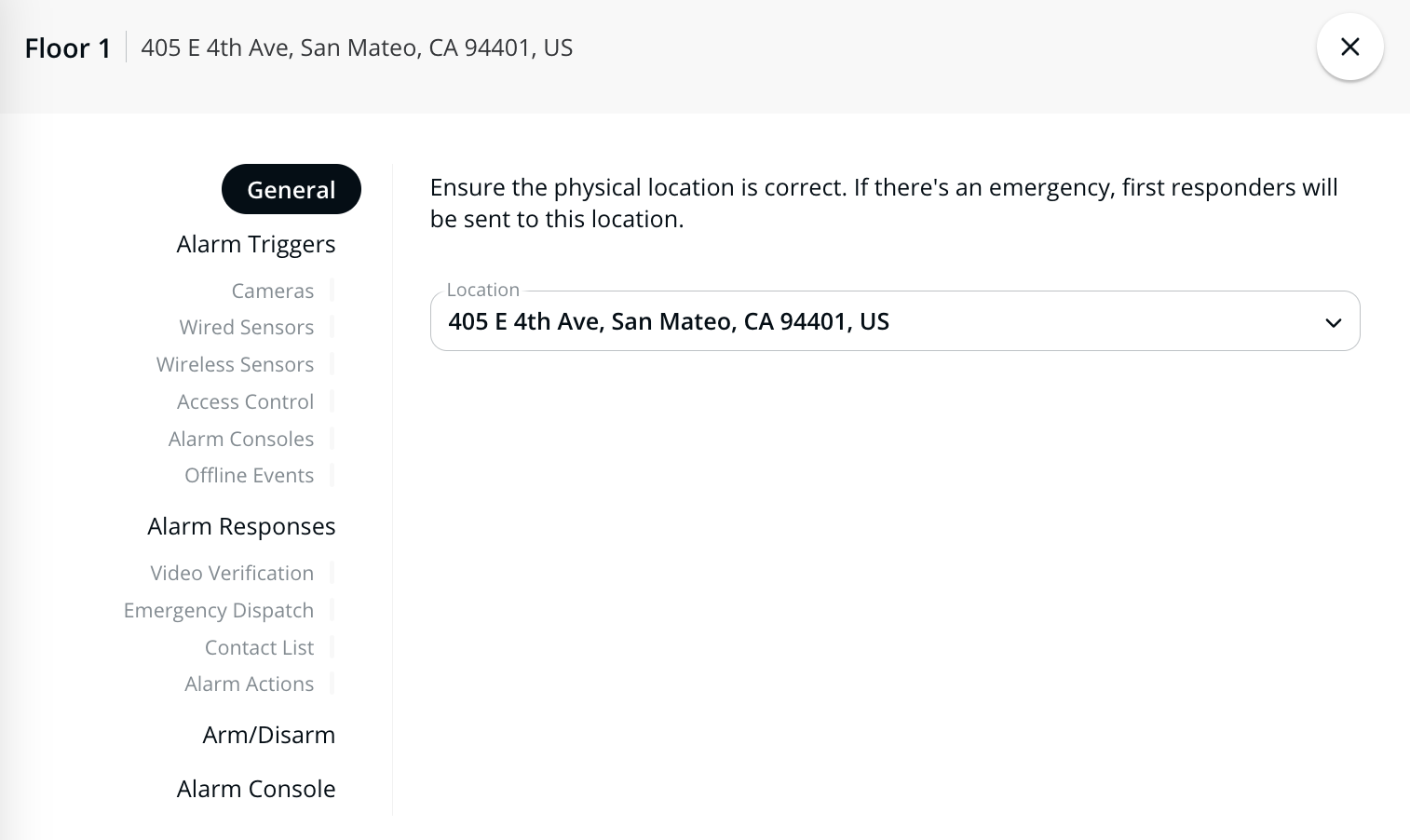
Sur la **Général** page, indiquez l’emplacement physique de votre site Alarms. Assurez-vous que cette adresse est exacte et précise. Verkada utilise cette adresse si les services d’urgence doivent être envoyés. Chaque adresse unique nécessite une licence Alarms.
Déclencheurs d’alarme
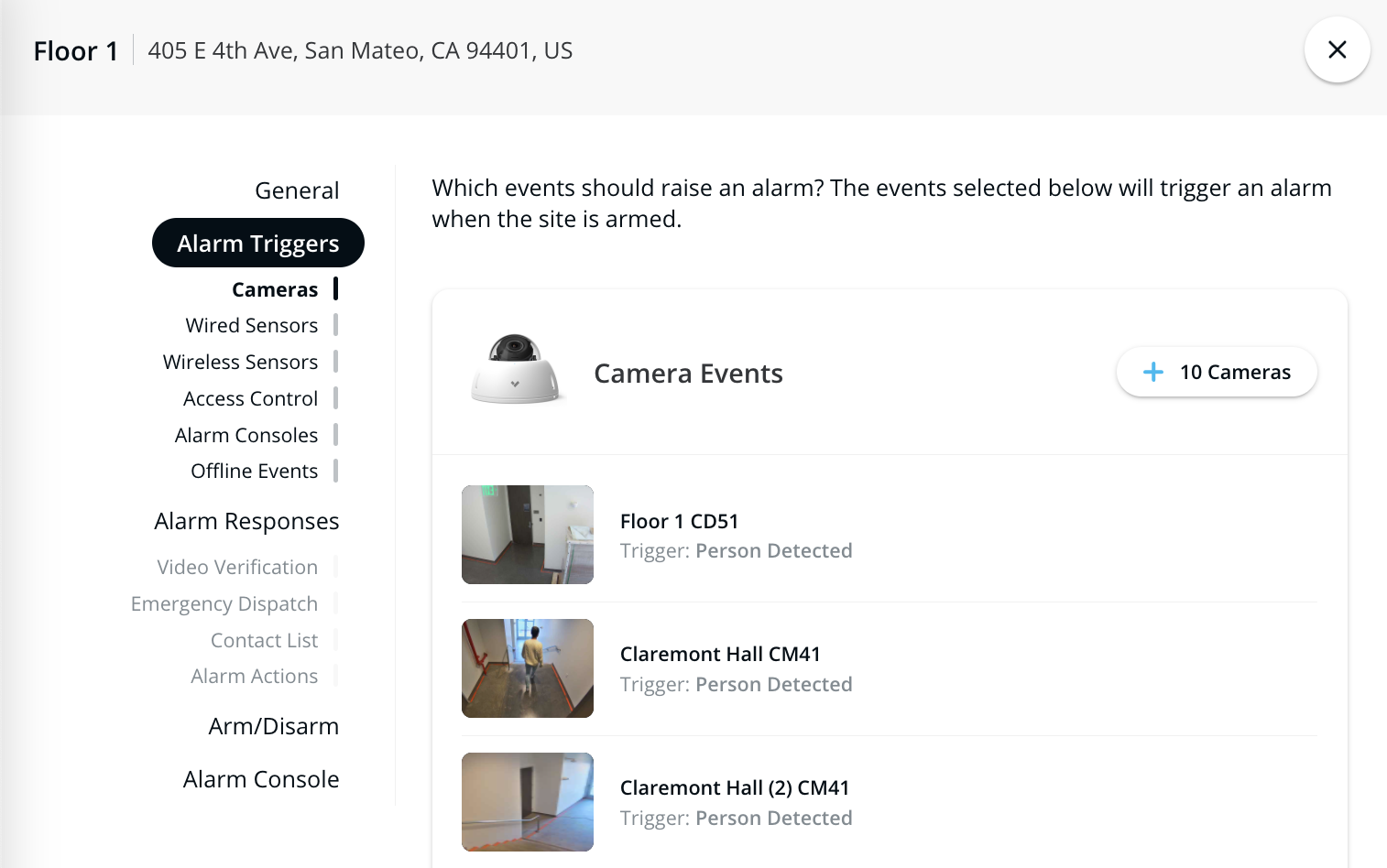
Vous pouvez choisir quels événements doivent déclencher une alarme : caméras, entrées de capteurs et portes. Les événements existant dans ce site Alarms peuvent être sélectionnés comme *déclencheurs d’alarme*. Cela signifie que lorsque le site est armé, l’un des événements suivants peut déclencher l’alarme.
**Lorsque les appareils d’alarme sont hors ligne**
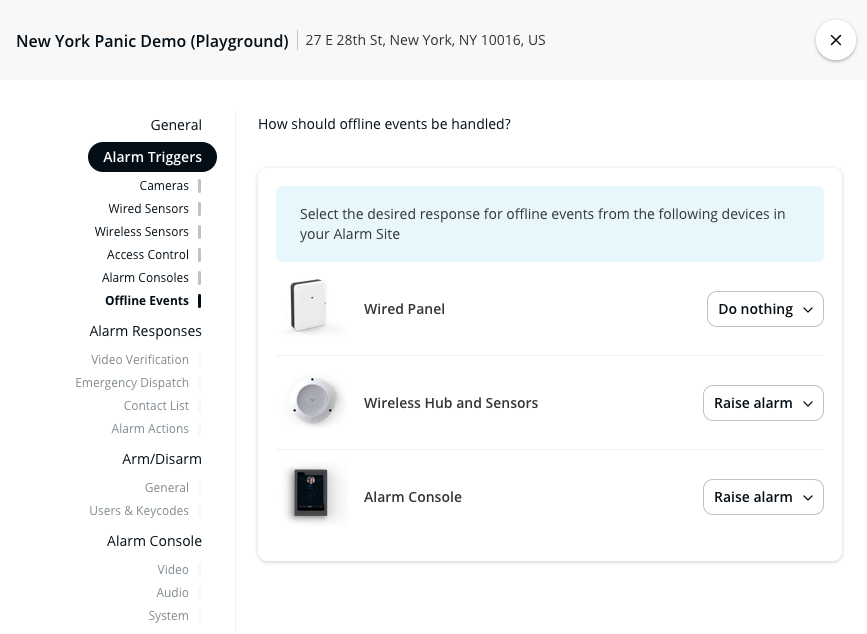
Par défaut, si un appareil d’alarme passe hors ligne pendant plus de cinq minutes alors que le système est en état armé, l’alarme se déclenche automatiquement et une notification de hors ligne est envoyée aux utilisateurs de la liste de contacts.
Si un appareil d’alarme passe hors ligne alors que le système est en *désarmé* état :
* Il enregistre l’événement hors ligne et envoie une notification aux utilisateurs de la liste de contacts, mais ne déclenche pas d’alarme.
* Il ne déclenche pas d’alarme lorsque le système est armé plus tard, sauf si l’appareil d’alarme revient en ligne puis repasse hors ligne pendant plus de cinq minutes.
**Modifier le comportement par défaut des événements hors ligne**
Pour modifier le comportement par défaut des événements hors ligne :
Accédez à **Paramètres** > **Événements hors ligne**.
Sélectionnez **Déclencher l’alarme**, **Notifier uniquement**, ou **Ne rien faire** si l’appareil sélectionné passe hors ligne.
Caméras
Pour activer une caméra comme déclencheur d’alarme :
Sur **Sélectionner les caméras**, sélectionnez la caméra pour la détection de personnes. Une fois sélectionnée, dès que le système est armé et qu’une personne est détectée, un événement de vérification vidéo est enregistré et envoyé à nos agents de surveillance pour examen.
Cliquez sur **Terminé** une fois votre sélection terminée.
**Spécifiez une zone d’intérêt**
Vous pouvez définir une zone d’intérêt où la zone sélectionnée (en bleu) est la seule zone où la détection de personnes est active ; tout ce qui se trouve en dehors du cadre bleu est ignoré.
Capteurs filaires
Un boîtier de raccordement détecte un changement d’état pertinent (porte ouverte, bris de glace, eau détectée, mouvement détecté, etc.).
Capteurs sans fil
Configurez les paramètres spécifiques aux capteurs sans fil :
**Capteur de porte**
* **Niveau de sensibilité (faible, moyen, élevé)**—Plus la sensibilité est élevée, plus la distance autorisée entre le capteur et l’aimant pour enregistrer un événement de fermeture est grande.
* **Mode d’émetteur universel (normalement ouvert, normalement fermé)**—Permet d’utiliser le capteur de contact de porte comme émetteur sans fil, transformant tout capteur standard à deux fils en signal sans fil
**Bouton d’urgence**
**Motif d’appui sur le bouton (simple, long, double, triple)**—Vous permet de spécifier le type de motif d’appui nécessaire pour envoyer un signal d’urgence.
contrôle d’accès
Un contrôleur d’accès détecte un événement de porte ouverte, de porte maintenue ouverte ou de porte forcée ouverte.
console d’alarme
Vous pouvez configurer une console d’alarme comme déclencheur en utilisant la détection de personnes sur sa caméra.
Événements du capteur de qualité de l’air
Un capteur détecte des mouvements, des changements de température, d’humidité, de qualité de l’air, etc.
{% hint style="danger" %}
[Seuils du capteur de qualité de l’air](/air-quality/fr/evenements-et-alertes/configure-air-quality-event-alerts.md) doivent être configurés pour les relevés particuliers que vous souhaitez utiliser comme déclencheur pour déclencher une alarme.
{% endhint %}
Événements hors ligne
Définissez la réponse souhaitée lorsqu’un appareil d’alarme passe hors ligne.
Réponses à l’alarme
**Vérification vidéo**
Si elle est activée, la vérification vidéo permet à un agent de surveillance Verkada d’examiner l’enregistrement d’un incident avant de déclencher une alarme. Cela réduit le risque de fausses alertes. Vous pouvez configurer ces niveaux de sécurité pour la vérification vidéo :
* **Sécurité normale**—Une alarme n’est déclenchée que s’il existe une menace visible pour une personne ou des biens. Par exemple, une personne brandissant une arme, du verre brisé, etc.
* **Sécurité maximale**—Une alarme est déclenchée si une personne est présente ou s’il existe des signes d’intrusion. Ce niveau d’alarme aide à réduire considérablement le risque qu’une fausse alerte se produise.
* **Sécurité personnalisée**—Un administrateur peut choisir ce qui déclenchera une alarme pour l’agent de surveillance en fonction de la vidéo [règles de vérification](/classic-alarms/fr/configuration/agent-talk-down-with-classic-alarms/verification-rules.md).
{% hint style="danger" %}
Les organisations qui créent leur ***premier*** site Alarms le ou après **le 29 juin 2024**, ne pourront plus sélectionner de niveau de sécurité de vérification vidéo ; le site Alarms fonctionnera avec la vérification en sécurité maximale.
{% endhint %}
**Cas d’utilisation d’un événement de déclenchement**
Le site est armé Une caméra détecte un agent d’entretien dans une pièce sécurisée Un événement de déclenchement se produit Un extrait vidéo de l’événement est envoyé à l’agent de surveillance pour examen
En *sécurité normale* mode, l’agent détermine qu’il n’existe aucune menace visible pour les personnes ou les biens et qu’aucune alarme n’est déclenchée. En *sécurité maximale* mode, l’agent déclenche immédiatement une alarme si une personne est présente lorsque le site est armé.
Pour que la vérification vidéo soit active pour les appareils non équipés de caméra, vous devez associer vos appareils à des caméras à proximité pouvant fournir du contexte pour les événements d’alarme. Pour les capteurs de qualité de l’air et les portes, les caméras que vous avez précédemment associées à ces appareils sont automatiquement utilisées pour la vérification vidéo.
Pour les entrées de capteur BH61 / BP41, vous pouvez ajouter manuellement des caméras à proximité lors de la configuration de ces entrées.
Pour plus d’informations sur les règles de vérification vidéo, consultez [règles de vérification](/classic-alarms/fr/configuration/agent-talk-down-with-classic-alarms/verification-rules.md).\
**envoi des services d’urgence**
Si l’envoi des services d’urgence est activé, l’agent de surveillance Verkada contacte les personnes dans l’ordre de votre liste de contacts. Si une urgence est confirmée ou si personne n’est joignable, l’agent envoie les services d’urgence à l’adresse du site.
{% hint style="danger" %}
Vous devez avoir au moins un [contact](/classic-alarms/fr/configuration/configure-classic-alarms-site-settings.md) avec un numéro de téléphone valide répertorié pour utiliser l’envoi des services d’urgence.
{% endhint %}
* **l’envoi immédiat en cas de panique**
Lorsqu’elle est activée, les agents de surveillance Verkada envoient immédiatement les services d’urgence sans confirmation avec la liste de contacts. Ceci *uniquement* s’applique aux alarmes de contrainte et d’urgence uniquement. Les destinataires des notifications reçoivent toujours un appel/SMS pour être informés de la situation.
* **Mode de test de la surveillance**\
S’il est activé, l’agent de surveillance Verkada contacte toujours les personnes dans l’ordre de votre liste de contacts, mais ne *pas* fait pas appel aux services d’urgence s’il ne parvient pas à vous joindre.
* **Numéro de permis (facultatif)**
Vous pouvez éventuellement ajouter un numéro de permis à communiquer aux services d’urgence lorsqu’un envoi des services d’urgence est demandé. *C’est parfois une exigence dans certains comtés et États* et doit être obtenu auprès du partenaire Verkada local, car les exigences varient selon les juridictions.\
Vous pouvez également fournir les codes d’entrée de la propriété ou du portail afin que l’équipe de surveillance les transmette aux services d’urgence :

* **Caméras de contexte pour l’envoi des services d’urgence**\
Par défaut, nos agents de surveillance n’ont aucun accès à vos caméras. Ce paramètre vous permet d’accorder **en direct uniquement** l’accès à un **maximum de 10 caméras** en plus de tout enregistrement ayant été vérifié par vidéo afin de recueillir du contexte supplémentaire pendant une alarme active.
Liste de contacts
Configurez les utilisateurs de Command pour qu’ils soient avertis par SMS et/ou par e-mail lorsqu’une alarme est déclenchée. Ces notifications peuvent être envoyées, que l’envoi des services d’urgence soit activé ou non.
Par défaut, tous les utilisateurs recevront des notifications par SMS et par e-mail, mais ils doivent être explicitement désignés comme contacts pour l’envoi des services d’urgence. Pour ce faire, cliquez sur l’ **Dispatcher** icône. L’ordre des appels est déterminé par le numéro à droite de l’ **Dispatcher** icône.
{% hint style="danger" %}
Veuillez demander aux utilisateurs de la liste de notifications d’enregistrer les numéros suivants dans leur liste de contacts sous le nom « Verkada Monitoring ».
Voici les numéros que nous utilisons pour vous avertir d’une urgence :
**SMS**
+16193298928
+16193298846
+16193298736
**Appel téléphonique**
+16193044016
{% endhint %}
Actions d’alarme
Vous pouvez configurer les actions à effectuer lorsqu’une alarme est déclenchée :
* **Sorties du boîtier de raccordement**
Si vous disposez d’un boîtier de raccordement BP41, vous pouvez configurer les sorties A et B du boîtier pour fournir une alimentation de 12 V aux sirènes, aux stroboscopes et aux autres dispositifs de signalisation d’alarme en cas d’alarme. Trouvez les instructions de configuration [ici](/classic-alarms/fr/installation/alarm-setup-and-install-best-practices/configure-and-wire-inputsoutputs-on-the-bp41.md).
* **Sorties sans fil**
Si vous disposez d’un BX21, vous pouvez configurer le relais sans fil comme sortie pour une sirène, un stroboscope ou d’autres dispositifs de signalisation d’alarme. Trouvez les instructions de configuration [ici](/classic-alarms/fr/installation/configure-a-bx21-wireless-relay.md).
* **Lire le message d’alerte**
Vous pouvez également choisir de lire un message d’alerte sur la console d’alarme.
* **Verrouillage du contrôle d’accès**
Vous pouvez exploiter un [verrouillage](/access-control/fr/reponse-durgence/emergency-lockdown.md) déjà configuré via le contrôle d’accès Verkada comme réponse à une alarme déclenchée.
***
### Paramètres pour armer et désarmer
| Paramètre | Description |
| -------------------------------------------------- | ----------------------------------------------------------------------------------------------------------------------------------------------------------------------------------------------------------------------------------------------------------------------------------------------------------------------------- |
| **Délai d’entrée** | Nombre de secondes à attendre après qu’un événement déclencheur se produit avant de déclencher une alarme. |
| **Délai de sortie** | Nombre de secondes à attendre après la saisie du code avant d’armer le site. |
| **Armer/désarmer par géorepérer** | Restreint l’armement/désarmement depuis l’application mobile lorsque l’utilisateur se trouve à moins de 200 mètres du site d’alarme.
Remarque : L’application Verkada Alarms sera requise pour armer/désarmer pour les utilisateurs disposant des autorisations d’agent de site ou inférieures.
|
| **Programme pour armer** | Arme automatiquement le site pendant la plage spécifiée. |
| **Réarmement automatique** | Si le site est désarmé pendant la période d’armement, le site est automatiquement réarmé après une période définie. |
| **Désarmement automatique** | Désarme automatiquement le site à la fin du programme. |
| **Fenêtre de notification d’armement/désarmement** | Recevez une notification chaque fois qu’un armement/désarmement se produit dans une plage horaire spécifique. |
| **Sortie à l’armer** | Une sortie filaire est activée lorsque le site est armé et désactivée lorsqu’il est désarmé. |
| **Désarmer via les portes** | Sélectionnez les portes qui désarment automatiquement le site lorsque la porte est déverrouillée par le passage d’un badge. Cette option n’est disponible que si une porte existe sur le site. |
| **Armer via les portes** | Sélectionnez les portes qui arment automatiquement le site lorsque la porte est déverrouillée par le passage d’un badge. Cette option n’est disponible que si une porte existe sur le site.
Remarque: Le délai de sortie est de 20 secondes.
|
| **Basculer via les portes** | Basculez entre armé/désarmé pour ce site lorsqu’une de ces portes accorde l’accès. |
| **Codes** | Vous pouvez ajouter plusieurs codes du site qui arment/désarment le système et les codes individuels [codes utilisateur](/classic-alarms/fr/configuration/configure-classic-alarms-site-settings/generate-a-user-or-general-keycode-with-classic-alarms.md). |
| **Code de contrainte** | Vous pouvez saisir ce code pour déclencher une alarme d’urgence sur la console d’alarme en cas d’urgence. Lorsqu’un code de contrainte est saisi dans la console, le système désarme le site, mais déclenche toujours des notifications d’alarme et l’envoi des services d’urgence (si activé). |
### Paramètres de la console d’alarme
Voici les paramètres que vous pouvez configurer pour la console d’alarme.
| Paramètre | Description |
| ------------------------------------------------ | --------------------------------------------------------------------------------------------------------- |
| **Activer l’enregistrement vidéo de la console** | Donne aux utilisateurs accès aux vidéos en direct et historiques depuis la console d’alarme dans Command. |
| **Activer la console pour diffuser la vidéo** | Donne aux utilisateurs accès à la vidéo en direct sur la console pour toutes les caméras du site. |
| **Annonce Armer/Désarmer** | La console annonce quand un site est en cours d’armement, armé ou désarmé. |
| **Annonce de déclenchement de l’alarme** | La console annonce lorsqu’un site a été déclenché. |
| **Annonce de l’alarme déclenchée** | La console annonce lorsqu’une alarme est déclenchée. |
| **Activer la sonnerie de porte de la console** | La console émet une tonalité audio lorsqu’une porte du site est ouverte. |
| **Commandes de la console** | Redémarre la console à distance. |
---
# Agent Instructions
This documentation is published with GitBook. GitBook is the documentation platform designed so that both humans and AI agents can read, navigate, and reason over technical content effectively. Learn more at gitbook.com.
## Querying This Documentation
If you need additional information that is not directly available in this page, you can query the documentation by asking a question.
Perform an HTTP GET request on the following URL with the `ask` and `goal` query parameters:
```
GET https://help.verkada.com/classic-alarms/fr/configuration/configure-classic-alarms-site-settings.md?ask=&goal=
```
`ask` is the immediate question: it should be specific, self-contained, and written in natural language.
`goal` is what the user is ultimately trying to achieve, the reason they need the answer. Sharing it helps GitBook give you a better, more relevant answer. A goal is most helpful when it describes the outcome the user wants rather than restating the question. For example, with `ask=how do I create an API token`, a goal like `automate deployments from our CI pipeline` lets GitBook tailor the answer to that use case.
The response will contain a direct answer to the question and relevant excerpts and sources from the documentation.
Use this mechanism when the answer is not explicitly present in the current page, you need clarification or additional context, or you want to retrieve related documentation sections.