> For the complete documentation index, see [llms.txt](https://help.verkada.com/llms.txt). Markdown versions of documentation pages are available by appending `.md` to page URLs; this page is available as [Markdown](https://help.verkada.com/classic-alarms/es/instalacion/set-up-the-bk11bk21-alarm-keypad.md).
# Configurar el teclado de alarma BK11/BK21
Instala y monta los teclados de alarma BK11/BK21
{% hint style="success" %}
Verkada anunció el fin global de la venta (1 de agosto de 2026) y el fin de vida (1 de agosto de 2027) de Classic Alarms. Los clientes elegibles pueden actualizarse a New Alarms sin costo hasta el 31 de enero de 2027. Visite [Verkada.com/alarms/upgrade](https://www.verkada.com/alarms/upgrade) para comenzar.
{% endhint %}
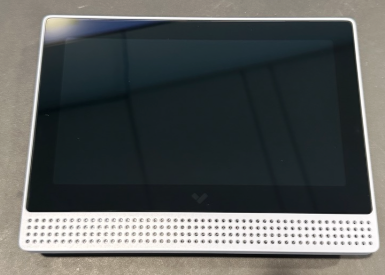
Verkada [teclado de alarma BK11/BK21](https://docs.verkada.com/docs/alarm-keypad-overview.pdf) es multifuncional, donde puedes activar/desactivar con un código, ver transmisiones en vivo de cámaras y el estado del dispositivo, y conectar sensores de intrusión inalámbricos (**Solo BK21**). No se necesita hardware adicional.
### Requisitos
* El BK11/BK21 requiere Power over Ethernet (PoE) (IEEE 802.3af) para alimentación y conectividad de red.
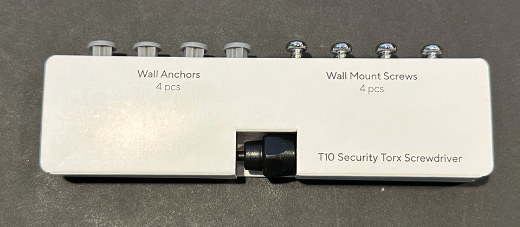
* El BK11/BK21 incluye un soporte de montaje y el hardware de montaje asociado para facilitar la instalación. Esto **debe** debe montarse horizontalmente (modo horizontal).
{% hint style="info" %}
Prepara el teclado de alarma y prueba su funcionalidad antes de montarlo.
{% endhint %}
***
### Antes de comenzar
A efectos de prueba, coloca el sistema en **Modo de prueba**.
### Qué incluye
* **Teclado de alarma BK11/21**
* **Tornillos de montaje**
***
## Instalación
{% stepper %}
{% step %}
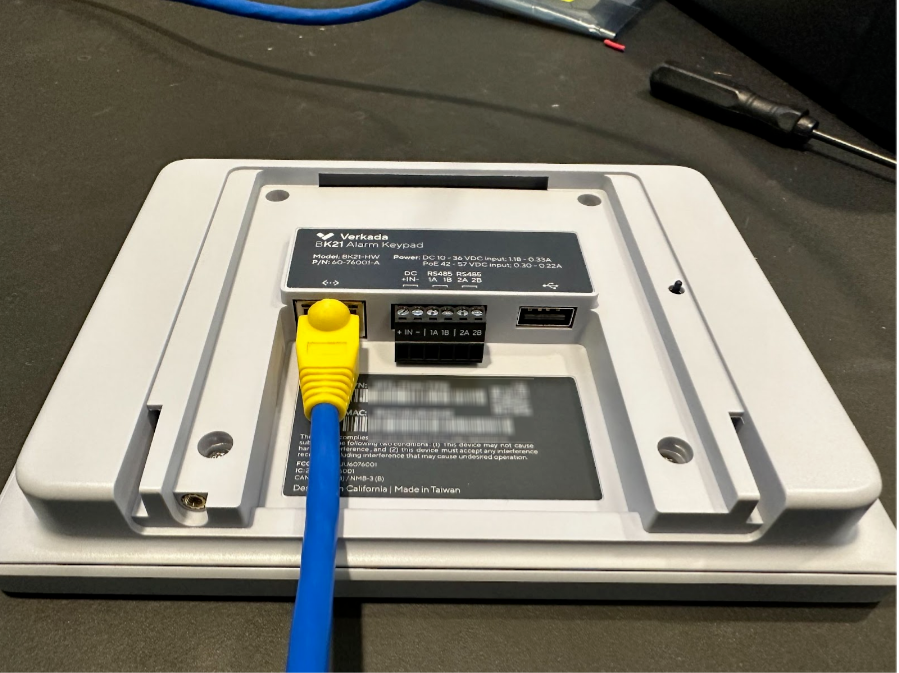
**Conecta un cable Ethernet al BK11/BK21 (ubicado en la parte trasera).**
{% endstep %}
{% step %}
**En Verkada Command, agrega el número de serie o número de pedido del BK11/BK21. Este número se usa para añadirlo a un sitio de alarma. Obtén más información sobre cómo** [**Agregar un dispositivo a tu cuenta de Command**](/command/es/configuracion-de-la-organizacion/add-a-device-to-your-command-organization.md)**.**
{% endstep %}
{% step %}
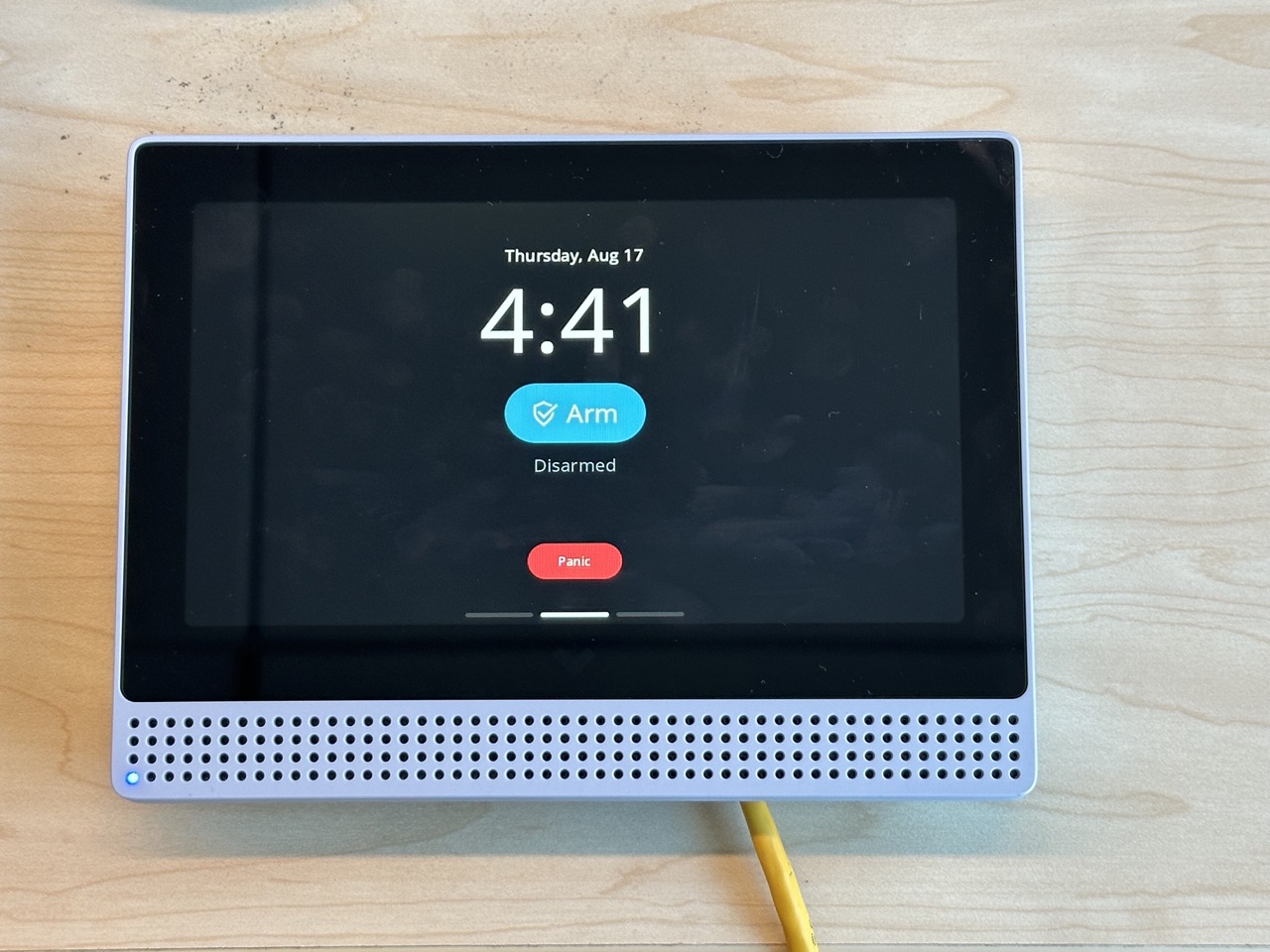
**Verifica que el teclado de alarma esté encendido y en línea en Command.**
\
La imagen de abajo muestra la pantalla de inicio predeterminada (Home) del BK11/BK21. Usas esta pantalla para ver/cambiar el **Activar/Desactivar** estado, la fecha y la hora, y para usar la **Pánico** funcionalidad.\
{% endstep %}
{% step %}
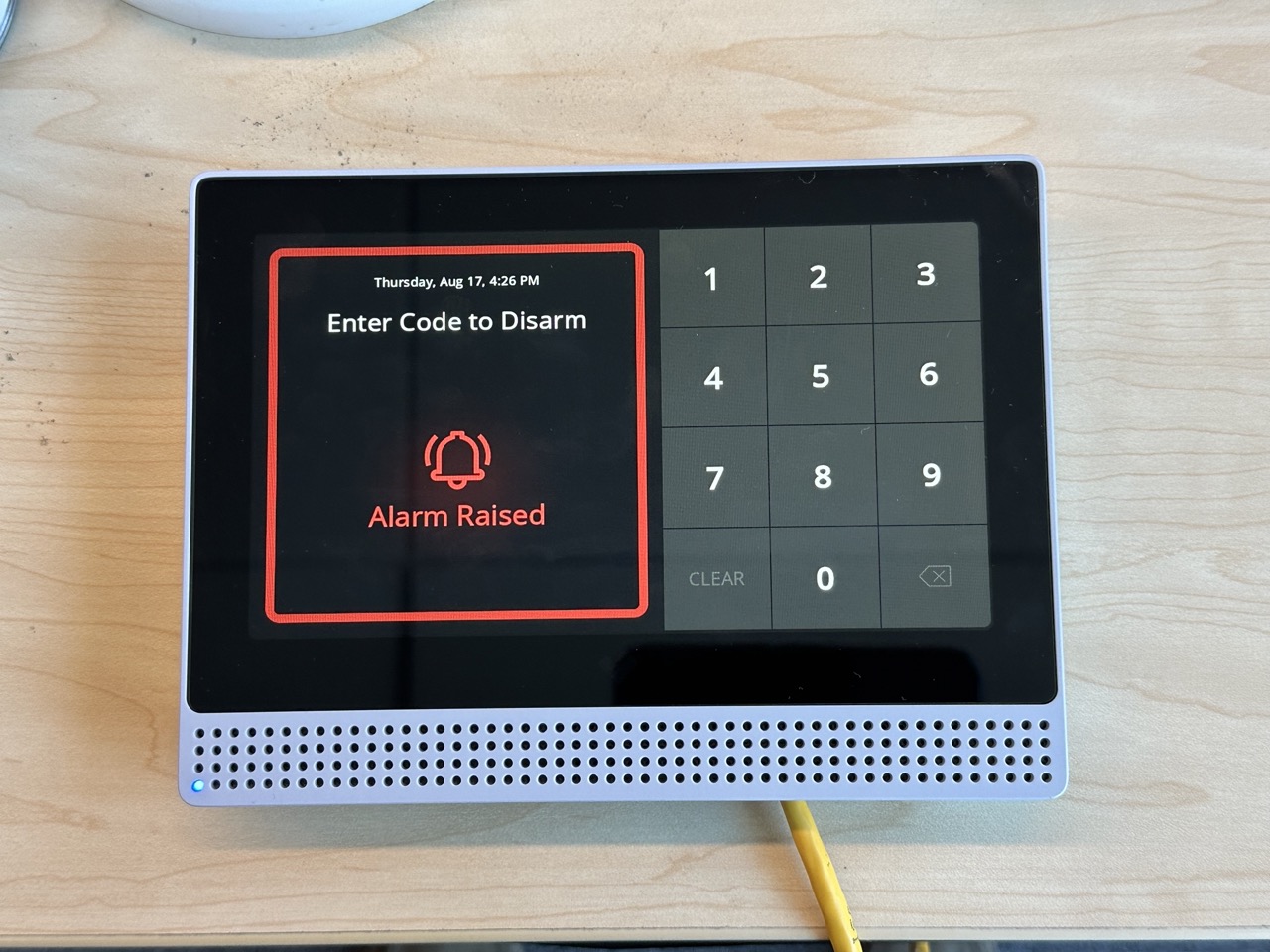
**Tanto el teclado como Web Command deberían mostrar un estado de alarma. Ignora este estado: *****ingresa tu código o resuélvelo manualmente en Web Command*****.**
{% endstep %}
{% step %}
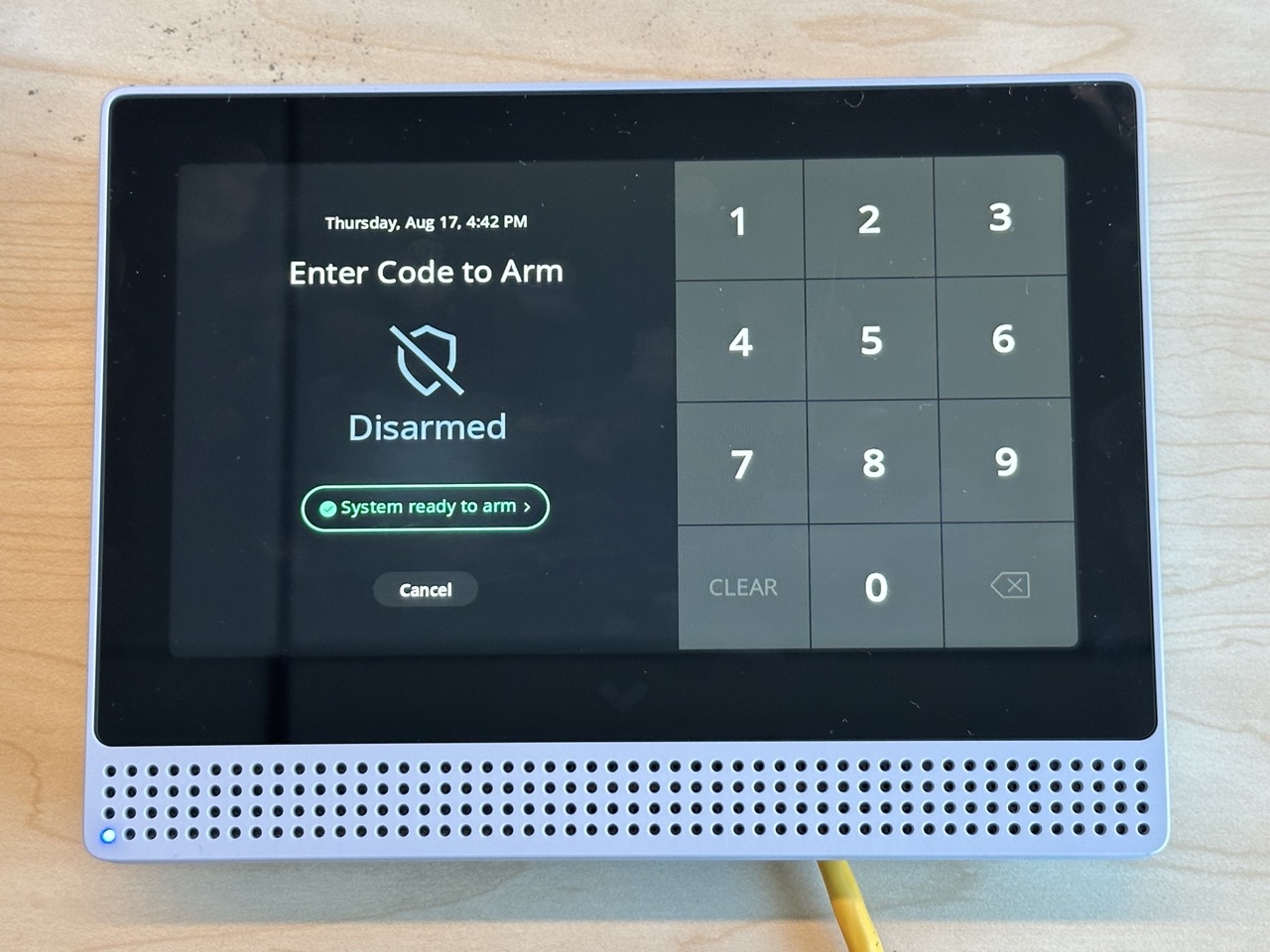
**Presiona Activar para probar la funcionalidad de activar/desactivar. Puedes usar tu código generado por el usuario (aleatorio) o, en Códigos generales, usar un código genérico.**
\
La primera imagen de abajo muestra la pantalla del teclado a la que se te redirige cuando presionas **Activar** en la pantalla de inicio. También puedes usar esta pantalla para ingresar tu código para activar/desactivar el sitio (segunda imagen).
{% endstep %}
{% step %}
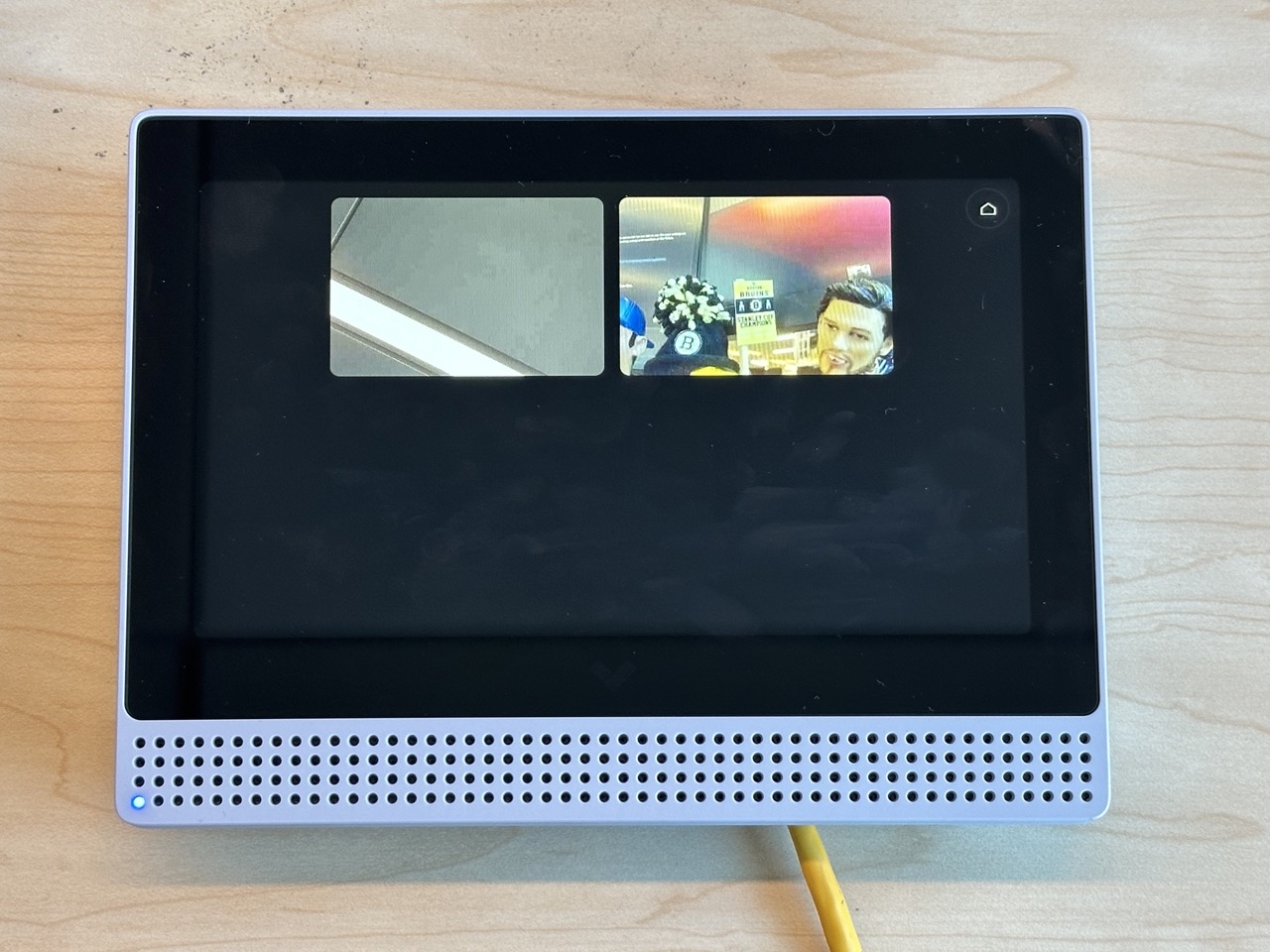
**Si tienes cámaras en vivo en el mismo sitio, desde la pantalla de inicio > desliza hacia la izquierda para ver la transmisión en vivo de las cámaras disponibles y tócalas. Asegúrate de que el interruptor Habilitar transmisiones de cámaras en el dispositivo esté activado (en la configuración del sitio de alarma para que esta pantalla sea visible).**
{% endstep %}
{% step %}
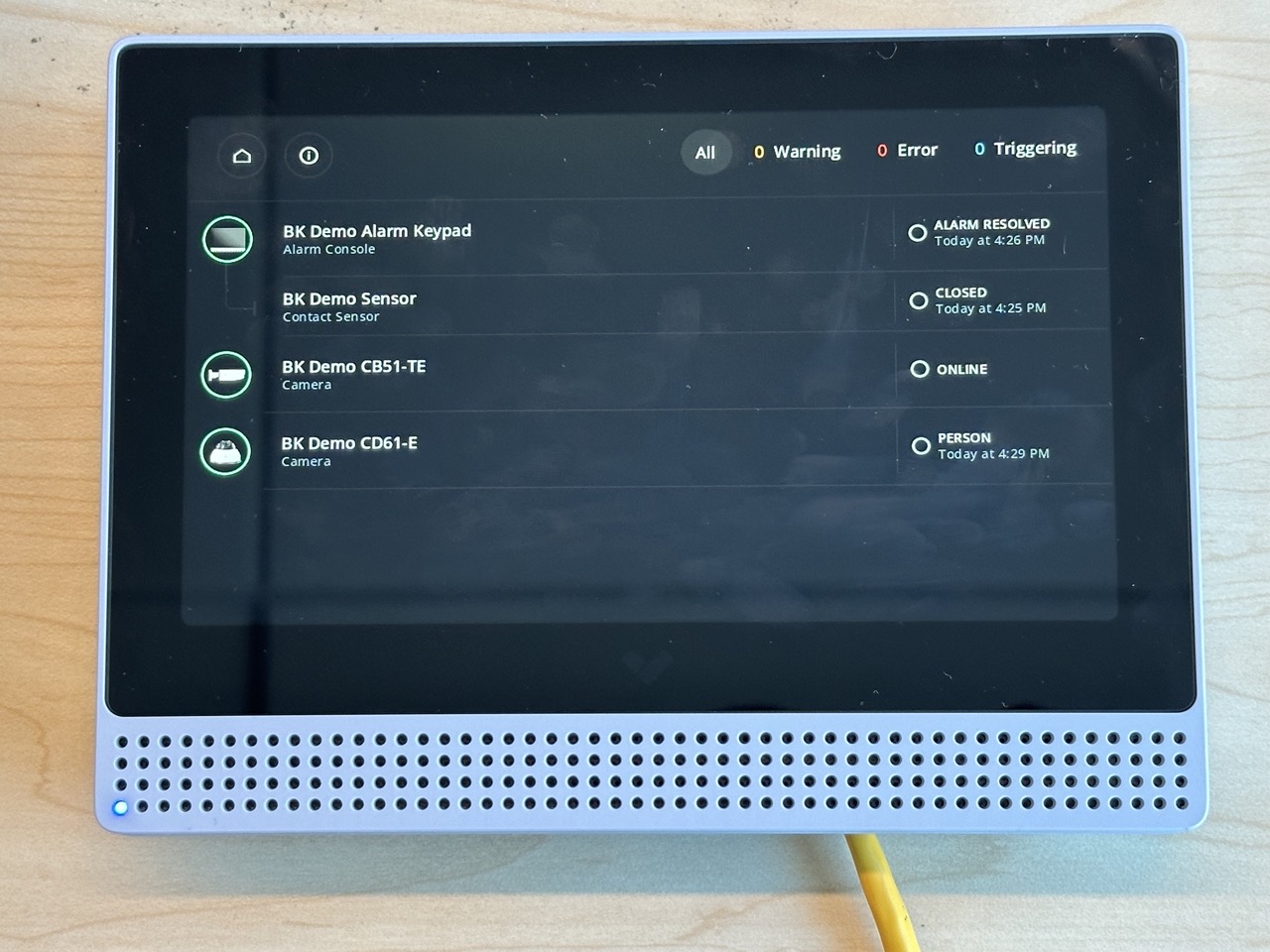
**Si tienes otros dispositivos en tu sitio de alarma, desde la pantalla de inicio > desliza hacia la derecha para:**
a. Ver una lista de dispositivos con sus estados actuales. (Si tienes un BK21, debería mostrar los sensores inalámbricos que se han conectado al teclado).\
b. En la parte superior derecha, puedes filtrar los dispositivos por **Todos**, **Advertencia**, **Error**, o **Activándose**.\
c. Presiona el **información** ícono (i) para ver información adicional, como **Nombre**, **Número de serie**, **dirección MAC**, y la actual **dirección IP**.\
d. Toca un dispositivo para expandirlo y ver los registros de eventos anteriores de ese dispositivo.
{% endstep %}
{% endstepper %}
{% hint style="warning" %}
Sigue la [guía de instalación](https://docs.verkada.com/docs/bk11-bk21-quick-start-guide.pdf) para montar tu teclado después de probar la funcionalidad.
{% endhint %}
***
## Configuración de Command
{% stepper %}
{% step %}
**En Verkada Command, agrega el número de serie o número de pedido del BK11/BK21. Este número se usa para añadirlo a un sitio de alarma. Obtén más información sobre cómo** [**Agregar un dispositivo a tu cuenta de Command**](/command/es/configuracion-de-la-organizacion/add-a-device-to-your-command-organization.md)**.**
{% endstep %}
{% step %}
**Selecciona Configuración del sitio de alarma > Configuración de Activar/Desactivar y añade los códigos requeridos. Puedes usar tu código generado por el usuario (aleatorio) o, en Códigos generales, usar un código genérico.**
{% endstep %}
{% step %}
**En Configuración del sitio de alarma > Consola y teclado > Video.**
Activa el interruptor para habilitar **Habilitar otras transmisiones de cámaras en el dispositivo** para ver transmisiones en vivo de cámaras en el dispositivo BK11/BK21.
{% endstep %}
{% step %}
**En Configuración del sitio de alarma > Consola y teclado > Audio.**
Activa el interruptor para habilitar **Anuncio de activar/desactivar**, **Anuncio de activación de la alarma**, **Anuncio de alarma activada**, o **Timbre de puerta** para usar esas funciones en el dispositivo BK11/BK21.
{% endstep %}
{% step %}
**En Command, también puedes ajustar el volumen y el brillo de la pantalla y ver los detalles del dispositivo.**
{% endstep %}
{% endstepper %}
---
# Agent Instructions
This documentation is published with GitBook. GitBook is the documentation platform designed so that both humans and AI agents can read, navigate, and reason over technical content effectively. Learn more at gitbook.com.
## Querying This Documentation
If you need additional information that is not directly available in this page, you can query the documentation by asking a question.
Perform an HTTP GET request on the following URL with the `ask` and `goal` query parameters:
```
GET https://help.verkada.com/classic-alarms/es/instalacion/set-up-the-bk11bk21-alarm-keypad.md?ask=&goal=
```
`ask` is the immediate question: it should be specific, self-contained, and written in natural language.
`goal` is what the user is ultimately trying to achieve, the reason they need the answer. Sharing it helps GitBook give you a better, more relevant answer. A goal is most helpful when it describes the outcome the user wants rather than restating the question. For example, with `ask=how do I create an API token`, a goal like `automate deployments from our CI pipeline` lets GitBook tailor the answer to that use case.
The response will contain a direct answer to the question and relevant excerpts and sources from the documentation.
Use this mechanism when the answer is not explicitly present in the current page, you need clarification or additional context, or you want to retrieve related documentation sections.