> For the complete documentation index, see [llms.txt](https://help.verkada.com/llms.txt). Markdown versions of documentation pages are available by appending `.md` to page URLs; this page is available as [Markdown](https://help.verkada.com/classic-alarms/es/instalacion/set-up-the-bc82-alarm-console.md).
# Configura la consola de alarma BC82
Aprende cómo configurar la consola de alarma Verkada BC82.
{% hint style="success" %}
Verkada anunció el fin global de la venta (1 de agosto de 2026) y el fin de vida (1 de agosto de 2027) de Classic Alarms. Los clientes elegibles pueden actualizarse a New Alarms sin costo hasta el 31 de enero de 2027. Visite [Verkada.com/alarms/upgrade](https://www.verkada.com/alarms/upgrade) para comenzar.
{% endhint %}
La consola de alarma Verkada BC82 se usa para activar/desactivar sitios de alarma, con funcionalidad adicional que incluye un botón de pánico digital, una página de estado del dispositivo, un flujo de eventos, una cámara integrada, un micrófono para supervisión remota y comunicación bidireccional desde Verkada Command, una sirena de 90 dB y un concentrador inalámbrico integrado para conectar sensores inalámbricos.
## **Antes de comenzar**
Antes de comenzar la configuración, revisa los requisitos y las recomendaciones.
### Requisitos
La BC82 requiere 802.3at para alimentación y conectividad de red e incluye un soporte de montaje y el hardware de montaje asociado.
{% hint style="warning" %}
**Nota**: La consola de alarma debe montarse en modo retrato/vertical.
{% endhint %}
### Recomendación
Una vez que saques la consola de alarma de la caja, te recomendamos que la prepares y pruebes su funcionamiento antes de montarla:
{% stepper %}
{% step %}
**Conecta un cable Ethernet a la BC82 ubicada en la parte posterior de la consola.**
{% endstep %}
{% step %}
**Conecta el cable Ethernet a un puerto libre de un switch Power over Ethernet (PoE) (802.3at).**
{% endstep %}
{% endstepper %}
{% hint style="warning" %}
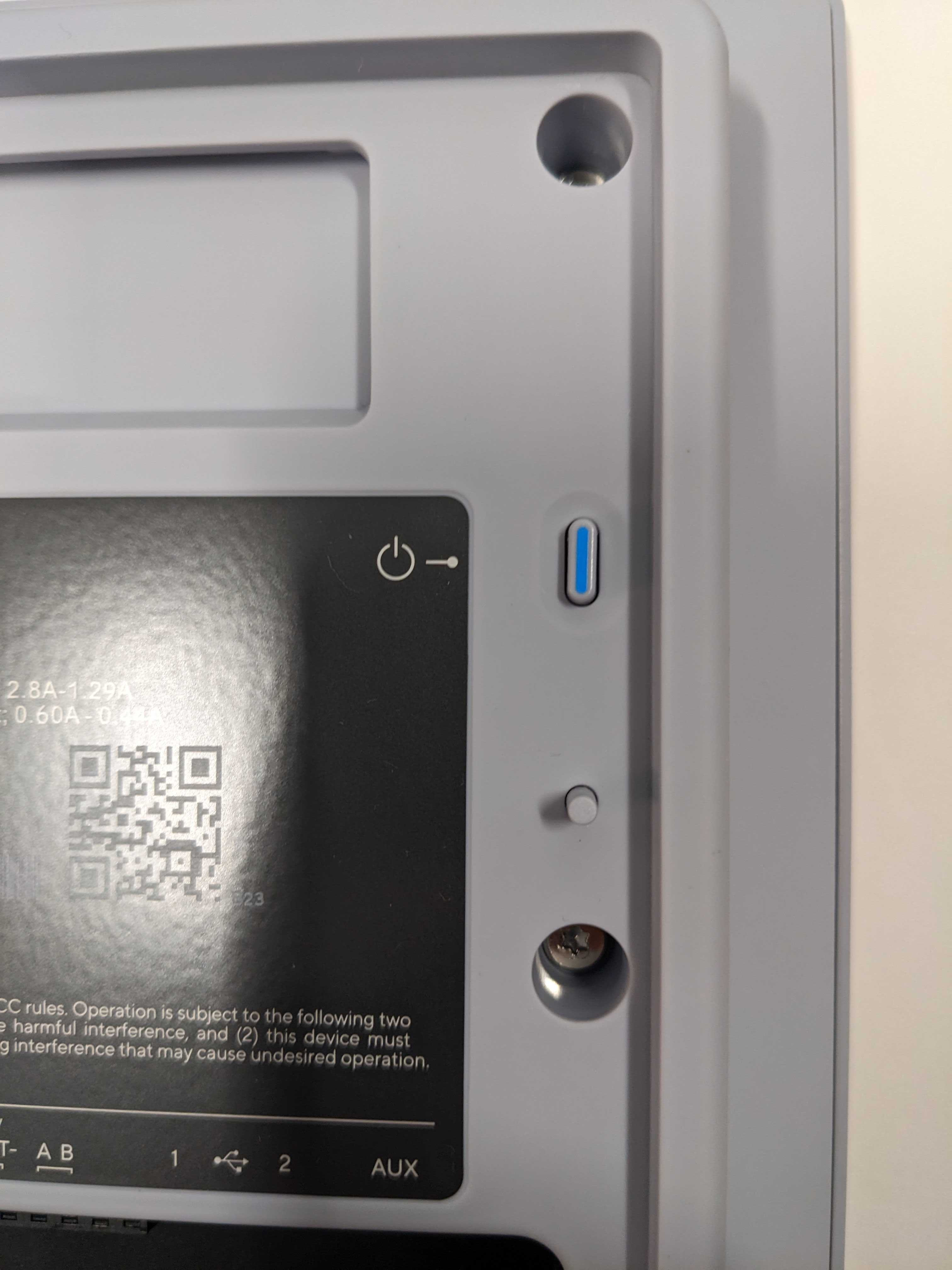
Cuando conectes por primera vez la BC82, puede tardar unos minutos en acumular suficiente carga para arrancar. Después de unos minutos de tener el dispositivo conectado, pulsa el botón de encendido ubicado en la parte posterior para encender la consola.
{% endhint %}
## Añadir el dispositivo a Command
{% stepper %}
{% step %}
**Una vez que la consola se encienda, usando el número de serie ubicado en la caja o en la pantalla de la consola, añade el dispositivo a Command a través de la interfaz web.**
{% endstep %}
{% step %}
**En Command, asegúrate de que la consola esté añadida al sitio de alarma correspondiente.**
{% endstep %}
{% step %}
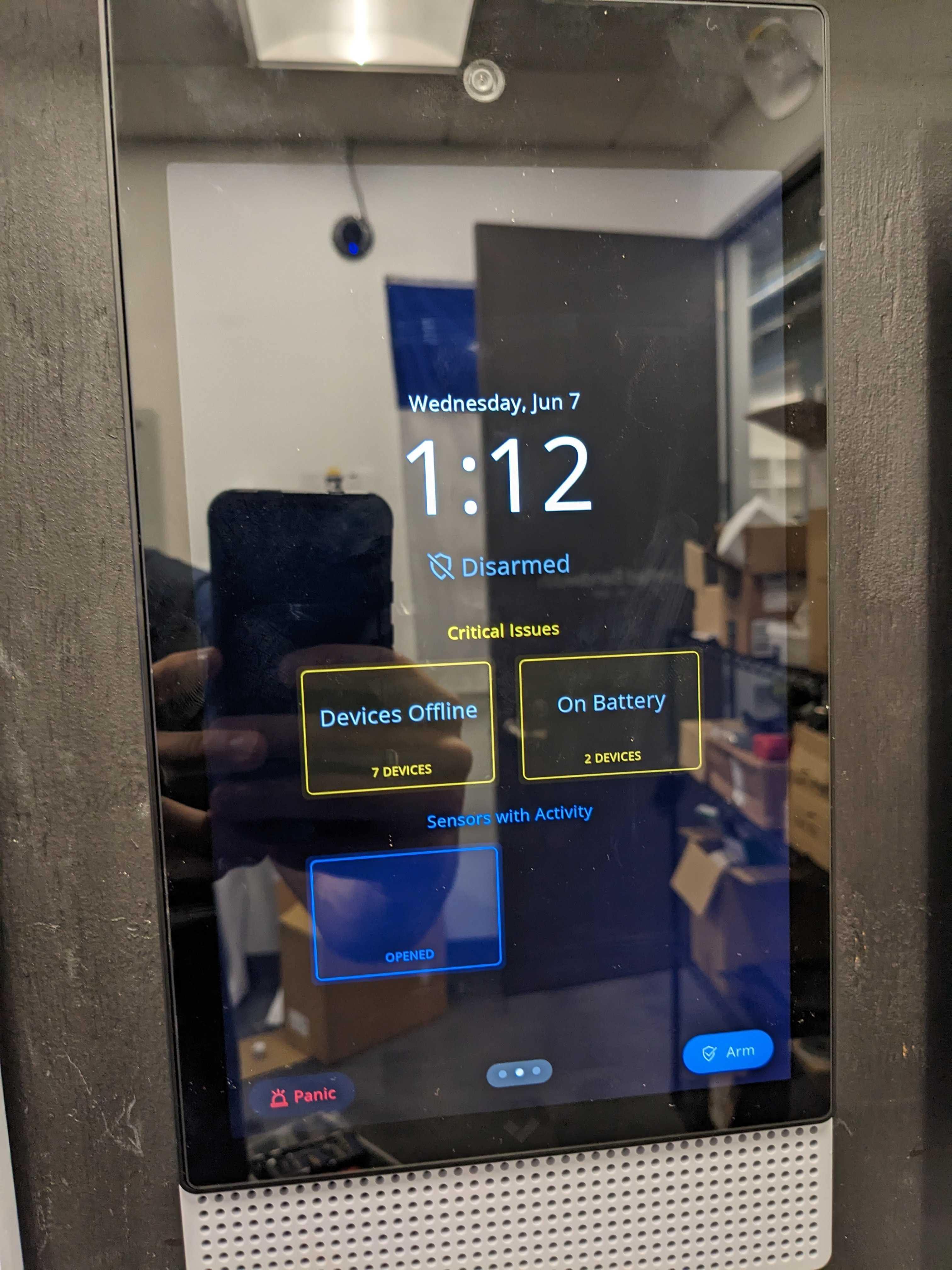
**Si la consola tiene conectividad de red con los servidores de Verkada y el número de serie se ha añadido a Command, deberías ser redirigido a esta interfaz de teclado:**
{% endstep %}
{% endstepper %}
## Probar las funciones del teclado
Antes de montarlo en su ubicación final, prueba las funciones del teclado para asegurarte de que todo funcione como se espera:
### Pantalla de inicio
La pantalla de inicio muestra eventos de estado de problemas críticos (recuadro amarillo) y sensores con actividad (recuadro azul). Puedes tocar cualquiera de los dos recuadros para mostrar los dispositivos asociados.
### Página de la cámara
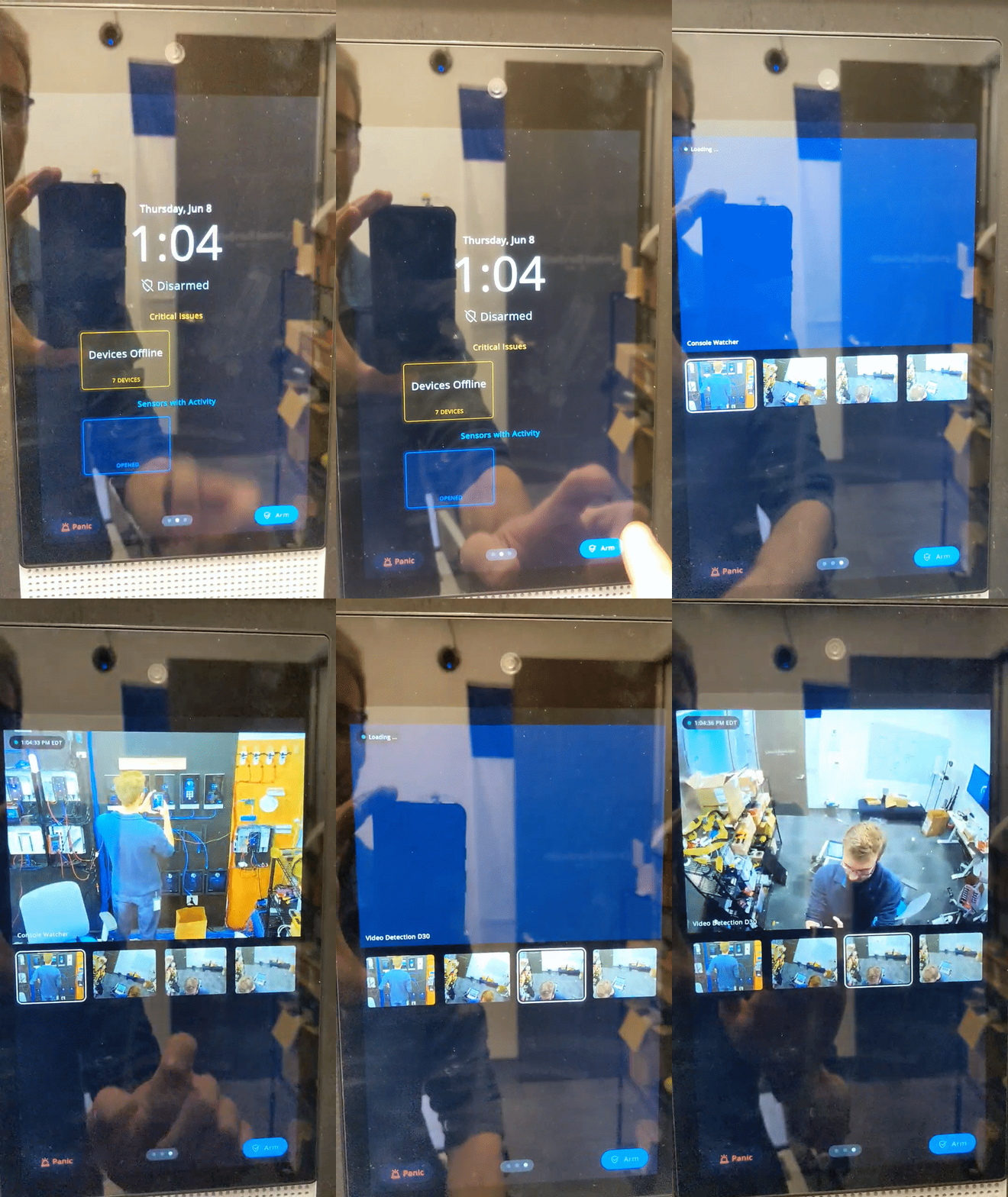
Desde la pantalla de inicio, desliza hacia la izquierda para ver la vista de la cámara. Desde aquí, puedes seleccionar las cámaras del sitio y verlas.
### Página de dispositivos
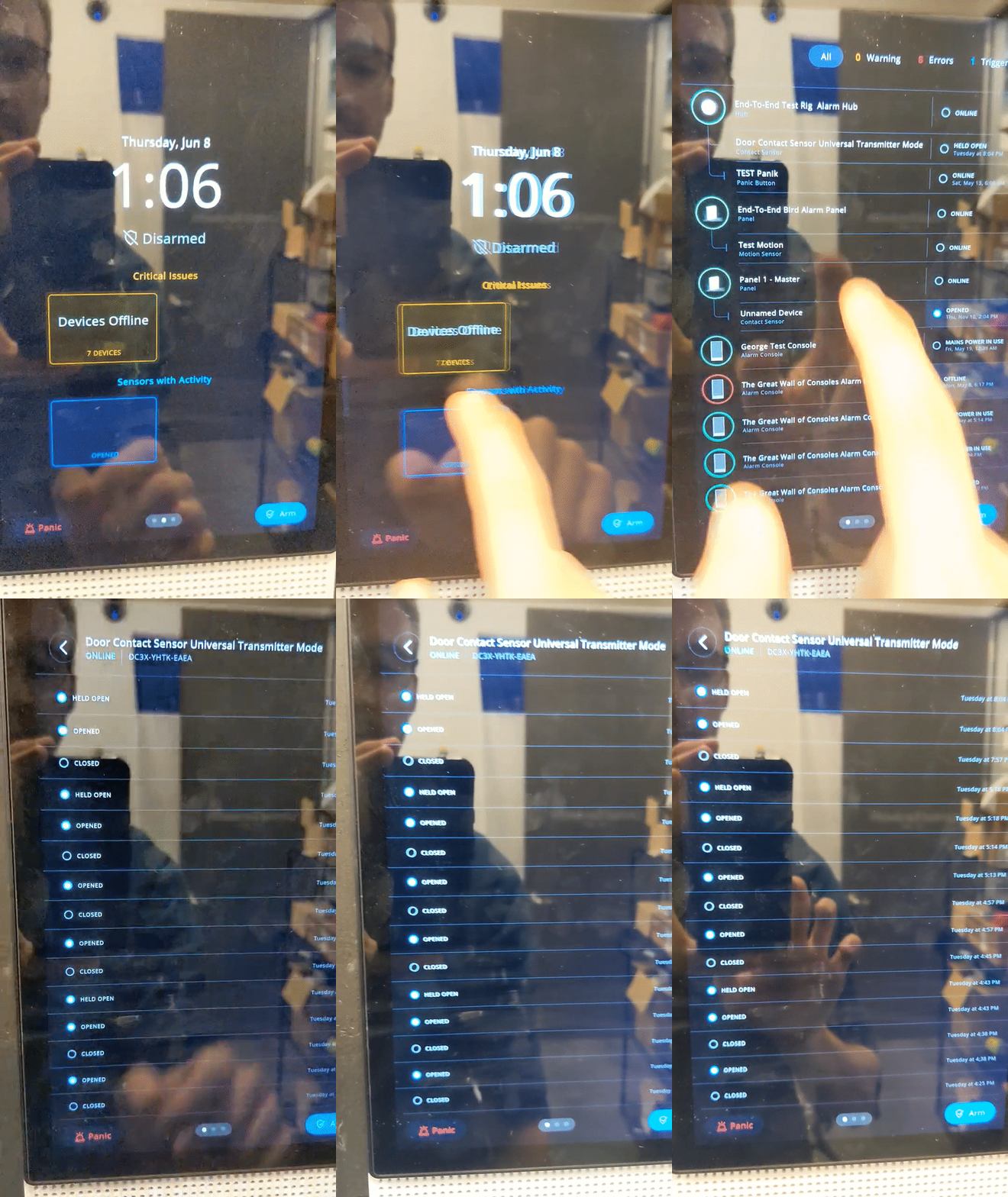
Desde la pantalla de inicio, desliza hacia la derecha para ir a la página de dispositivos. Desde aquí, puedes ver todos los dispositivos y el último evento que existe en el sitio de alarma. Esto debería reflejar la **Dispositivos** pestaña del sitio de Alarmas en Command.
### Pestaña Activar
En la **Activar** pestaña, puedes probar la funcionalidad de activar/desactivar con tus [códigos de acceso configurados](/classic-alarms/es/configuracion/configure-classic-alarms-site-settings.md) en Command.
### Comunicación bidireccional para dar instrucciones y escucha
{% hint style="info" %}
**Recomendación**. Esta prueba se realiza mejor con dos personas en habitaciones separadas. Por favor, ten a una persona delante de la consola y a la otra en la interfaz web de Command.
{% endhint %}
En la interfaz de usuario de Command, la consola de alarma debería mostrar una transmisión en vivo.
* Para probar la función de escucha, quita el silencio a la consola de alarma, donde deberías escuchar los sonidos que la consola está captando.
* Para probar la comunicación bidireccional, inicia una videollamada pulsando el **botón Llamar** en la transmisión de video de la consola.
{% hint style="warning" %}
Desde Command, la consola de alarma incluye una cámara y un micrófono integrados para supervisión remota. Un banner en la parte superior de la pantalla de la consola de alarma indica cuándo se está viendo o grabando video o audio.
{% endhint %}
También puedes optar por conectar un conector de audio de 3,5 mm a la consola para una cobertura más amplia y con más volumen para las comunicaciones de comunicación bidireccional, incluidos los altavoces exteriores.
{% hint style="warning" %}
Para usar el conector de audio de 3,5 mm, necesitas usar un amplificador de altavoz para aumentar el volumen de la consola.
{% endhint %}
### Botón de pánico
Pulsa el botón de pánico digital para probar una alarma inmediata. Puedes desactivarla con tus códigos de acceso configurados o mediante la interfaz web de Command.
## Añadir sensores inalámbricos
Tienes dos opciones para añadir nuevos sensores inalámbricos:
* A través de la página principal de dispositivos e introduce el número de serie
* En la página de dispositivos de Alarmas, haz clic en el símbolo más (**+**) > **Añadir sensores inalámbricos**.
Una vez que se produzcan eventos o en el primer arranque del sensor, deberías ver la conexión desde la BC82 al sensor.
{% hint style="warning" %}
Si hay varios concentradores en el área (por ejemplo, BC82 o BH61), los sensores se conectarán al dispositivo concentrador más cercano (el concentrador con la mejor intensidad de señal).
{% endhint %}
Después de probar estas funciones, puedes proceder a montar la consola de alarma en su ubicación final siguiendo las instrucciones de montaje incluidas en la caja.
---
# Agent Instructions
This documentation is published with GitBook. GitBook is the documentation platform designed so that both humans and AI agents can read, navigate, and reason over technical content effectively. Learn more at gitbook.com.
## Querying This Documentation
If you need additional information that is not directly available in this page, you can query the documentation by asking a question.
Perform an HTTP GET request on the following URL with the `ask` and `goal` query parameters:
```
GET https://help.verkada.com/classic-alarms/es/instalacion/set-up-the-bc82-alarm-console.md?ask=&goal=
```
`ask` is the immediate question: it should be specific, self-contained, and written in natural language.
`goal` is what the user is ultimately trying to achieve, the reason they need the answer. Sharing it helps GitBook give you a better, more relevant answer. A goal is most helpful when it describes the outcome the user wants rather than restating the question. For example, with `ask=how do I create an API token`, a goal like `automate deployments from our CI pipeline` lets GitBook tailor the answer to that use case.
The response will contain a direct answer to the question and relevant excerpts and sources from the documentation.
Use this mechanism when the answer is not explicitly present in the current page, you need clarification or additional context, or you want to retrieve related documentation sections.