> For the complete documentation index, see [llms.txt](https://help.verkada.com/llms.txt). Markdown versions of documentation pages are available by appending `.md` to page URLs; this page is available as [Markdown](https://help.verkada.com/classic-alarms/es/instalacion/alarm-setup-and-install-best-practices.md).
# Mejores prácticas de configuración e instalación de alarmas
Aprende las mejores prácticas para configurar e instalar tu alarma Verkada
{% hint style="success" %}
Verkada anunció el fin global de la venta (1 de agosto de 2026) y el fin de vida (1 de agosto de 2027) de Classic Alarms. Los clientes elegibles pueden actualizarse a New Alarms sin costo hasta el 31 de enero de 2027. Visite [Verkada.com/alarms/upgrade](https://www.verkada.com/alarms/upgrade) para comenzar.
{% endhint %}
Los materiales de construcción, las obstrucciones, la distancia y la interferencia general de radiofrecuencia (RF) varían mucho entre distintos entornos y según la hora del día. Por ello, recomendamos encarecidamente que lea y siga las pautas descritas en este artículo para asegurarse de que su sistema inalámbrico funcione lo mejor posible.
***
## Añada su concentrador inalámbrico de alarmas a Verkada Command
{% stepper %}
{% step %}
**Retire la cubierta de su concentrador inalámbrico de alarmas y conecte el dispositivo a un switch Power over Ethernet (PoE).**
{% endstep %}
{% step %}
**En Verkada Command, vaya a All Products > Add Devices y seleccione un sitio. Este será su sitio de alarmas.**
{% endstep %}
{% step %}
**Encuentre e introduzca el número de serie de 12 caracteres, que comienza con "DQ6", ubicado en la parte inferior del dispositivo o en la caja proporcionada.**
{% endstep %}
{% step %}
**Haga clic en Activar.**
{% endstep %}
{% step %}
**Una vez que active su concentrador, siga el flujo de configuración para configurar su sitio de alarmas. Si lo añadió a un sitio de alarmas existente, puede omitir este paso.**
{% endstep %}
{% step %}
**Vaya a la pestaña Alarmas > Dispositivos y verifique que su concentrador inalámbrico esté en línea y que el LED del concentrador esté azul fijo.**
{% endstep %}
{% endstepper %}
***
## Añada sus sensores inalámbricos a Command
Coloque sus sensores inalámbricos junto al concentrador inalámbrico.
{% hint style="warning" %}
Antes de instalar los sensores en sus ubicaciones finales, nuestro equipo verificará que todos sus sensores se comuniquen correctamente con su concentrador y reporten eventos a Command.
{% endhint %}
### Añada sus sensores inalámbricos por SN
{% stepper %}
{% step %}
**En Verkada Command, ve a Todos los productos > Dispositivos.**
{% endstep %}
{% step %}
**En la esquina superior derecha, haga clic en Agregar dispositivos y seleccione un sitio. Este es el sitio de alarmas asociado a su sensor inalámbrico.**
{% endstep %}
{% step %}
**Encuentre e introduzca el número de serie de 12 caracteres, ubicado en la parte inferior del dispositivo o en la caja proporcionada.**
{% endstep %}
{% step %}
**Haga clic en Activar para asociar automáticamente el sensor al sitio de alarmas y al/los concentrador(es) de su organización.**
{% endstep %}
{% endstepper %}
{% hint style="warning" %}
Los sensores y concentradores inalámbricos sí **no** deben existir en el mismo sitio de alarmas. Los sensores se comunican automáticamente con el concentrador físico más cercano que exista en toda su organización.
{% endhint %}
### Encienda sus sensores inalámbricos
Cuando los sensores se encienden por primera vez, intentan unirse automáticamente al concentrador más cercano para informar su estado.
{% stepper %}
{% step %}
**Retire las lengüetas de la batería de su(s) sensor(es) para encender el dispositivo.**
{% endstep %}
{% step %}
**Genere evento(s) de activación, como se detalla en** [**Configure sus dispositivos inalámbricos**](/classic-alarms/es/instalacion/alarm-setup-and-install-best-practices/set-up-your-wireless-alarm-devices.md)**, para su sensor específico (apertura/cierre de puerta, detección de movimiento, pulsación de botón, etc.).**
{% endstep %}
{% endstepper %}
### Validar la cobertura de los sensores inalámbricos
{% stepper %}
{% step %}
**Coloque el concentrador lo más cerca posible de la ubicación deseada, como el centro del piso o del edificio, para obtener la máxima cobertura.**
{% endstep %}
{% step %}
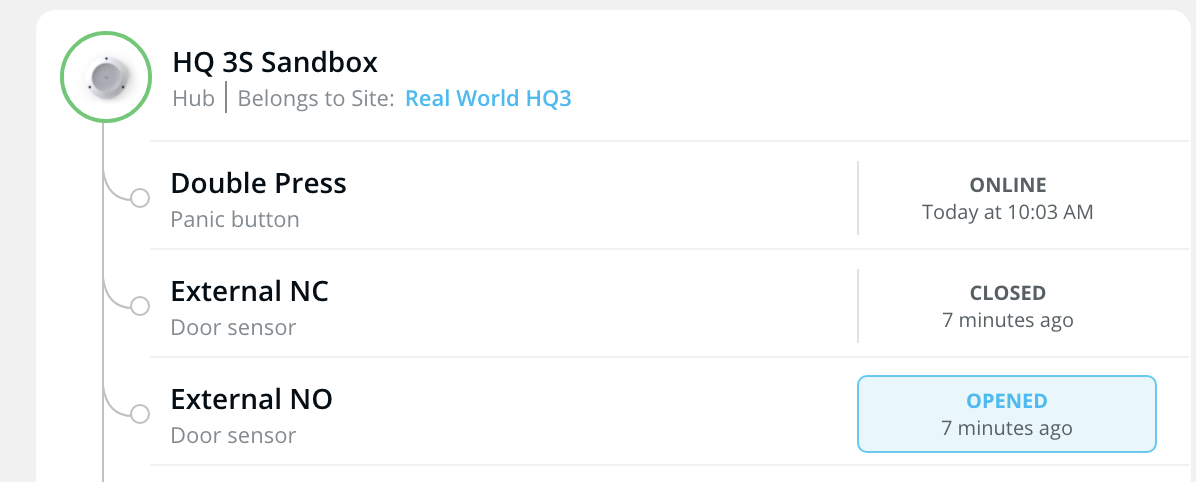
**Los eventos más recientes de los sensores tienen marca de tiempo en la pestaña Dispositivos del sitio de alarmas. Puede monitor esta página para asegurarse de que los eventos de los sensores y la intensidad actual de la señal del sensor se informen correctamente a Command.**
{% endstep %}
{% step %}
**Reubique sus sensores inalámbricos en las ubicaciones de instalación deseadas y envíe varios eventos de activación (apertura/cierre de puerta, detección de movimiento, pulsación del botón de pánico, comprobador de rotura de cristal y cortocircuito de los contactos metálicos del sensor de agua). El indicador de intensidad de señal recibida (RSSI) recomendado más bajo es -85. Recomendamos no permitir valores inferiores (por ejemplo, 90, -95, etc.); esta intensidad de señal tan débil significa que es probable que los sensores se desconecten y tengan dificultades para actualizarse. El RSSI de -85 proporciona un margen más seguro frente a la variabilidad de los cambios ambientales.**
{% endstep %}
{% step %}
**Si los eventos se informan a Command, instale el sensor en su ubicación final y envíe 1 evento más por si acaso; de lo contrario:**
a. Si no se están recibiendo eventos, acérquese al concentrador para determinar si el problema está relacionado con la cobertura de la señal.\
b. Si descubre que los eventos se reciben cuando se acerca al concentrador, realice una inspección del sitio para determinar si hay obstrucciones que puedan atenuar la señal.\
c. Reubique el concentrador para obtener mejor cobertura y reinicie la prueba.\
d. Si todo lo demás falla, quizá deba considerar comprar un concentrador y una licencia adicionales para cubrir por completo su piso/edificio.
{% endstep %}
{% endstepper %}
***
## Configuración de Command
Antes de comenzar esta configuración, verifique su [configuración del sitio de alarmas](/classic-alarms/es/configuracion/configure-classic-alarms-site-settings.md) y valide el funcionamiento del sistema activando unas cuantas alarmas de prueba.
### Ponga su sitio de alarmas en modo de prueba
Cuando el sistema se pone en modo de prueba, el sistema y los agentes de monitorización siguen pasando por el flujo de alarmas, pero no **no** realizan el envío de servicios de emergencia, a menos que lo solicite explícitamente.
{% stepper %}
{% step %}
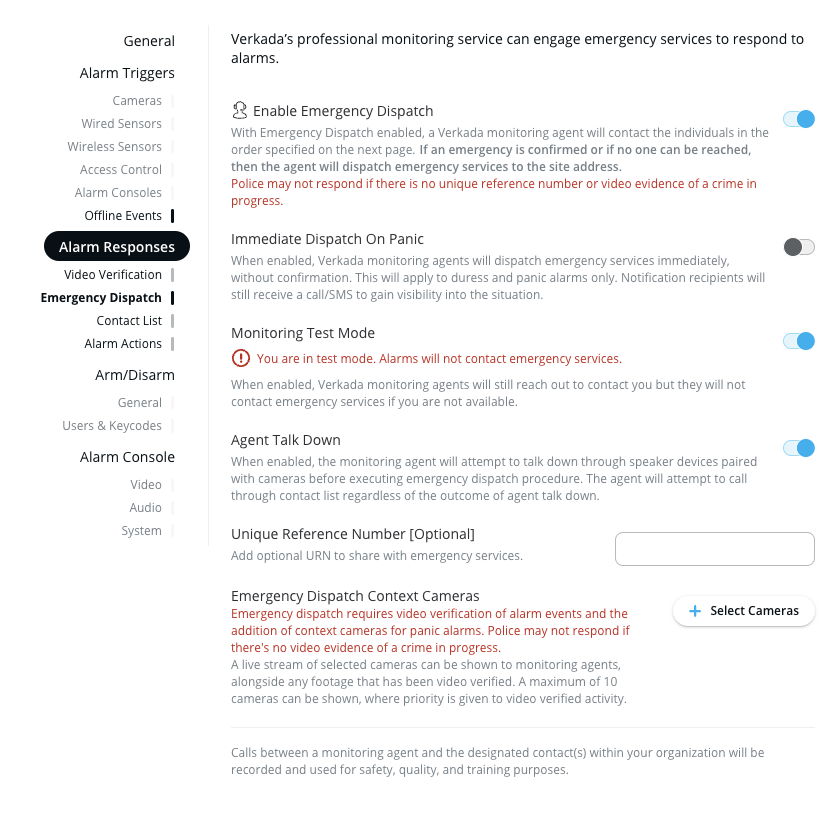
**Active la opción Habilitar envío de servicios de emergencia.**
{% endstep %}
{% step %}
**Active el Modo de prueba de monitorización.**
{% endstep %}
{% endstepper %}
### Configure la lista de llamadas de usuarios y las notificaciones
{% hint style="danger" %}
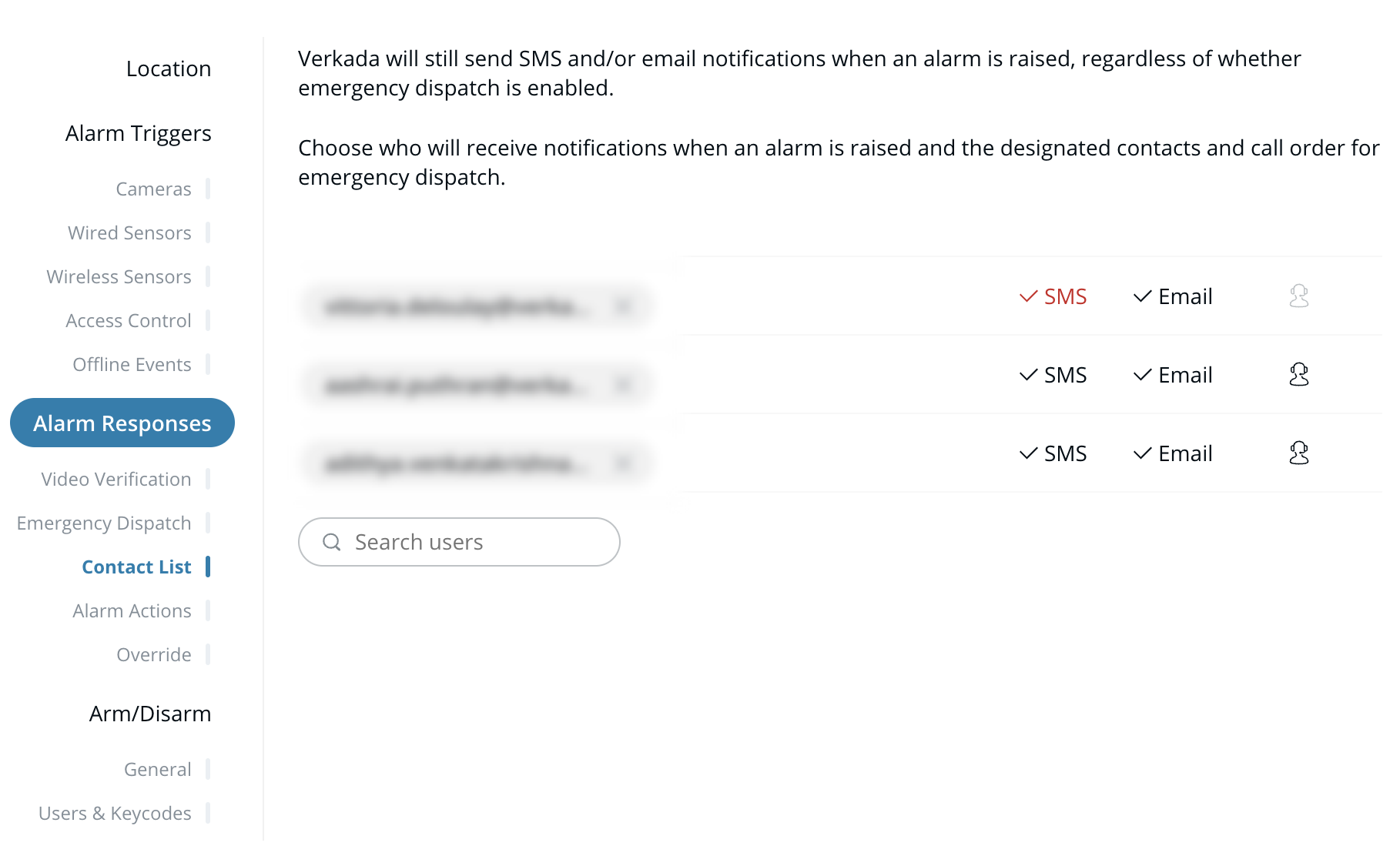
Al menos 1 usuario con un número de teléfono debe estar suscrito para recibir una llamada de nuestros agentes de monitorización.
{% endhint %}
En el ejemplo de la captura de pantalla, la primera persona de la lista recibe una llamada y luego la siguiente persona será la segunda en recibir la llamada si la primera no está disponible, y así sucesivamente. Cada usuario recibirá notificaciones por SMS y correo electrónico cuando se active una alarma.
### Añada sensores inalámbricos o con cable como activadores
{% hint style="warning" %}
Todos los sensores añadidos se usan como activadores.
{% endhint %}
{% stepper %}
{% step %}
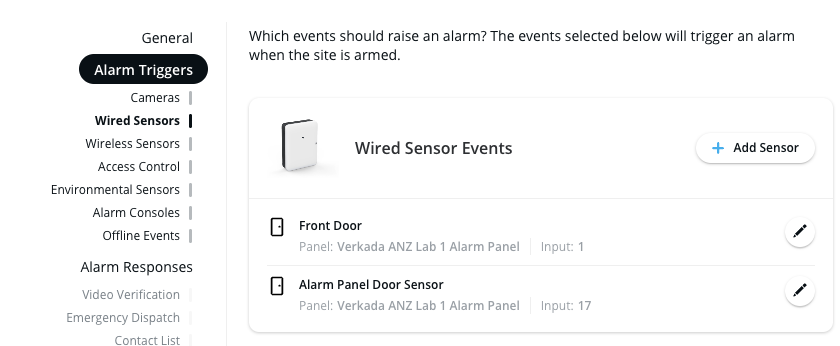
**En la página Disparadores de alarma (para eventos de sensores inalámbricos o eventos de sensores con cable), haga clic en Añadir sensor.**
{% endstep %}
{% step %}
**Haga clic en Editar para configurar ajustes adicionales, como sensores de contacto de puerta y botones de pánico.**
{% endstep %}
{% endstepper %}
### Active el sitio y active una alarma de prueba
{% stepper %}
{% step %}
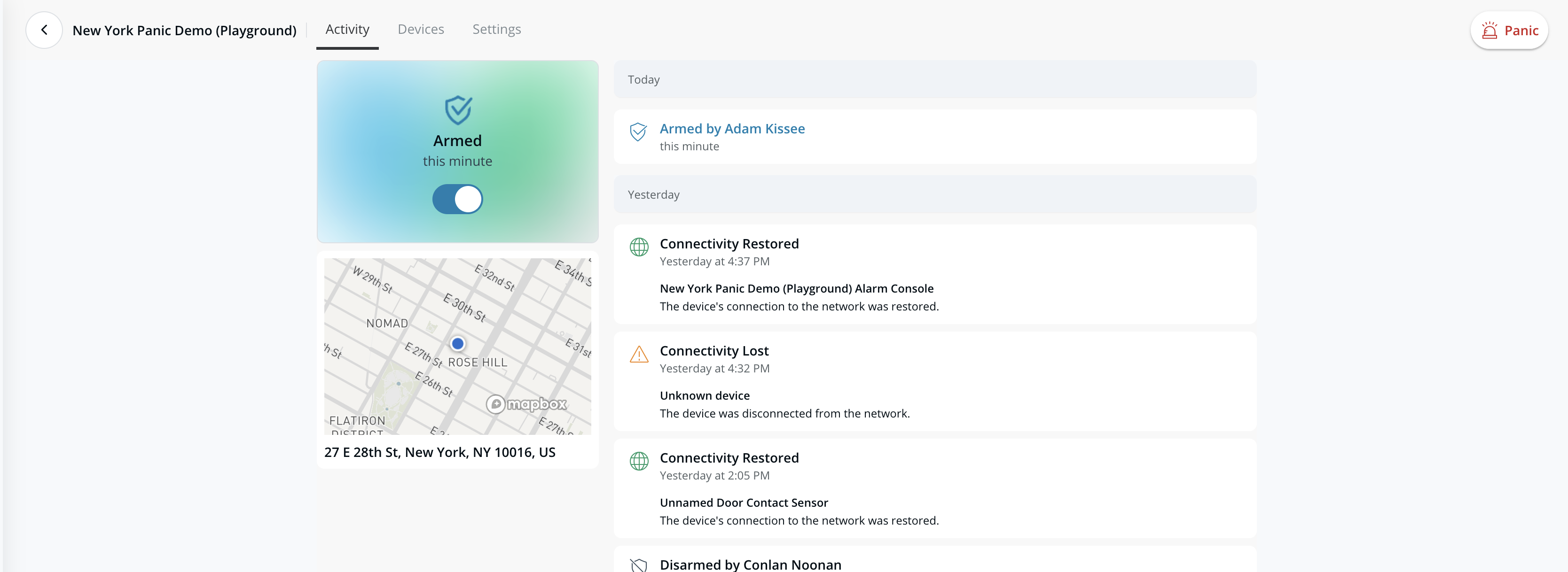
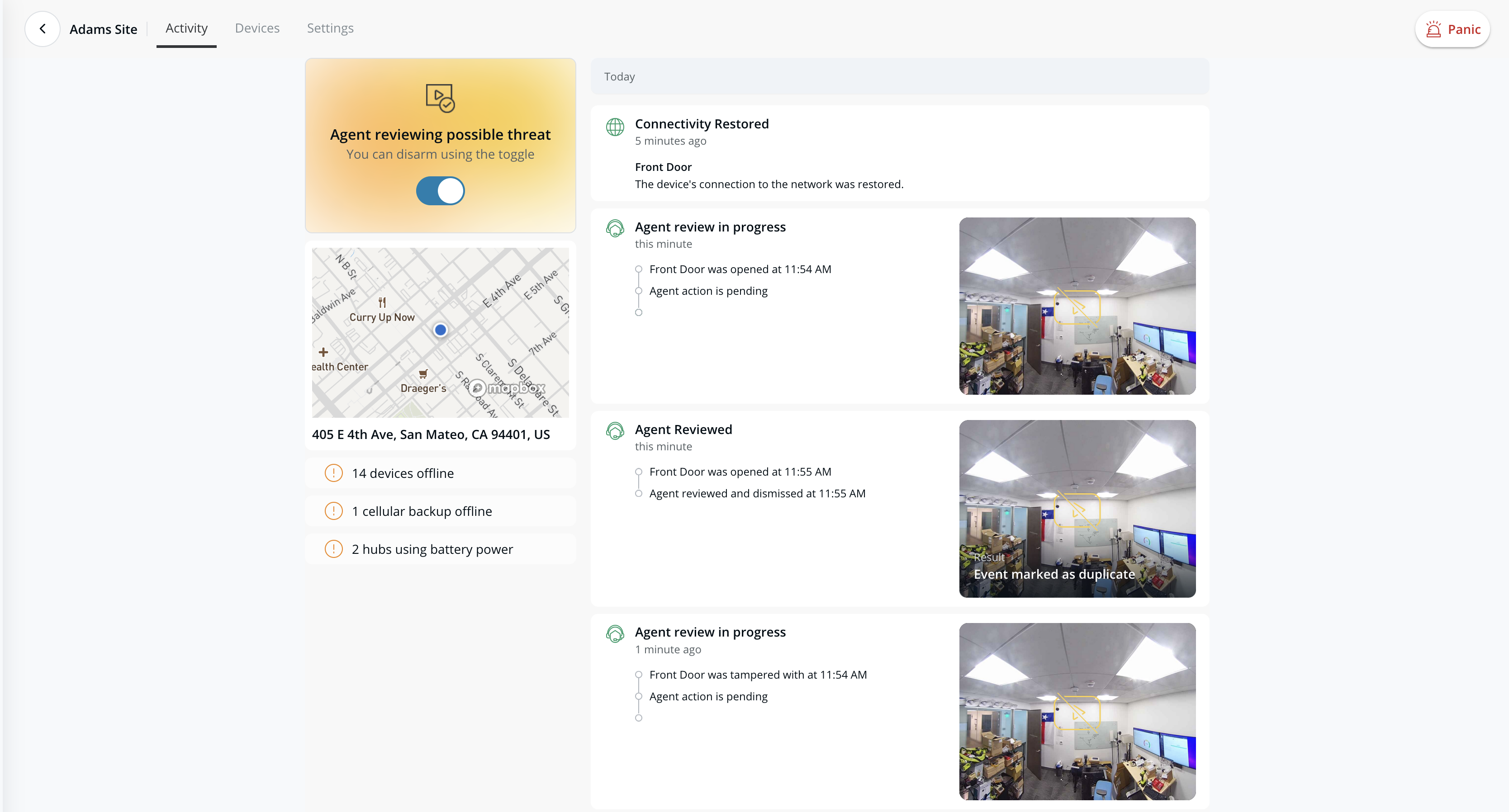
**Active el sitio de alarmas desde Command y monitor la pestaña Actividad.**
{% endstep %}
{% step %}
**Active sus sensores y, después de que transcurra el retardo de entrada, se debería activar una alarma.**
* Los usuarios de la lista de notificaciones pueden resolver la alarma diciendo en voz alta su apellido y el número de teléfono asociado a su cuenta al agente de monitorización.
* Los usuarios de Command también pueden resolver manualmente el banner de alarma o desactivando su sistema.
{% endstep %}
{% step %}
**Expanda el evento de alarma activada para ver todos los sensores que se activaron:**
a. Durante el período de la alarma, haga clic en **Ver detalles**. En esta vista, puede ver detalles sobre el flujo de eventos del evento de alarma activado.\
b. Haga clic en **Ver más** para expandir la lista de eventos del dispositivo e incluir grabación de las cámaras de contexto para los eventos de alarma activada, si está configurado.
{% endstep %}
{% endstepper %}
### Asegúrese de que la población de eventos
En el sitio de alarmas > **Dispositivos** pestaña, asegúrese de que todos los sensores inalámbricos hayan registrado al menos 1 evento.
---
# Agent Instructions
This documentation is published with GitBook. GitBook is the documentation platform designed so that both humans and AI agents can read, navigate, and reason over technical content effectively. Learn more at gitbook.com.
## Querying This Documentation
If you need additional information that is not directly available in this page, you can query the documentation by asking a question.
Perform an HTTP GET request on the following URL with the `ask` and `goal` query parameters:
```
GET https://help.verkada.com/classic-alarms/es/instalacion/alarm-setup-and-install-best-practices.md?ask=&goal=
```
`ask` is the immediate question: it should be specific, self-contained, and written in natural language.
`goal` is what the user is ultimately trying to achieve, the reason they need the answer. Sharing it helps GitBook give you a better, more relevant answer. A goal is most helpful when it describes the outcome the user wants rather than restating the question. For example, with `ask=how do I create an API token`, a goal like `automate deployments from our CI pipeline` lets GitBook tailor the answer to that use case.
The response will contain a direct answer to the question and relevant excerpts and sources from the documentation.
Use this mechanism when the answer is not explicitly present in the current page, you need clarification or additional context, or you want to retrieve related documentation sections.