> For the complete documentation index, see [llms.txt](https://help.verkada.com/llms.txt). Markdown versions of documentation pages are available by appending `.md` to page URLs; this page is available as [Markdown](https://help.verkada.com/classic-alarms/es/configuracion/configure-classic-alarms-site-settings/how-to-armdisarm-your-alarm-site.md).
# Cómo activar/desactivar tu sitio de alarma
Aprende cómo activar/desactivar tu sitio de alarma
{% hint style="success" %}
Verkada anunció el fin global de la venta (1 de agosto de 2026) y el fin de vida (1 de agosto de 2027) de Classic Alarms. Los clientes elegibles pueden actualizarse a New Alarms sin costo hasta el 31 de enero de 2027. Visite [Verkada.com/alarms/upgrade](https://www.verkada.com/alarms/upgrade) para comenzar.
{% endhint %}
Hay varios métodos que puede usar para activar/desactivar su sitio de alarma:
* Verkada [sitio web de Command](#h_eaec729e84)
* [consola de alarma mediante el teclado](#h_4e6eb5e049)
* [la app de Alarms o la app de Command](#h_a5a0ab48bc)
#### sitio web de Command
{% stepper %}
{% step %}
**En Verkada Command, vaya a All Products > Classic Alarms. El estado actual de su sitio de alarma se describe mediante el estado debajo del nombre del sitio.**
{% endstep %}
{% step %}
**Debajo del nombre del sitio de alarma, cambie el control deslizante Desactivada/Activada.**
{% endstep %}
{% endstepper %}
### consola de alarma mediante el teclado
Los usuarios sin acceso a Command pueden activar/desactivar el sistema desde [código(s) de acceso configurado(s)](/classic-alarms/es/configuracion/configure-classic-alarms-site-settings.md) en su sitio de alarma o el usuario [códigos de acceso](/classic-alarms/es/configuracion/configure-classic-alarms-site-settings/generate-a-user-or-general-keycode-with-classic-alarms.md).
En la consola de alarma, introduzca uno de sus código(s) de acceso de 6 dígitos configurado(s) a nivel de sitio o generados por el usuario para activar/desactivar el sistema.
### la app de Alarms o la app de Command
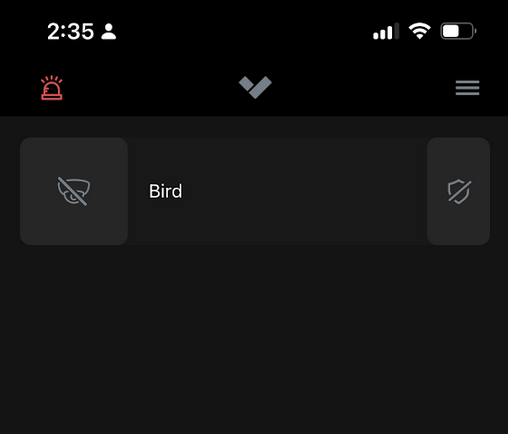
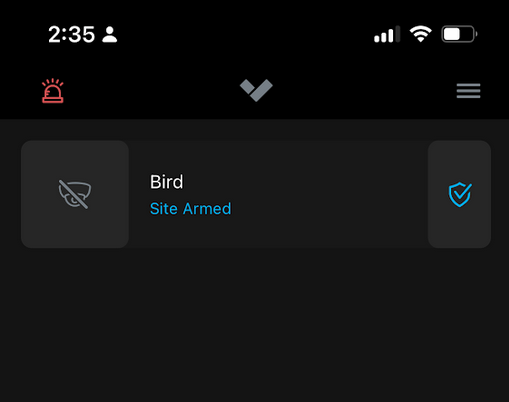
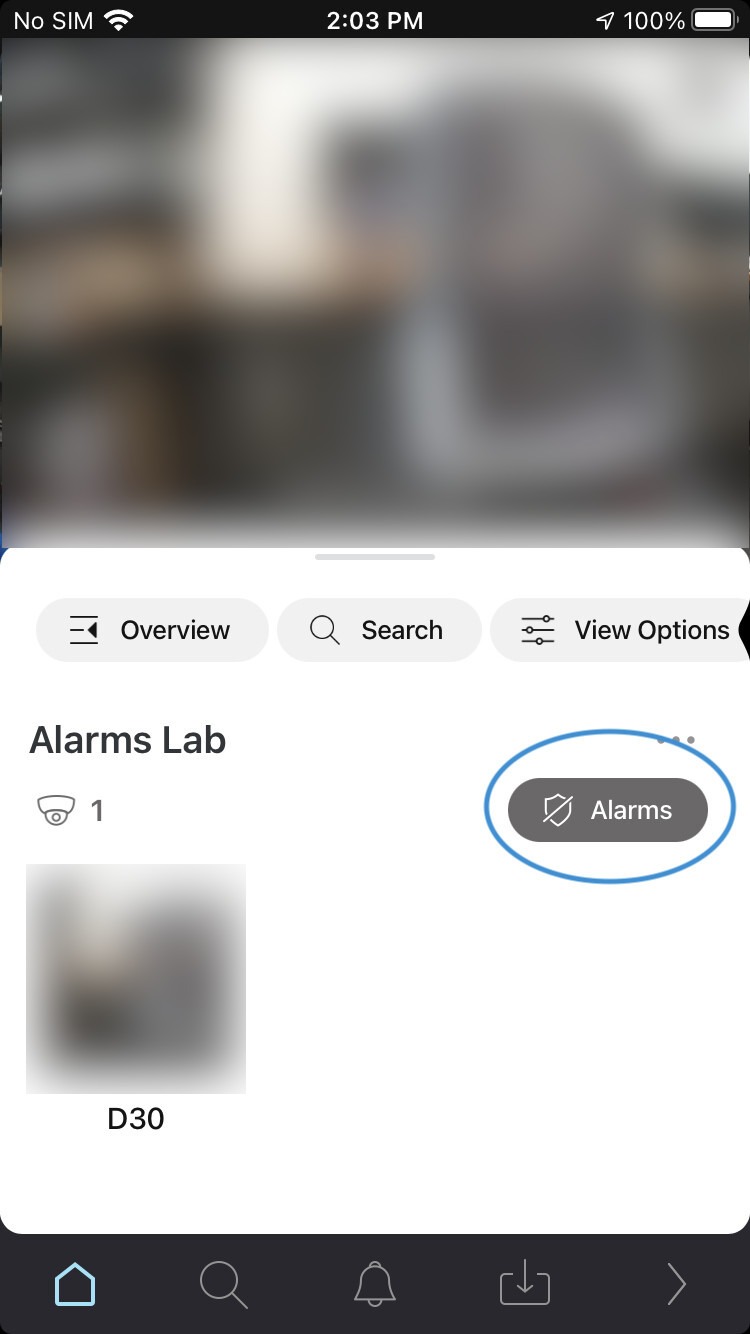
Los usuarios de Command de **cualquier** nivel de acceso a quienes se les otorguen [permisos de usuario](/classic-alarms/es/introduccion/roles-and-permissions-for-classic-alarms.md) también pueden activar/desactivar sitios de alarma desde la Verkada **app móvil de Alarms** o la **app móvil de Verkada Command**.
{% stepper %}
{% step %}
**Inicie sesión en la app con sus credenciales de Command.**
{% endstep %}
{% step %}
**Junto al nombre del sitio de alarma, haga clic en el icono de escudo para activar/desactivar. En la app de Command, haga clic en el icono de alarma.**
{% endstep %}
{% endstepper %}
***
## Credencial para activar/desactivar desde el controlador de acceso
Puede configurar un lector en una puerta para activar o desactivar un sitio de alarma. La puerta que elija puede estar en cualquier sitio.
{% hint style="info" %}
Recomendamos usar 2 puertas separadas para activar y desactivar el sitio. Sin embargo, si lo prefiere, puede usar la **opción Alternar mediante puertas** para configurar la puerta y cambiar el estado de activada a desactivada, o viceversa, cuando se active. Una vez seleccionada la puerta, un evento de desbloqueo válido (por ejemplo, una tarjeta de acceso, Bluetooth y desbloqueo remoto) activa/desactiva el sitio.
{% endhint %}
{% stepper %}
{% step %}
**En Verkada Command, vaya a All Products > Classic Alarms > Select Site > Settings.**
{% endstep %}
{% step %}
**Junto a Activar/Desactivar, haga clic en Seleccionar puertas.**
{% endstep %}
{% endstepper %}
---
# Agent Instructions
This documentation is published with GitBook. GitBook is the documentation platform designed so that both humans and AI agents can read, navigate, and reason over technical content effectively. Learn more at gitbook.com.
## Querying This Documentation
If you need additional information that is not directly available in this page, you can query the documentation by asking a question.
Perform an HTTP GET request on the following URL with the `ask` and `goal` query parameters:
```
GET https://help.verkada.com/classic-alarms/es/configuracion/configure-classic-alarms-site-settings/how-to-armdisarm-your-alarm-site.md?ask=&goal=
```
`ask` is the immediate question: it should be specific, self-contained, and written in natural language.
`goal` is what the user is ultimately trying to achieve, the reason they need the answer. Sharing it helps GitBook give you a better, more relevant answer. A goal is most helpful when it describes the outcome the user wants rather than restating the question. For example, with `ask=how do I create an API token`, a goal like `automate deployments from our CI pipeline` lets GitBook tailor the answer to that use case.
The response will contain a direct answer to the question and relevant excerpts and sources from the documentation.
Use this mechanism when the answer is not explicitly present in the current page, you need clarification or additional context, or you want to retrieve related documentation sections.