> For the complete documentation index, see [llms.txt](https://help.verkada.com/llms.txt). Markdown versions of documentation pages are available by appending `.md` to page URLs; this page is available as [Markdown](https://help.verkada.com/classic-alarms/es/configuracion/configure-classic-alarms-site-settings.md).
# Configurar la configuración del sitio de Alarmas clásicas
Aprende cómo configurar la configuración del sitio de tu alarma
{% hint style="success" %}
Verkada anunció el fin global de la venta (1 de agosto de 2026) y el fin de vida (1 de agosto de 2027) de Classic Alarms. Los clientes elegibles pueden actualizarse a New Alarms sin costo hasta el 31 de enero de 2027. Visite [Verkada.com/alarms/upgrade](https://www.verkada.com/alarms/upgrade) para comenzar.
{% endhint %}
Cuando cree un sitio de Classic Alarms en Verkada Command, deberá completar algunos pasos para configurar los ajustes del sitio.
{% stepper %}
{% step %}
**En Verkada Command, vaya a Todos los productos > Classic Alarms.**
{% endstep %}
{% step %}
**Seleccione el sitio que desea configurar.**
{% endstep %}
{% step %}
**Configure su sitio de alarma usando las** [**opciones de configuración**](#h_7a41c203f0) **a continuación.**
{% endstep %}
{% endstepper %}
***
## Configuración de alarma
Haga clic para expandir cada opción a continuación y obtener más información sobre las opciones de configuración.
General
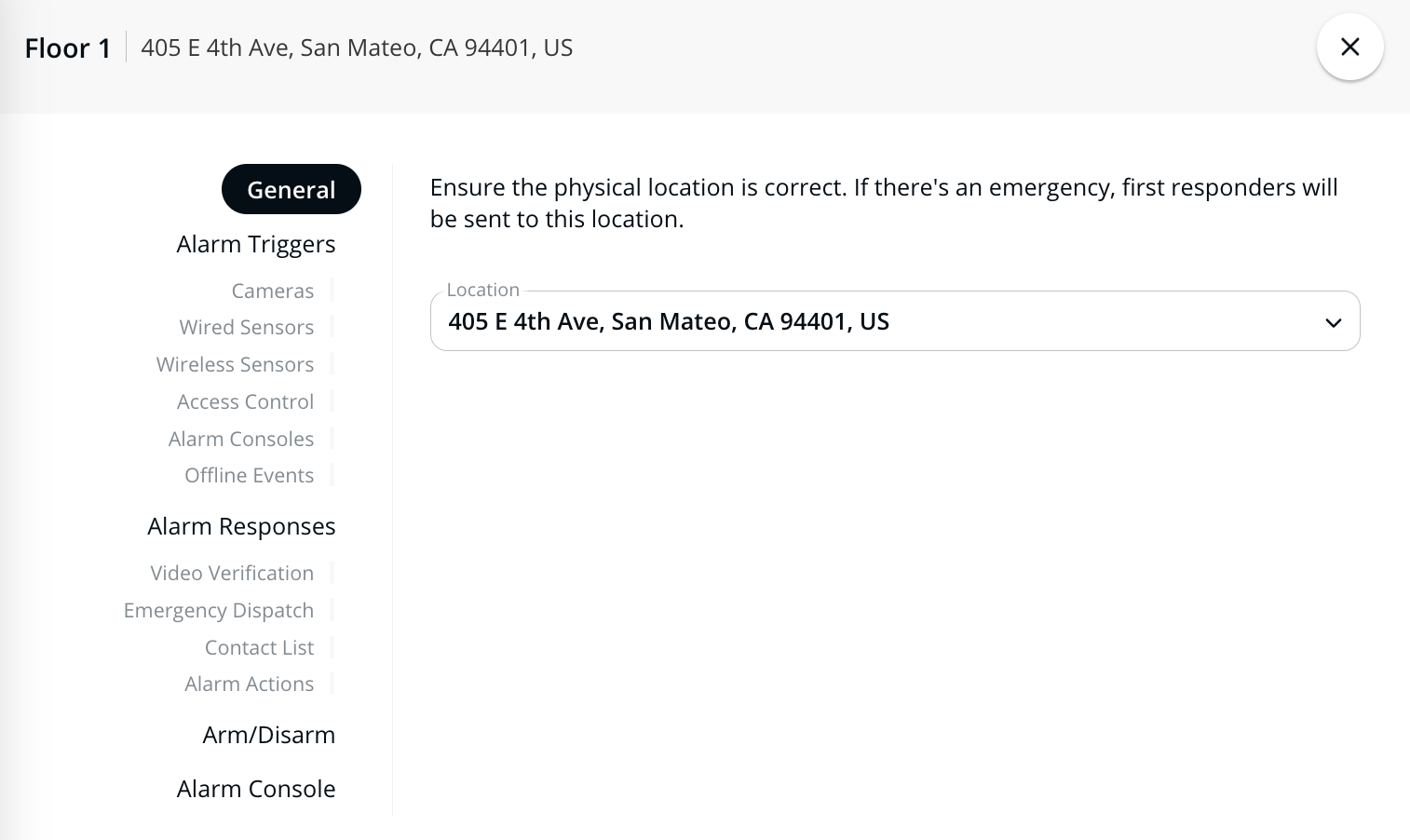
En la **General** página, especifique la ubicación física de su sitio de Alarms. Asegúrese de que esta dirección sea precisa y específica. Verkada usa esta dirección en caso de que sea necesario enviar servicios de emergencia. Cada dirección única requiere una licencia de Alarms.
Disparadores de alarma
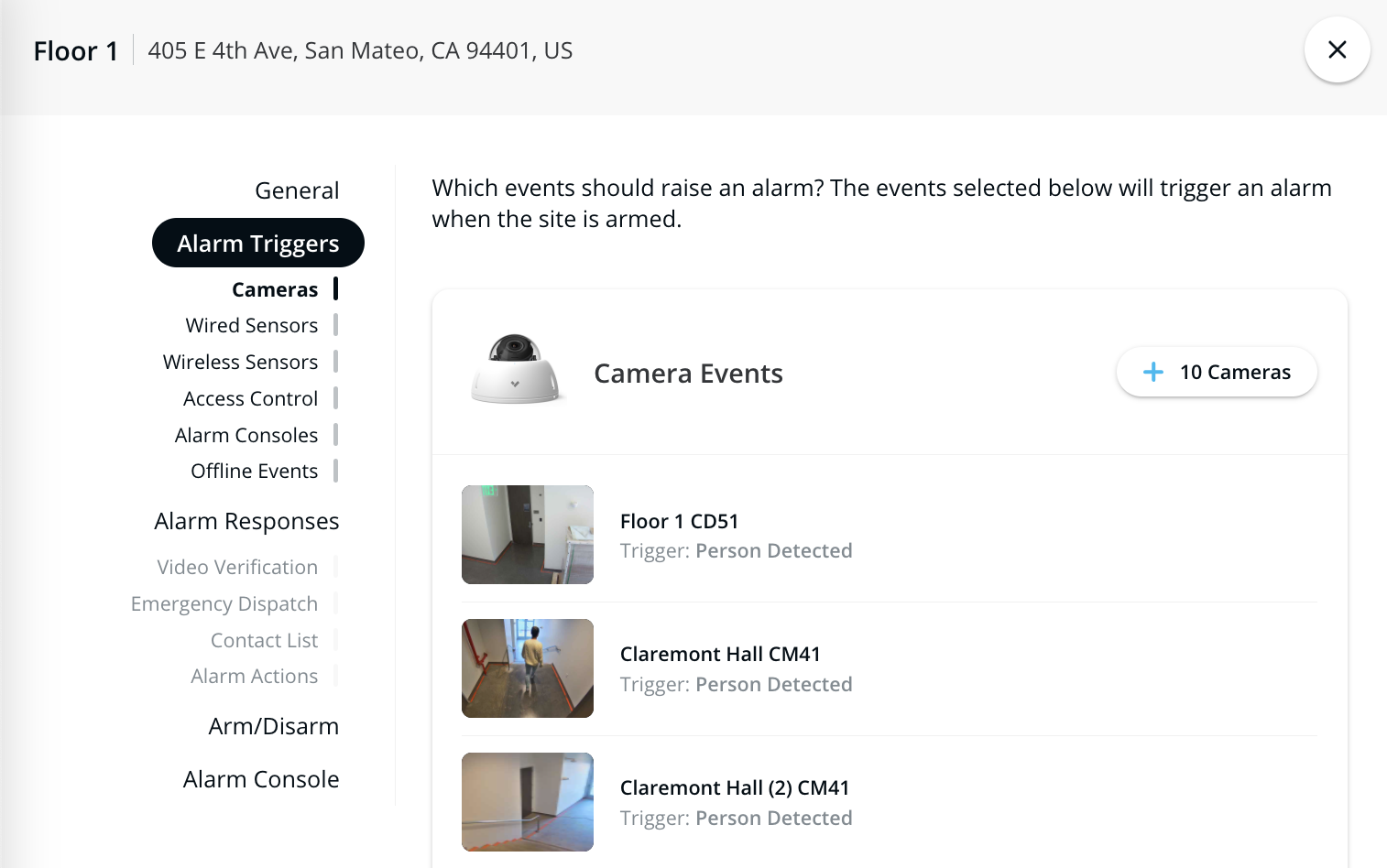
Puede elegir qué eventos deben activar una alarma: cámaras, entradas de sensores y puertas. Los eventos que existen en este sitio de Alarms pueden seleccionarse como *disparadores de alarma*. Esto significa que, cuando el sitio está activado, cualquiera de los siguientes eventos puede activar la alarma.
**Cuando los dispositivos de alarma se desconectan**
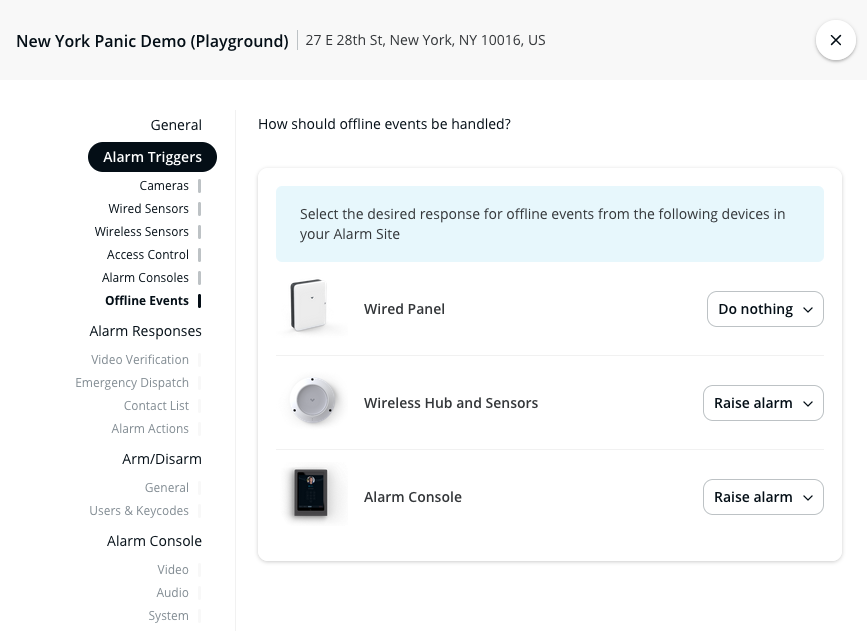
De forma predeterminada, si algún dispositivo de alarma se desconecta durante más de cinco minutos mientras el sistema está en estado activado, activa automáticamente la alarma y envía una notificación de desconexión a los usuarios de la lista de contactos.
Si algún dispositivo de alarma se desconecta mientras el sistema está en un *desactivado* estado:
* Registra el evento de desconexión y envía una notificación a los usuarios de la lista de contactos, pero no activa la alarma.
* No activa la alarma cuando el sistema se activa más tarde, a menos que el dispositivo de alarma vuelva a conectarse y se desconecte durante más de cinco minutos.
**Cambiar el comportamiento predeterminado de los eventos de desconexión**
Para cambiar el comportamiento predeterminado de los eventos de desconexión:
Vaya a **Configuración** > **Eventos de desconexión**.
Seleccione **Activar la alarma**, **Solo notificar**, o **No hacer nada** cuando un dispositivo seleccionado se desconecte.
Cámaras
Para habilitar una cámara como disparador de alarma:
En **Seleccionar cámaras**, seleccione la cámara para la detección de personas. Una vez seleccionada, cada vez que el sistema esté activado y se detecte a una persona, se registra un evento de verificación de video y se envía a nuestros agentes de monitoreo para su revisión.
Haga clic en **Listo** cuando termine con su selección.
**Especifique una región de interés**
Puede especificar una región de interés en la que la región seleccionada (en azul) sea la única área donde se ejecuta la detección de personas; todo lo que esté fuera del recuadro azul se ignora.
Sensores con cable
Un panel de alarma detecta un cambio de estado relevante (puerta abierta, rotura de cristal, detección de agua, detección de movimiento, etc.).
Sensores inalámbricos
Configure ajustes específicos del sensor inalámbrico:
**Sensor de puerta**
* **Nivel de sensibilidad (baja, media, alta)**—Cuanto mayor sea la sensibilidad, mayor será la distancia permitida entre el sensor y el imán para registrar un evento de cierre.
* **Modo de transmisor universal (normalmente abierto, normalmente cerrado)**—Permite utilizar el sensor de contacto de puerta como transmisor inalámbrico, convirtiendo cualquier sensor estándar de 2 hilos en una señal inalámbrica
**Botón de pánico**
**Patrón de pulsación del botón (única, larga, doble, triple)**—Le permite especificar el tipo de patrón de pulsación necesario para enviar una señal de pánico.
control de acceso
Un controlador de acceso detecta un evento de puerta abierta, puerta mantenida abierta o puerta forzada abierta.
consola de alarma
Puede configurar una consola de alarma como disparador usando la detección de personas en su cámara.
Eventos del sensor de calidad del aire
Un sensor detecta movimiento, cambios de temperatura, humedad, calidad del aire, etc.
{% hint style="danger" %}
[Umbrales del sensor de calidad del aire](/air-quality/es/eventos-y-alertas/configure-air-quality-event-alerts.md) deben configurarse para las lecturas específicas que desea usar como disparador para activar una alarma.
{% endhint %}
Eventos de desconexión
Establezca la respuesta deseada cuando un dispositivo de alarma se desconecte.
Respuestas de alarma
**Verificación de video**
Si está habilitada, la verificación de video permite que un agente de monitoreo de Verkada revise la grabación de video de un incidente antes de activar una alarma. Esto reduce la probabilidad de falsas alarmas. Puede configurar estos niveles de seguridad para la verificación de video:
* **Seguridad normal**—Solo se activa una alarma si existe una amenaza visible para una persona o la propiedad. Por ejemplo, una persona que empuña un arma, vidrio roto, etc.
* **Seguridad máxima**—Se activa una alarma si hay una persona presente o si hay cualquier indicio de una intrusión. Este nivel de alarma ayuda a reducir significativamente la posibilidad de que ocurra una falsa alarma.
* **Seguridad personalizada**—Un administrador puede elegir por qué el agente de monitoreo activará una alarma según la [reglas de verificación](/classic-alarms/es/configuracion/agent-talk-down-with-classic-alarms/verification-rules.md).
{% hint style="danger" %}
Las organizaciones que crean su ***primer*** sitio de Alarms a partir del **29 de junio de 2024**, ya no podrán seleccionar un nivel de seguridad de verificación de video; el sitio de Alarms funcionará con verificación de seguridad máxima.
{% endhint %}
**Caso de uso del evento de activación**
El sitio está activado. Una cámara detecta a un conserje en una sala segura. Ocurre un evento de activación. El clip de video del evento se envía al agente de monitoreo para su revisión.
En *seguridad normal* modo, el agente determina que no existe una amenaza visible para las personas o la propiedad y no se activa ninguna alarma. En *seguridad máxima* modo, el agente activa una alarma inmediatamente si hay una persona presente cuando el sitio está activado.
Para que la verificación de video esté activa para dispositivos que no sean cámaras, debe vincular sus dispositivos a cámaras cercanas que puedan proporcionar contexto para los eventos de alarma. En el caso de los sensores de calidad del aire y las puertas, las cámaras que haya asociado previamente con esos dispositivos se utilizan automáticamente para la verificación de video.
Para las entradas de sensor BH61 / BP41, puede agregar manualmente cámaras cercanas cuando configure esas entradas.
Para obtener más información sobre las reglas de verificación de video, consulte [Reglas de verificación](/classic-alarms/es/configuracion/agent-talk-down-with-classic-alarms/verification-rules.md).\
**envío de servicios de emergencia**
Si está habilitado el envío de servicios de emergencia, el agente de monitoreo de Verkada se pone en contacto con las personas en el orden de su lista de contactos. Si se confirma una emergencia o si no se puede contactar con nadie, el agente envía servicios de emergencia a la dirección del sitio.
{% hint style="danger" %}
Debe tener al menos un [contacto](/classic-alarms/es/configuracion/configure-classic-alarms-site-settings.md) con un número de teléfono válido en la lista para poder usar el envío de servicios de emergencia.
{% endhint %}
* **Despacho inmediato en caso de pánico**
Cuando está habilitado, los agentes de monitoreo de Verkada envían servicios de emergencia de inmediato sin confirmar con la lista de contactos. Esto *solo* se aplica a las alarmas por coacción y de pánico. Los destinatarios de las notificaciones siguen recibiendo una llamada/SMS para tener visibilidad de la situación.
* **Modo de prueba de monitoreo**\
Si está habilitado, el agente de monitoreo de Verkada sigue contactando en el orden de su lista de contactos, pero no *no* envía servicios de emergencia si no puede comunicarse con usted.
* **Número de permiso (opcional)**
Opcionalmente, puede agregar un número de permiso para compartirlo con los servicios de emergencia cuando se solicite el envío. *A veces es un requisito en ciertos condados y estados* y debe obtenerse a través del socio local de Verkada, ya que los requisitos difieren según la jurisdicción.\
También puede proporcionar códigos de entrada a la propiedad o a la puerta para que el equipo de monitoreo los entregue a los servicios de emergencia:

* **Cámaras de contexto para el envío de servicios de emergencia**\
De forma predeterminada, nuestros agentes de monitoreo no tienen acceso a sus cámaras. Esta configuración le permite conceder **solo en vivo** acceso a un **máximo de 10 cámaras** además de cualquier grabación que se haya verificado por video para recopilar contexto adicional durante una alarma activa.
Lista de contactos
Configure a los usuarios de Command para que reciban notificaciones por SMS y/o correo electrónico cuando se active una alarma. Estas notificaciones pueden enviarse independientemente de si el envío de servicios de emergencia está habilitado.
De forma predeterminada, todos los usuarios recibirán notificaciones por SMS y correo electrónico, pero deben designarse explícitamente como contactos para el envío de servicios de emergencia. Para hacerlo, haga clic en el **Despachador** icono. El orden de las llamadas lo determina el número a la derecha del **Despachador** icono.
{% hint style="danger" %}
Pida a los usuarios de la lista de notificaciones que guarden los siguientes números en su lista de contactos como "Verkada Monitoring".
Estos son los números que usamos para notificarle una emergencia:
**SMS**
+16193298928
+16193298846
+16193298736
**Llamada telefónica**
+16193044016
{% endhint %}
Acciones de alarma
Puede configurar qué acciones realizar cuando se active una alarma:
* **Salidas del panel de alarma**
Si tiene un panel de alarma BP41, puede configurar las salidas A y B del panel para suministrar 12 V de energía a sirenas, balizas y otros dispositivos de señalización de alarma en caso de alarma. Encuentre instrucciones de configuración [aquí](/classic-alarms/es/instalacion/alarm-setup-and-install-best-practices/configure-and-wire-inputsoutputs-on-the-bp41.md).
* **Salidas inalámbricas**
Si tiene un BX21, puede configurar el relé inalámbrico como salida para una sirena, una baliza u otros dispositivos de señalización de alarma. Encuentre instrucciones de configuración [aquí](/classic-alarms/es/instalacion/configure-a-bx21-wireless-relay.md).
* **Reproducir mensaje de alerta**
También puede elegir reproducir un mensaje de alerta en la consola de alarma.
* **Bloqueo de control de acceso**
Puede aprovechar un escenario de bloqueo configurado a través de Verkada control de acceso como respuesta a que se active una alarma. [bloqueo](/access-control/es/respuesta-ante-emergencias/emergency-lockdown.md) escenario a través de Verkada control de acceso como respuesta a que se active una alarma.
***
### Configuración de activar/desactivar
| Configuración | Descripción |
| ------------------------------------------------------- | ----------------------------------------------------------------------------------------------------------------------------------------------------------------------------------------------------------------------------------------------------------------------------------------------------------------- |
| **Retardo de entrada** | Número de segundos que hay que esperar después de que ocurra un evento de activación antes de activar una alarma. |
| **Retardo de salida** | Número de segundos que hay que esperar después de introducir el código de entrada antes de activar el sitio. |
| **Activar/desactivar mediante crear geocerca** | Restringe la activación/desactivación en la app móvil cuando el usuario está a menos de 200 metros del sitio de la alarma.
Nota: Se requerirá la app Verkada Alarms para activar/desactivar para usuarios con permisos de Site Viewer o inferiores.
|
| **Programación de activación** | Activa automáticamente el sitio durante el periodo especificado. |
| **Reactivación automática** | Si se desactiva durante el periodo de activación, vuelve a activar automáticamente el sitio después de un periodo de tiempo establecido. |
| **Desactivar automáticamente** | Desactiva automáticamente el sitio al final de la programación. |
| **Ventana de notificación de activación/desactivación** | Reciba una notificación cada vez que se produzca una activación/desactivación dentro de un intervalo de tiempo específico. |
| **Salida al activar** | Una salida con cable se habilita cuando el sitio está activado y se deshabilita cuando está desactivado. |
| **Desactivación mediante puertas** | Seleccione qué puertas desactivan automáticamente el sitio cuando la puerta se desbloquea mediante el uso de una credencial. Esta opción solo está disponible si existe una puerta en el sitio. |
| **Activación mediante puertas** | Seleccione qué puertas activan automáticamente el sitio cuando la puerta se desbloquea mediante el uso de una credencial. Esta opción solo está disponible si existe una puerta en el sitio.
Nota: El retardo de salida es de 20 segundos.
|
| **Alternar mediante puertas** | Alterna entre activado/desactivado para este sitio cuando una de estas puertas concede acceso. |
| **Códigos** | Puede agregar varios códigos del sitio que activan/desactivan el sistema y códigos de usuario individuales [códigos de usuario](/classic-alarms/es/configuracion/configure-classic-alarms-site-settings/generate-a-user-or-general-keycode-with-classic-alarms.md). |
| **Código de coacción** | Puede ingresar este código para activar una alarma de pánico en la consola de alarma en caso de emergencia. Cuando se introduce un código de coacción en la consola, el sistema desactiva el sitio, pero sigue activando las notificaciones de alarma y el envío de servicios de emergencia (si está habilitado). |
### Configuración de la consola de alarma
Estas son las opciones que puede configurar para la consola de alarma.
| Configuración | Descripción |
| ------------------------------------------------ | ------------------------------------------------------------------------------------------- |
| **Habilitar grabación de video de la consola** | Da a los usuarios acceso a video en vivo e histórico desde la consola de alarma en Command. |
| **Habilitar transmisión de video de la consola** | Da a los usuarios acceso a video en vivo en la consola para todas las cámaras del sitio. |
| **Anuncio de activar/desactivar** | La consola anuncia cuando un sitio se está activando, está activado o está desactivado. |
| **Anuncio de activación de la alarma** | La consola anuncia cuando se dispara una alarma en el sitio. |
| **Anuncio de alarma activada** | La consola anuncia cuando se activa una alarma. |
| **Habilitar timbre de puerta de la consola** | La consola reproduce un tono de audio cuando se abre una puerta en el sitio. |
| **Controles de la consola** | Reinicia la consola de forma remota. |
---
# Agent Instructions
This documentation is published with GitBook. GitBook is the documentation platform designed so that both humans and AI agents can read, navigate, and reason over technical content effectively. Learn more at gitbook.com.
## Querying This Documentation
If you need additional information that is not directly available in this page, you can query the documentation by asking a question.
Perform an HTTP GET request on the following URL with the `ask` and `goal` query parameters:
```
GET https://help.verkada.com/classic-alarms/es/configuracion/configure-classic-alarms-site-settings.md?ask=&goal=
```
`ask` is the immediate question: it should be specific, self-contained, and written in natural language.
`goal` is what the user is ultimately trying to achieve, the reason they need the answer. Sharing it helps GitBook give you a better, more relevant answer. A goal is most helpful when it describes the outcome the user wants rather than restating the question. For example, with `ask=how do I create an API token`, a goal like `automate deployments from our CI pipeline` lets GitBook tailor the answer to that use case.
The response will contain a direct answer to the question and relevant excerpts and sources from the documentation.
Use this mechanism when the answer is not explicitly present in the current page, you need clarification or additional context, or you want to retrieve related documentation sections.