> For the complete documentation index, see [llms.txt](https://help.verkada.com/llms.txt). Markdown versions of documentation pages are available by appending `.md` to page URLs; this page is available as [Markdown](https://help.verkada.com/classic-alarms/de/konfiguration/configure-classic-alarms-site-settings/generate-a-user-or-general-keycode-with-classic-alarms.md).
# Einen Benutzer- oder Generalschlüsselcode generieren
Erfahren Sie die Unterschiede zwischen den Schlüsselcodes und wie Sie Schlüsselcodes generieren
{% hint style="success" %}
Verkada hat das weltweite Verkaufsende (1. August 2026) und das Lebensende (1. August 2027) für Classic Alarms angekündigt. Berechtigte Kunden können bis zum 31. Januar 2027 kostenlos auf New Alarms upgraden. Besuchen Sie [Verkada.com/alarms/upgrade](https://www.verkada.com/alarms/upgrade) um loszulegen.
{% endhint %}
{% hint style="success" %}
Dieser Artikel ist ein Leitfaden für Classic Alarms. Siehe diesen [Artikel](/new-alarms/de/konfiguration/alarm-sites/configure-new-alarms-site-settings.md) wenn Sie New Alarms haben. Siehe [New Alarms vs. Classic Alarms](/new-alarms/de/erste-schritte/new-alarms-vs-classic-alarms.md) wenn Sie sich nicht sicher sind, welche Version von Alarms Sie haben.
{% endhint %}
***
**Benutzercodes** sind mit einem individuellen Konto verknüpft und haben den Vorteil, dass sich die Berechtigungen jedes Benutzers zum Scharf-/Unscharfschalten des Alarmsystems über ihren eindeutigen Code und die Standortberechtigungen steuern lassen.
**Allgemeine Codes** sind nicht mit einem individuellen Konto verknüpft; stattdessen erhalten sie einen allgemeinen Namen und werden **nur für einen Alarmstandort verwendet**. Das Ziel besteht darin, einen allgemeinen Code für eine Gruppe von Personen zu erstellen, z. B. für Reinigungspersonal, oder einen Master-Code für Notfälle an diesem bestimmten Standort.
***
## Code generieren
{% hint style="danger" %}
Bevor Sie einen Code generieren können, müssen Sie Org-Administrator sein und Ihre Kontoberechtigungen bestätigen.
{% endhint %}
{% stepper %}
{% step %}
**Gehen Sie in Verkada Command zu** **zu** **Alle Produkte** > **Klassisch** **Alarme.**\
* Gehen Sie zu **Alle Produkte** > **Klassisch** **Alarme > Standort auswählen > Einstellungen > Benutzer & Codes > Nach Benutzer suchen > Code generieren**.\
{% endstep %}
{% step %}
**Standort auswählen > Einstellungen.**
{% endstep %}
{% step %}
**Unter** **Benutzer & Codes > Nach Benutzer suchen > Code generieren**.
{% endstep %}
{% step %}
**Klicken Sie neben dem Code auf**  **um den vorab generierten Code zu ändern.**
{% endstep %}
{% endstepper %}
{% hint style="warning" %}
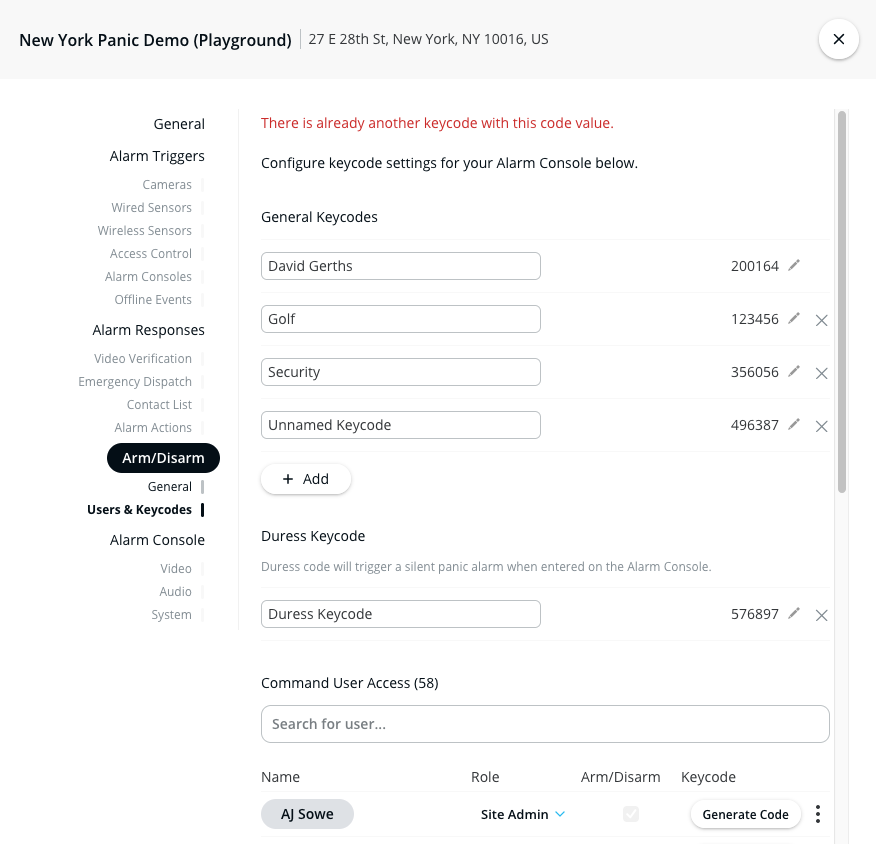
Benutzercodes und allgemeine Codes dürfen nicht miteinander in Konflikt stehen. Wenn Sie einen Code eingeben, der bereits in Ihrem Command-Konto vorhanden ist, wird ein Fehler angezeigt.
**um den vorab generierten Code zu ändern.**
{% endstep %}
{% endstepper %}
{% hint style="warning" %}
Benutzercodes und allgemeine Codes dürfen nicht miteinander in Konflikt stehen. Wenn Sie einen Code eingeben, der bereits in Ihrem Command-Konto vorhanden ist, wird ein Fehler angezeigt.
 {% endhint %}
{% hint style="danger" %}
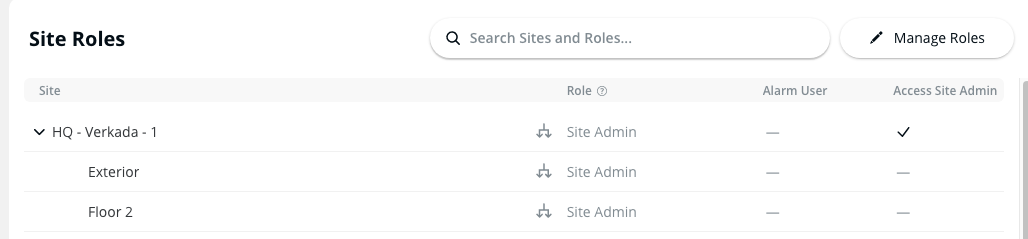
Sie **müssen** verfügen über die Alarme-Benutzerberechtigung, um diesen an ein Benutzerkonto gebundenen Code zu verwenden. Wenn Sie jedoch ein Standortadministrator sind, sind Sie für diesen Standort standardmäßig ein Alarmbenutzer. Dadurch können Sie Benutzern die Berechtigung erteilen, einen Standort scharf und unscharf zu schalten, und die Kameransicht einschränken.
{% endhint %}
Wenn Sie viele Alarmstandorte scharf/unscharf schalten müssen, können Sie diese Berechtigungen zuweisen, anstatt für jeden Standort eines Benutzers allgemeine Codes zu konfigurieren.
---
# Agent Instructions
This documentation is published with GitBook. GitBook is the documentation platform designed so that both humans and AI agents can read, navigate, and reason over technical content effectively. Learn more at gitbook.com.
## Querying This Documentation
If you need additional information that is not directly available in this page, you can query the documentation by asking a question.
Perform an HTTP GET request on the following URL with the `ask` and `goal` query parameters:
```
GET https://help.verkada.com/classic-alarms/de/konfiguration/configure-classic-alarms-site-settings/generate-a-user-or-general-keycode-with-classic-alarms.md?ask=&goal=
```
`ask` is the immediate question: it should be specific, self-contained, and written in natural language.
`goal` is what the user is ultimately trying to achieve, the reason they need the answer. Sharing it helps GitBook give you a better, more relevant answer. A goal is most helpful when it describes the outcome the user wants rather than restating the question. For example, with `ask=how do I create an API token`, a goal like `automate deployments from our CI pipeline` lets GitBook tailor the answer to that use case.
The response will contain a direct answer to the question and relevant excerpts and sources from the documentation.
Use this mechanism when the answer is not explicitly present in the current page, you need clarification or additional context, or you want to retrieve related documentation sections.
{% endhint %}
{% hint style="danger" %}
Sie **müssen** verfügen über die Alarme-Benutzerberechtigung, um diesen an ein Benutzerkonto gebundenen Code zu verwenden. Wenn Sie jedoch ein Standortadministrator sind, sind Sie für diesen Standort standardmäßig ein Alarmbenutzer. Dadurch können Sie Benutzern die Berechtigung erteilen, einen Standort scharf und unscharf zu schalten, und die Kameransicht einschränken.
{% endhint %}
Wenn Sie viele Alarmstandorte scharf/unscharf schalten müssen, können Sie diese Berechtigungen zuweisen, anstatt für jeden Standort eines Benutzers allgemeine Codes zu konfigurieren.
---
# Agent Instructions
This documentation is published with GitBook. GitBook is the documentation platform designed so that both humans and AI agents can read, navigate, and reason over technical content effectively. Learn more at gitbook.com.
## Querying This Documentation
If you need additional information that is not directly available in this page, you can query the documentation by asking a question.
Perform an HTTP GET request on the following URL with the `ask` and `goal` query parameters:
```
GET https://help.verkada.com/classic-alarms/de/konfiguration/configure-classic-alarms-site-settings/generate-a-user-or-general-keycode-with-classic-alarms.md?ask=&goal=
```
`ask` is the immediate question: it should be specific, self-contained, and written in natural language.
`goal` is what the user is ultimately trying to achieve, the reason they need the answer. Sharing it helps GitBook give you a better, more relevant answer. A goal is most helpful when it describes the outcome the user wants rather than restating the question. For example, with `ask=how do I create an API token`, a goal like `automate deployments from our CI pipeline` lets GitBook tailor the answer to that use case.
The response will contain a direct answer to the question and relevant excerpts and sources from the documentation.
Use this mechanism when the answer is not explicitly present in the current page, you need clarification or additional context, or you want to retrieve related documentation sections.