> For the complete documentation index, see [llms.txt](https://help.verkada.com/llms.txt). Markdown versions of documentation pages are available by appending `.md` to page URLs; this page is available as [Markdown](https://help.verkada.com/classic-alarms/de/konfiguration/configure-classic-alarms-site-settings.md).
# Konfigurieren Sie die Standorteinstellungen von Classic Alarms
Erfahren Sie, wie Sie die Standorteinstellungen Ihres Alarms konfigurieren
{% hint style="success" %}
Verkada hat das weltweite Verkaufsende (1. August 2026) und das Lebensende (1. August 2027) für Classic Alarms angekündigt. Berechtigte Kunden können bis zum 31. Januar 2027 kostenlos auf New Alarms upgraden. Besuchen Sie [Verkada.com/alarms/upgrade](https://www.verkada.com/alarms/upgrade) um loszulegen.
{% endhint %}
Wenn Sie in Verkada Command eine Classic Alarms-Site erstellen, müssen Sie einige Schritte ausführen, um die Einstellungen der Site zu konfigurieren.
{% stepper %}
{% step %}
**Gehen Sie in Verkada Command zu Alle Produkte > Classic Alarms.**
{% endstep %}
{% step %}
**Wählen Sie den Standort aus, den Sie konfigurieren möchten.**
{% endstep %}
{% step %}
**Konfigurieren Sie Ihren Alarmstandort mithilfe der** [**Einstellungsoptionen**](#h_7a41c203f0) **unten.**
{% endstep %}
{% endstepper %}
***
## Alarmeinstellungen
Klicken Sie auf jede der folgenden Optionen, um mehr über die Einstellungsoptionen zu erfahren.
Allgemein
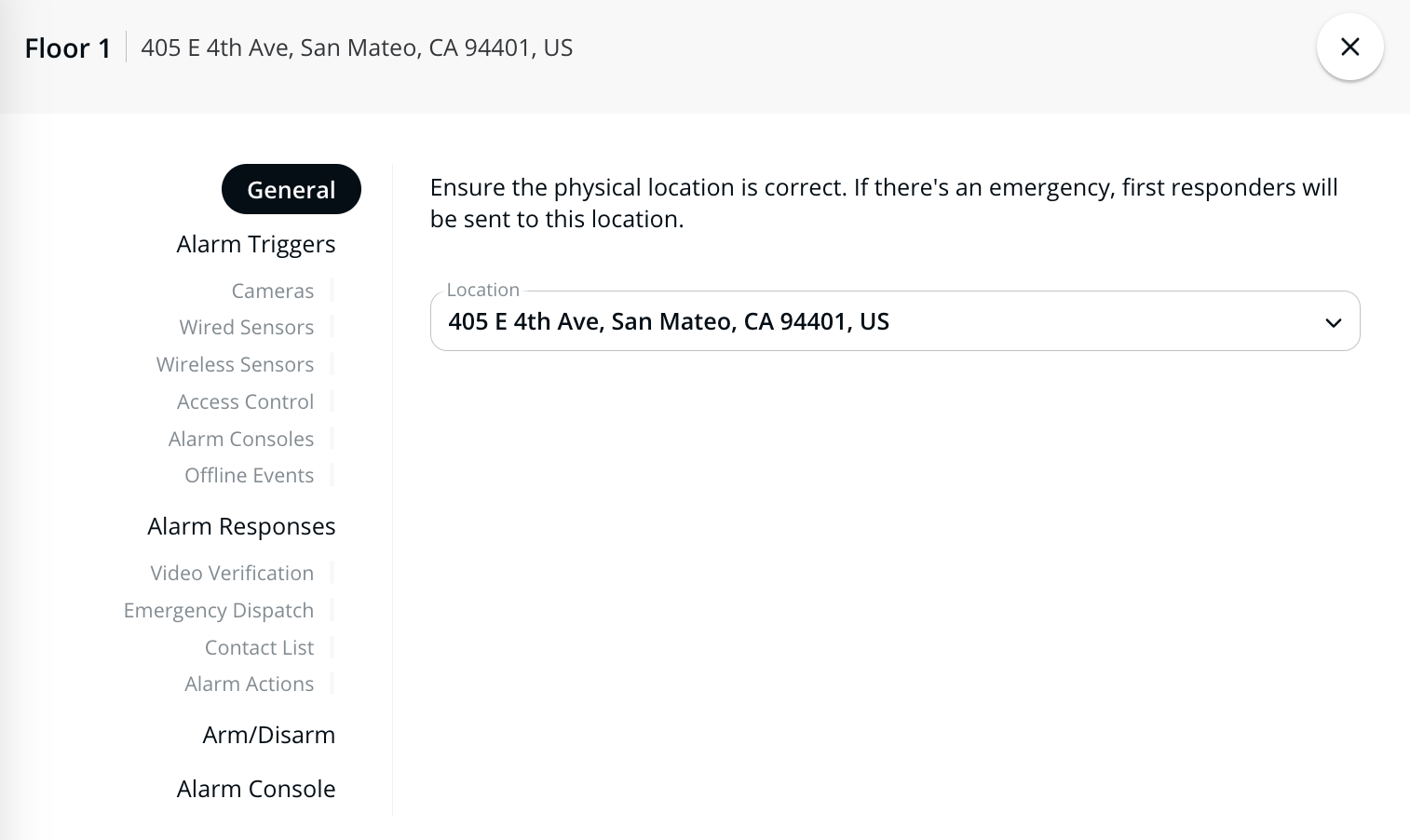
Auf der **Allgemein** Seite geben Sie den physischen Standort Ihres Alarms-Standorts an. Stellen Sie sicher, dass diese Adresse genau und spezifisch ist. Verkada verwendet diese Adresse, falls Rettungsdienste entsendet werden müssen. Jede eindeutige Adresse erfordert eine Alarms-Lizenz.
Alarmauslöser
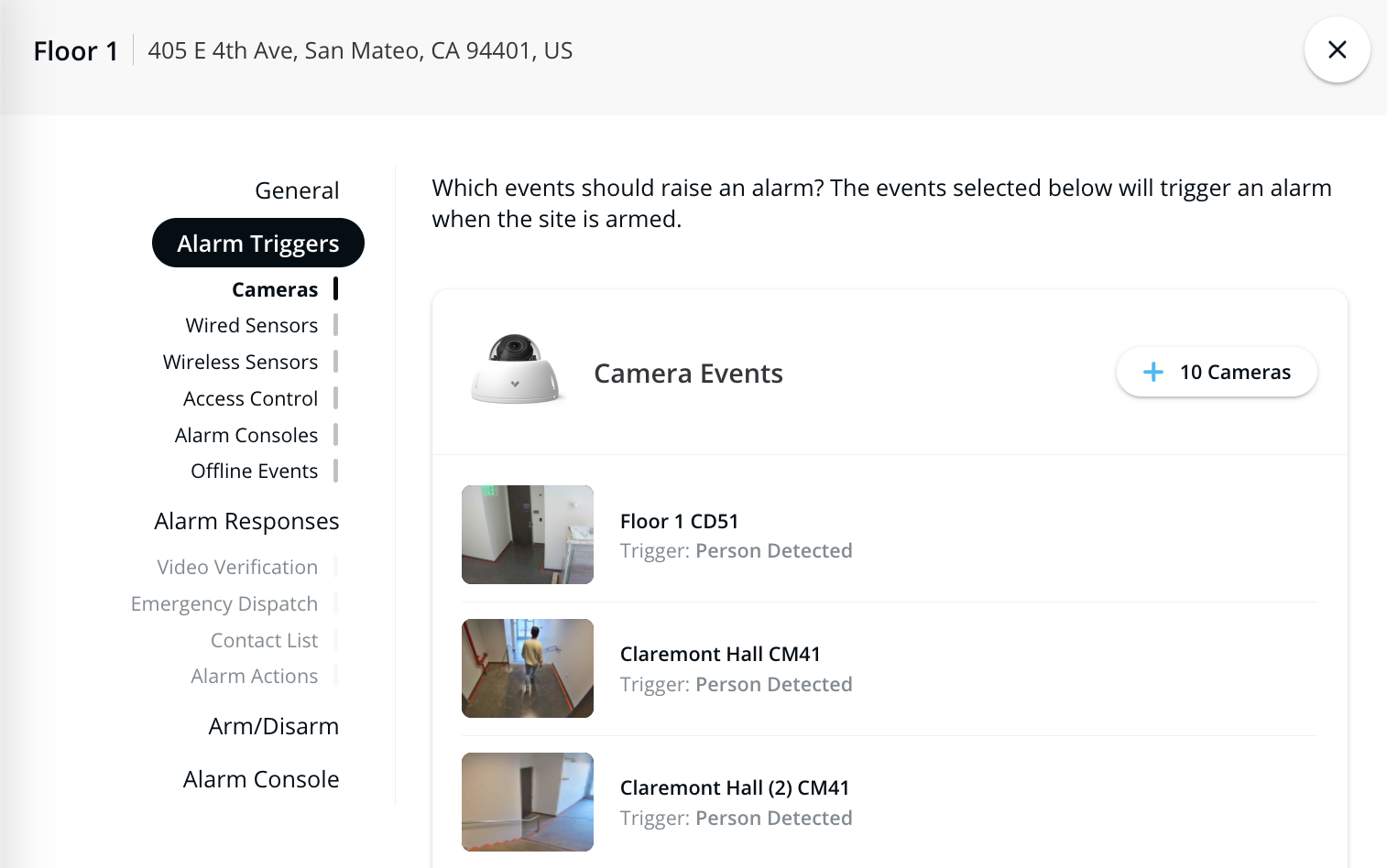
Sie können auswählen, welche Ereignisse einen Alarm auslösen sollen: Kameras, Sensoreingänge und Türen. Die in diesem Alarms-Standort vorhandenen Ereignisse können als *Alarmauslöser*ausgewählt werden. Das bedeutet, dass im scharfgeschalteten Zustand jede der folgenden Ereignisse den Alarm auslösen kann.
**Wenn Alarmgeräte offline gehen**
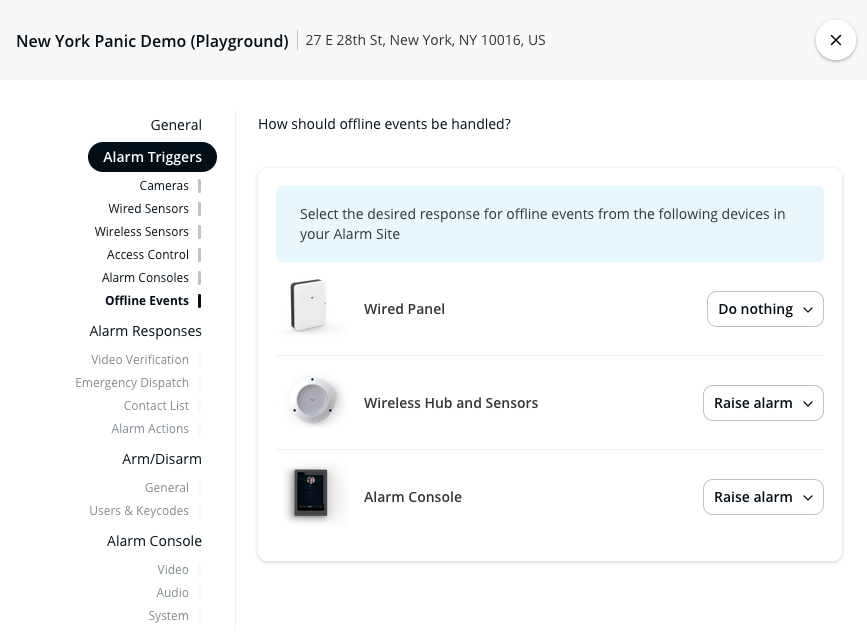
Standardmäßig löst das System automatisch den Alarm aus und sendet eine Offline-Benachrichtigung an die Benutzer auf der Kontaktliste, wenn ein Alarmgerät im scharfgeschalteten Zustand länger als fünf Minuten offline ist.
Wenn Alarmgeräte offline gehen, während das System *unscharf* ist:
* Es protokolliert das Offline-Ereignis und sendet eine Benachrichtigung an die Benutzer auf der Kontaktliste, löst jedoch keinen Alarm aus.
* Es löst später keinen Alarm aus, wenn das System scharfgeschaltet wird, es sei denn, das Alarmgerät kommt online und geht anschließend länger als fünf Minuten offline.
**Standardverhalten von Offline-Ereignissen ändern**
So ändern Sie das Standardverhalten von Offline-Ereignissen:
Navigieren Sie zu **Einstellungen** > **Offline-Ereignisse**.
Wählen Sie **Alarm auslösen**, **Nur benachrichtigen**, oder **Nichts tun** für den Fall aus, dass ein ausgewähltes Gerät offline geht.
Kameras
So aktivieren Sie eine Kamera als Alarmauslöser:
Unter **Kameras auswählen**wählen Sie die Kamera für die Personenerkennung aus. Sobald sie ausgewählt ist und das System scharfgeschaltet ist und eine Person erkannt wird, wird ein Videoverifizierungsereignis protokolliert und zur Prüfung an unsere Monitoring-Agenten gesendet.
Klicken Sie auf **Fertig** wenn Sie mit Ihrer Auswahl fertig sind.
**Einen Interessenbereich festlegen**
Sie können einen Interessenbereich festlegen, in dem der ausgewählte Bereich (in Blau) der einzige Bereich ist, in dem die Personenerkennung ausgeführt wird; alles außerhalb des blauen Felds wird ignoriert.
Verkabelte Sensoren
Ein Alarm-Panel erkennt eine relevante Zustandsänderung (Tür geöffnet, Glasbruch, Wasser erkannt, Bewegung erkannt usw.).
Funk-Sensoren
Konfigurieren Sie gerätespezifische Einstellungen für Funksensoren:
**Türsensor**
* **Empfindlichkeitsstufe (Niedrig, Mittel, Hoch)**—Je höher die Empfindlichkeit, desto größer ist der zulässige Abstand zwischen Sensor und Magnet, um ein Schließereignis zu registrieren.
* **Universal-Transmitter-Modus (normalerweise offen, normalerweise geschlossen)**—Ermöglicht die Nutzung des Türkontaktsensors als drahtlosen Sender und wandelt so jeden standardmäßigen 2-Draht-Sensor in ein drahtloses Signal um
**Panikknopf**
**Tastendruckmuster (Einfach, Lang, Doppelt, Dreifach)**—Damit können Sie den erforderlichen Typ des Tastendruckmusters festlegen, um ein Paniksignal zu senden.
Zutrittskontrolle
Ein Zutrittscontroller erkennt ein Ereignis wie Tür geöffnet, Tür offen gehalten oder Tür aufgezwungen geöffnet.
Alarmkonsole
Sie können eine Alarmkonsole als Auslöser konfigurieren, indem Sie die Personenerkennung auf ihrer Kamera verwenden.
Ereignisse des Luftqualitätssensors
Ein Sensor erkennt Bewegung, Änderungen von Temperatur, Luftfeuchtigkeit, Luftqualität usw.
{% hint style="danger" %}
[Grenzwerte des Luftqualitätssensors](/air-quality/de/ereignisse-and-warnungen/configure-air-quality-event-alerts.md) müssen für die jeweiligen Messwerte konfiguriert werden, die Sie als Auslöser zum Auslösen eines Alarms verwenden möchten.
{% endhint %}
Offline-Ereignisse
Legen Sie die gewünschte Reaktion fest, wenn ein Alarmgerät offline geht.
Alarmreaktionen
**Videoverifizierung**
Wenn diese Funktion aktiviert ist, kann ein Verkada-Monitoring-Agent Videomaterial eines Vorfalls prüfen, bevor ein Alarm ausgelöst wird. Dadurch verringert sich die Wahrscheinlichkeit von Fehlalarmen. Sie können diese Sicherheitsstufen für die Videoverifizierung konfigurieren:
* **Normale Sicherheit**—Ein Alarm wird nur ausgelöst, wenn eine sichtbare Bedrohung für Personen oder Eigentum besteht. Zum Beispiel eine Person mit einer Waffe, zerbrochenes Glas usw.
* **Maximale Sicherheit**—Ein Alarm wird ausgelöst, wenn eine Person anwesend ist oder es Anzeichen für einen Einbruch gibt. Diese Alarmstufe hilft, die Wahrscheinlichkeit eines Fehlalarms erheblich zu verringern.
* **Kundensicherheit**—Ein Administrator kann auswählen, worfür der Monitoring-Agent einen Alarm auslöst, abhängig von den Video [Verifizierungsregeln](/classic-alarms/de/konfiguration/agent-talk-down-with-classic-alarms/verification-rules.md).
{% hint style="danger" %}
Organisationen, die ihr ***erstes*** Alarms-Standort am oder nach dem **29. Juni 2024**erstellen, können keine Sicherheitsstufe für die Videoverifizierung mehr auswählen; der Alarms-Standort wird unter maximaler Verifizierungs-Sicherheit betrieben.
{% endhint %}
**Anwendungsfall eines Auslöseereignisses**
Standort ist scharfgeschaltet. Eine Kamera erkennt eine Reinigungskraft in einem sicheren Raum. Ein Auslöseereignis tritt ein. Ein Videoclip des Ereignisses wird zur Prüfung an den Monitoring-Agenten gesendet.
Im *normale Sicherheit* Modus stellt der Agent fest, dass keine sichtbare Bedrohung für Personen oder Eigentum vorliegt, und es wird kein Alarm ausgelöst. Im *maximale Sicherheit* Modus löst der Agent sofort einen Alarm aus, wenn eine Person anwesend ist, während der Standort scharfgeschaltet ist.
Damit die Videoverifizierung für Geräte ohne Kamera aktiv ist, müssen Sie Ihre Geräte mit nahegelegenen Kameras verknüpfen, die Kontext zu Alarmereignissen liefern können. Für Luftqualitätssensoren und Türen werden die Kameras, die Sie zuvor mit diesen Geräten verknüpft haben, automatisch für die Videoverifizierung verwendet.
Für BH61-/BP41-Sensoreingänge können Sie beim Konfigurieren dieser Eingänge manuell nahegelegene Kameras hinzufügen.
Weitere Informationen zu den Regeln für die Videoverifizierung finden Sie unter [Verifizierungsregeln](/classic-alarms/de/konfiguration/agent-talk-down-with-classic-alarms/verification-rules.md).\
**Notfalldispatch**
Wenn der Notfalldispatch aktiviert ist, kontaktiert der Verkada-Monitoring-Agent die Personen in der Reihenfolge Ihrer Kontaktliste. Wenn ein Notfall bestätigt wird oder niemand erreicht werden kann, entsendet der Agent Rettungsdienste an die Standortadresse.
{% hint style="danger" %}
Sie müssen mindestens einen [Kontakt](/classic-alarms/de/konfiguration/configure-classic-alarms-site-settings.md) mit einer gültigen Telefonnummer in der Liste haben, um den Notfalldispatch zu nutzen.
{% endhint %}
* **Sofortigem Einsatz bei Panik**
Wenn diese Funktion aktiviert ist, entsenden Verkada-Monitoring-Agenten Rettungsdienste sofort, ohne Rückbestätigung über die Kontaktliste. Dies *gilt nur* für Zwangs- und Panikalarme. Benachrichtigungsempfänger erhalten weiterhin einen Anruf/eine SMS, um einen Überblick über die Situation zu bekommen.
* **Monitoring-Testmodus**\
Wenn diese Funktion aktiviert ist, kontaktiert der Verkada-Monitoring-Agent weiterhin die Personen in der Reihenfolge Ihrer Kontaktliste, *nicht* Rettungsdienste, wenn er Sie nicht erreichen kann.
* **Genehmigungsnummer (optional)**
Sie können optional eine Genehmigungsnummer hinzufügen, die bei einem Dispatch an die Rettungsdienste übermittelt wird. *Dies ist in manchen Landkreisen und Bundesstaaten manchmal erforderlich* und sollte über einen lokalen Verkada-Partner beschafft werden, da die Anforderungen je nach Zuständigkeitsbereich variieren.\
Sie können dem Monitoring-Team auch Zutritts- oder Torcodes für das Grundstück bereitstellen, die an die Rettungsdienste weitergegeben werden sollen:

* **Kontextkameras für den Notfalldispatch**\
Standardmäßig haben unsere Monitoring-Agenten keinen Zugriff auf Ihre Kameras. Mit dieser Einstellung können Sie **nur Live-** Zugriff auf **maximal 10 Kameras** zusätzlich zu allen Aufnahmen gewähren, die per Video verifiziert wurden, um zusätzlichen Kontext während eines aktiven Alarms zu erhalten.
Kontaktliste
Konfigurieren Sie Command-Benutzer so, dass sie per SMS und/oder E-Mail benachrichtigt werden, wenn ein Alarm ausgelöst wird. Diese Benachrichtigungen können gesendet werden, unabhängig davon, ob der Notfalldispatch aktiviert ist.
Standardmäßig erhalten alle Benutzer SMS- und E-Mail-Benachrichtigungen, müssen jedoch ausdrücklich als Kontakte für den Notfalldispatch festgelegt werden. Klicken Sie dazu auf das **Dispatcher** Symbol. Die Reihenfolge der Anrufe wird durch die Zahl rechts neben dem **Dispatcher** Symbol bestimmt.
{% hint style="danger" %}
Bitte bitten Sie die Benutzer auf der Benachrichtigungsliste, die folgenden Nummern als „Verkada Monitoring“ in ihrer Kontaktliste zu speichern.
Dies sind die Nummern, die wir verwenden, um Sie über einen Notfall zu benachrichtigen:
**SMS**
+16193298928
+16193298846
+16193298736
**Telefonanruf**
+16193044016
{% endhint %}
Alarmaktionen
Sie können konfigurieren, welche Aktionen ausgeführt werden sollen, wenn ein Alarm ausgelöst wird:
* **Ausgänge des Alarm-Panels**
Wenn Sie ein BP41-Alarm-Panel haben, können Sie die Ausgänge A und B auf dem Panel so konfigurieren, dass sie im Falle eines Alarms 12 V Strom an Sirenen, Blitzlichter und andere Alarmierungsgeräte liefern. Setup-Anweisungen finden Sie [hier](/classic-alarms/de/installation/alarm-setup-and-install-best-practices/configure-and-wire-inputsoutputs-on-the-bp41.md).
* **Drahtlose Ausgänge**
Wenn Sie ein BX21 haben, können Sie das Funkrelais als Ausgang für eine Sirene, ein Blitzlicht oder andere Alarmierungsgeräte konfigurieren. Setup-Anweisungen finden Sie [hier](/classic-alarms/de/installation/configure-a-bx21-wireless-relay.md).
* **Alarmmeldung abspielen**
Sie können auch wählen, dass auf der Alarmkonsole eine Alarmmeldung abgespielt wird.
* **Zutrittskontroll-Sperrung**
Sie können ein konfiguriertes [Sperrungs-](/access-control/de/notfallreaktion/emergency-lockdown.md) Szenario über die Verkada-Zutrittskontrolle als Reaktion auf einen ausgelösten Alarm nutzen.
***
### Scharf-/Unscharf-Schalteinstellungen
| Einstellung | Beschreibung |
| --------------------------------------------------------- | ---------------------------------------------------------------------------------------------------------------------------------------------------------------------------------------------------------------------------------------------------------------------------------------------------------------------- |
| **Eingangsverzögerung** | Anzahl der Sekunden, die nach einem Auslöserereignis gewartet wird, bevor ein Alarm ausgelöst wird. |
| **Ausgangsverzögerung** | Anzahl der Sekunden, die nach der Codeeingabe gewartet wird, bevor der Standort scharfgeschaltet wird. |
| **Scharf-/Unscharf-Schalten per Geofence** | Beschränkt das Scharf-/Unscharfschalten über die mobile App, wenn sich der Benutzer innerhalb von 200 Metern vom Alarmstandort befindet.
Hinweis: Für Benutzer mit Site Viewer-Berechtigungen oder niedriger wird zum Scharf-/Unscharfschalten die Verkada Alarms-App erforderlich sein.
|
| **Scharfschaltplan** | Schaltet den Standort während des angegebenen Zeitfensters automatisch scharf. |
| **Automatisches erneutes Scharfschalten** | Wenn während des Scharfzeitraums unscharf geschaltet wird, wird der Standort nach einer festgelegten Zeit automatisch erneut scharfgeschaltet. |
| **Automatische Unscharfschaltung** | Schaltet den Standort am Ende des Zeitplans automatisch unscharf. |
| **Benachrichtigungsfenster für Scharf-/Unscharfschalten** | Erhalten Sie eine Benachrichtigung, wenn ein Scharf-/Unscharfschalten innerhalb eines bestimmten Zeitraums erfolgt. |
| **Ausgang beim Scharfschalten** | Ein verkabelter Ausgang wird aktiviert, wenn der Standort scharfgeschaltet ist, und deaktiviert, wenn er unscharf geschaltet ist. |
| **Unscharfschalten über Türen** | Wählen Sie aus, welche Türen den Standort automatisch unscharf schalten, wenn die Tür durch das Vorhalten eines Badges entriegelt wird. Diese Option ist nur verfügbar, wenn im Standort eine Tür vorhanden ist. |
| **Scharfschalten über Türen** | Wählen Sie aus, welche Türen den Standort automatisch scharf schalten, wenn die Tür durch das Vorhalten eines Badges entriegelt wird. Diese Option ist nur verfügbar, wenn im Standort eine Tür vorhanden ist.
Hinweis: Die Ausgangsverzögerung beträgt 20 Sekunden.
|
| **Über Türen umschalten** | Wechselt für diesen Standort zwischen scharf und unscharf, wenn eine dieser Türen Zugang gewährt. |
| **Codes** | Sie können mehrere Standort-Codes hinzufügen, die das System scharf-/unscharf schalten, sowie einzelne [Benutzer-Codes](/classic-alarms/de/konfiguration/configure-classic-alarms-site-settings/generate-a-user-or-general-keycode-with-classic-alarms.md). |
| **Zwangscode** | Sie können diesen Code eingeben, um im Notfall einen Panikalarm auf der Alarmkonsole auszulösen. Wenn ein Zwangscode in die Konsole eingegeben wird, schaltet das System den Standort unscharf, löst jedoch weiterhin Alarmbenachrichtigungen und den Notfalldispatch aus (falls aktiviert). |
### Einstellungen der Alarmkonsole
Hier sind die Einstellungen, die Sie für die Alarmkonsole konfigurieren können.
| Einstellung | Beschreibung |
| -------------------------------------------- | -------------------------------------------------------------------------------------------------------------------- |
| **Videoaufzeichnung der Konsole aktivieren** | Gewährt Benutzern in Command Zugriff auf Live- und Verlaufsvideos von der Alarmkonsole. |
| **Konsolen-Videostream aktivieren** | Gewährt Benutzern Zugriff auf Live-Video auf der Konsole für alle Kameras am Standort. |
| **Ankündigung für Scharf-/Unscharfschalten** | Die Konsole gibt eine Ansage aus, wenn ein Standort scharfgeschaltet wird, scharf ist oder unscharf geschaltet wird. |
| **Ankündigung bei Alarmauslösung** | Die Konsole gibt eine Ansage aus, wenn ein Standort ausgelöst wurde. |
| **Ankündigung bei ausgelöstem Alarm** | Die Konsole gibt eine Ansage aus, wenn ein Alarm ausgelöst wird. |
| **Türglocke auf der Konsole aktivieren** | Die Konsole gibt einen Ton aus, wenn eine Tür am Standort geöffnet wird. |
| **Konsolensteuerung** | Startet die Konsole aus der Ferne neu. |
---
# Agent Instructions
This documentation is published with GitBook. GitBook is the documentation platform designed so that both humans and AI agents can read, navigate, and reason over technical content effectively. Learn more at gitbook.com.
## Querying This Documentation
If you need additional information that is not directly available in this page, you can query the documentation by asking a question.
Perform an HTTP GET request on the following URL with the `ask` and `goal` query parameters:
```
GET https://help.verkada.com/classic-alarms/de/konfiguration/configure-classic-alarms-site-settings.md?ask=&goal=
```
`ask` is the immediate question: it should be specific, self-contained, and written in natural language.
`goal` is what the user is ultimately trying to achieve, the reason they need the answer. Sharing it helps GitBook give you a better, more relevant answer. A goal is most helpful when it describes the outcome the user wants rather than restating the question. For example, with `ask=how do I create an API token`, a goal like `automate deployments from our CI pipeline` lets GitBook tailor the answer to that use case.
The response will contain a direct answer to the question and relevant excerpts and sources from the documentation.
Use this mechanism when the answer is not explicitly present in the current page, you need clarification or additional context, or you want to retrieve related documentation sections.