> For the complete documentation index, see [llms.txt](https://help.verkada.com/llms.txt). Markdown versions of documentation pages are available by appending `.md` to page URLs; this page is available as [Markdown](https://help.verkada.com/classic-alarms/de/installation/set-up-the-bk11bk21-alarm-keypad.md).
# Richten Sie das BK11/BK21-Alarmtastenfeld ein
Installieren und montieren Sie die BK11/BK21-Alarmtastaturen
{% hint style="success" %}
Verkada hat das weltweite Verkaufsende (1. August 2026) und das Lebensende (1. August 2027) für Classic Alarms angekündigt. Berechtigte Kunden können bis zum 31. Januar 2027 kostenlos auf New Alarms upgraden. Besuchen Sie [Verkada.com/alarms/upgrade](https://www.verkada.com/alarms/upgrade) um loszulegen.
{% endhint %}
Die Verkada [BK11/BK21-Alarm-Bedienteil](https://docs.verkada.com/docs/alarm-keypad-overview.pdf) ist multifunktional und ermöglicht das Scharf-/Unscharfschalten mit einem Schlüsselcode, das Anzeigen von Live-Kamerastreams und Gerätestatus sowie das Verbinden drahtloser Einbruchsensoren (**nur BK21**). Keine zusätzliche Hardware erforderlich.
### Anforderungen
* Der BK11/BK21 benötigt Power over Ethernet (PoE) (IEEE 802.3af) für Stromversorgung und Netzwerkverbindung.
* Der BK11/BK21 enthält eine Montagehalterung und das zugehörige Montagematerial für eine einfache Installation. Dies **müssen** muss horizontal (Querformat) montiert werden.
{% hint style="info" %}
Bereiten Sie das Alarm-Bedienteil vor und testen Sie seine Funktionalität vor der Montage.
{% endhint %}
***
### Bevor Sie beginnen
Für Testzwecke versetzen Sie das System in **Testmodus**.
### Lieferumfang
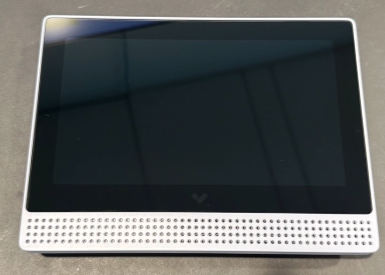
* **BK11/21-Alarm-Bedienteil**
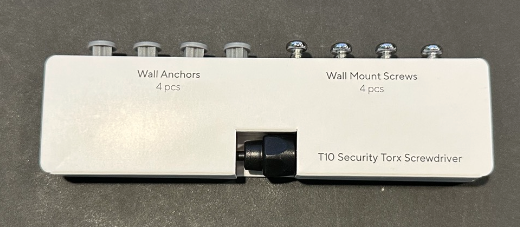
* **Montageschrauben**
***
## Installation
{% stepper %}
{% step %}
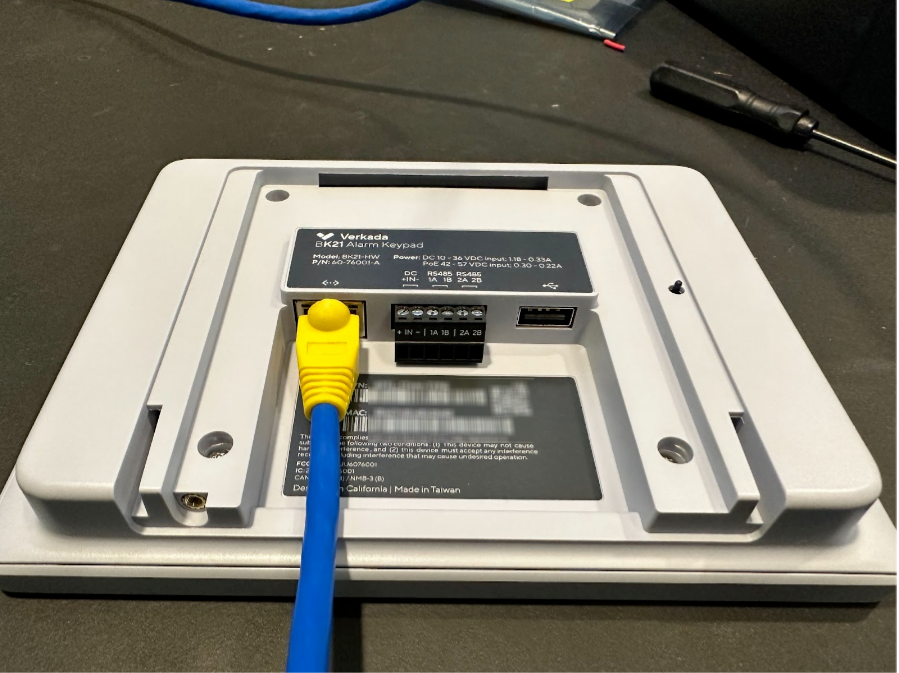
**Schließen Sie ein Ethernet-Kabel an den BK11/BK21 an (auf der Rückseite).**
{% endstep %}
{% step %}
**Fügen Sie in Verkada Command die Seriennummer oder Bestellnummer des BK11/BK21 hinzu. Diese Nummer wird verwendet, um einem Alarmstandort hinzugefügt zu werden. Erfahren Sie mehr darüber, wie Sie** [**ein Gerät zu Ihrem Command-Konto hinzufügen**](/command/de/organisationseinstellungen/add-a-device-to-your-command-organization.md)**.**
{% endstep %}
{% step %}
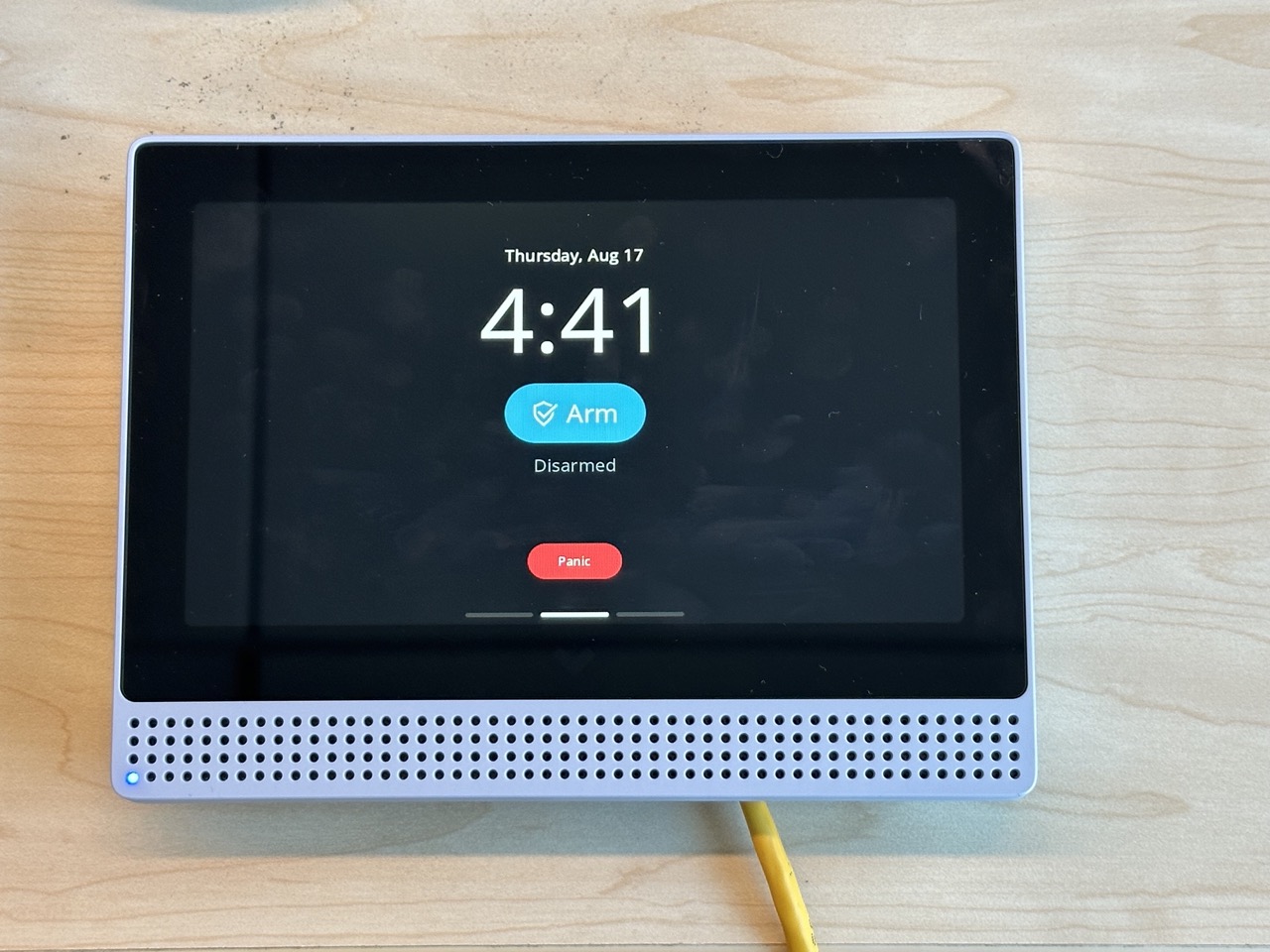
**Stellen Sie sicher, dass das Alarm-Bedienteil eingeschaltet und in Command online ist.**
\
Das folgende Bild zeigt den standardmäßigen Startbildschirm (Home) für den BK11/BK21. Auf diesem Bildschirm können Sie die **Scharf-/Unscharfschalten** den Status, das Datum und die Uhrzeit anzeigen sowie die **Panik** Funktionalität verwenden.\
{% endstep %}
{% step %}
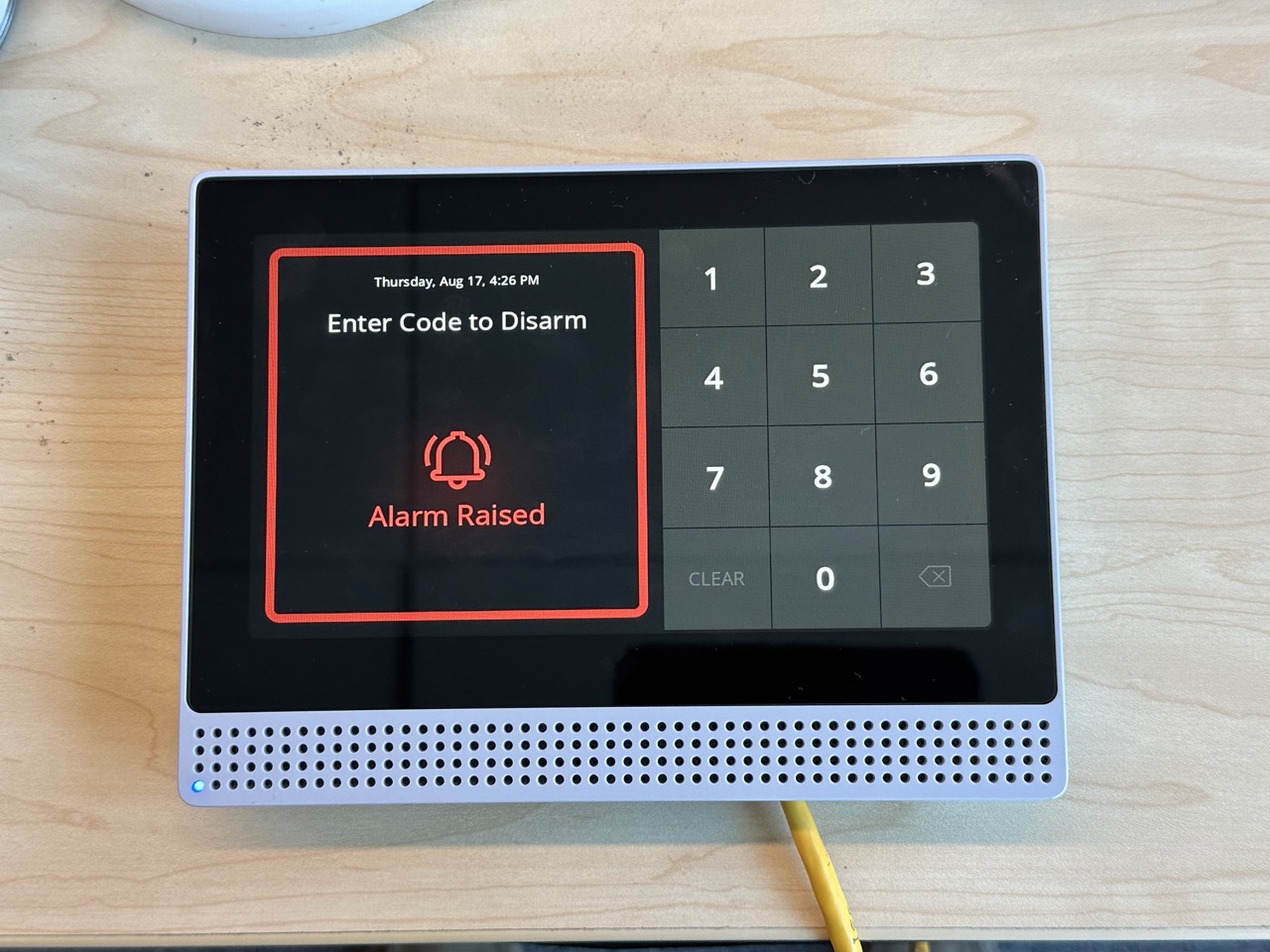
**Sowohl das Bedienteil als auch Web Command sollten den Alarmstatus anzeigen. Ignorieren Sie diesen Status: *****geben Sie Ihren Schlüsselcode ein oder lösen Sie ihn manuell in Web Command auf*****.**
{% endstep %}
{% step %}
**Drücken Sie auf Scharf, um die Scharf-/Unscharfschaltfunktion zu testen. Sie können Ihren benutzerdefinierten (zufälligen) Code verwenden oder unter Allgemeine Codes einen generischen Code nutzen.**
\
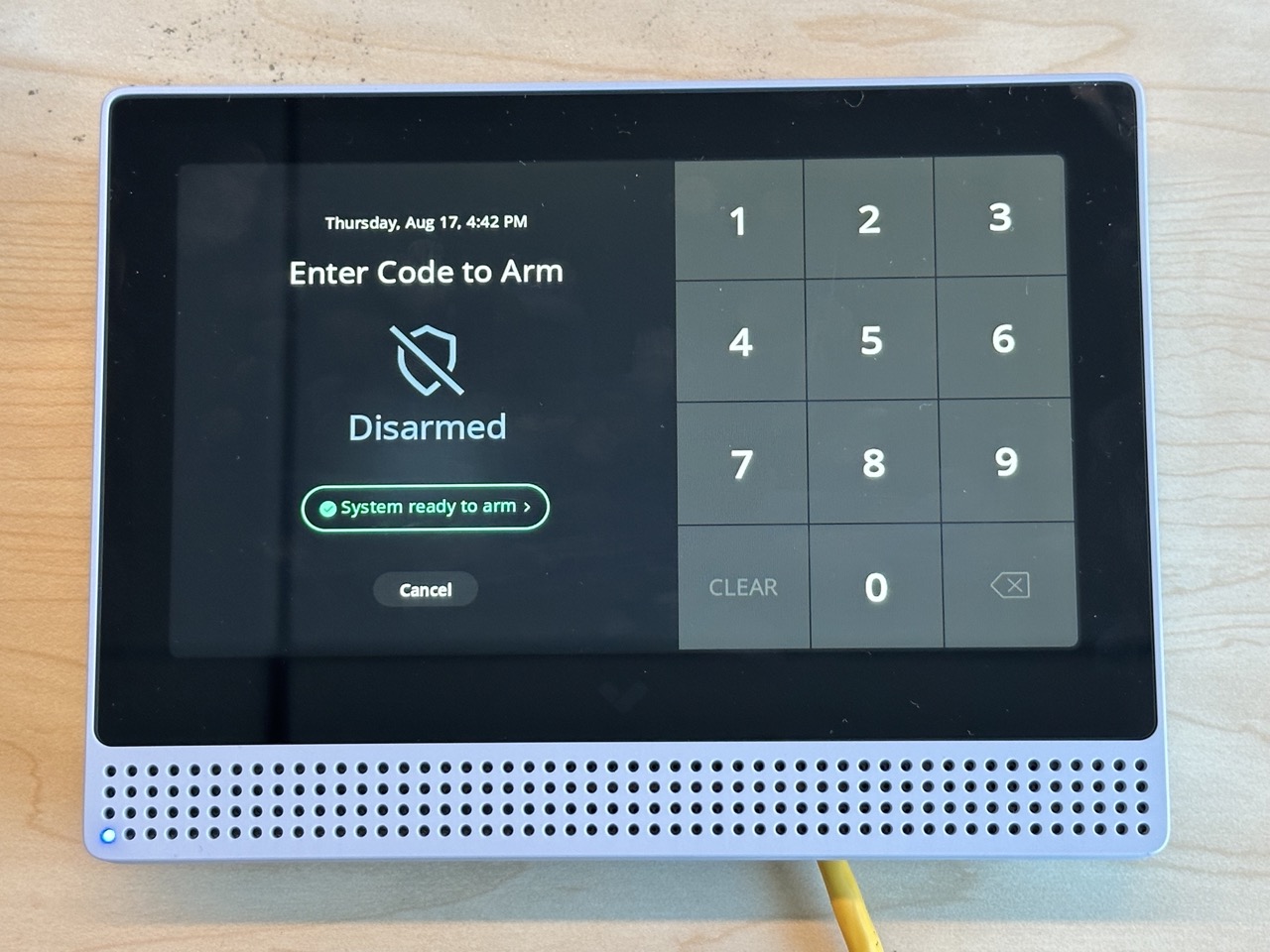
Das erste Bild unten zeigt den Bildschirm des Bedienteils, zu dem Sie weitergeleitet werden, wenn Sie **Scharf** auf dem Startbildschirm drücken. Sie können diesen Bildschirm auch verwenden, um Ihren Code einzugeben, um die Anlage scharf/unscharf zu schalten (zweites Bild).
{% endstep %}
{% step %}
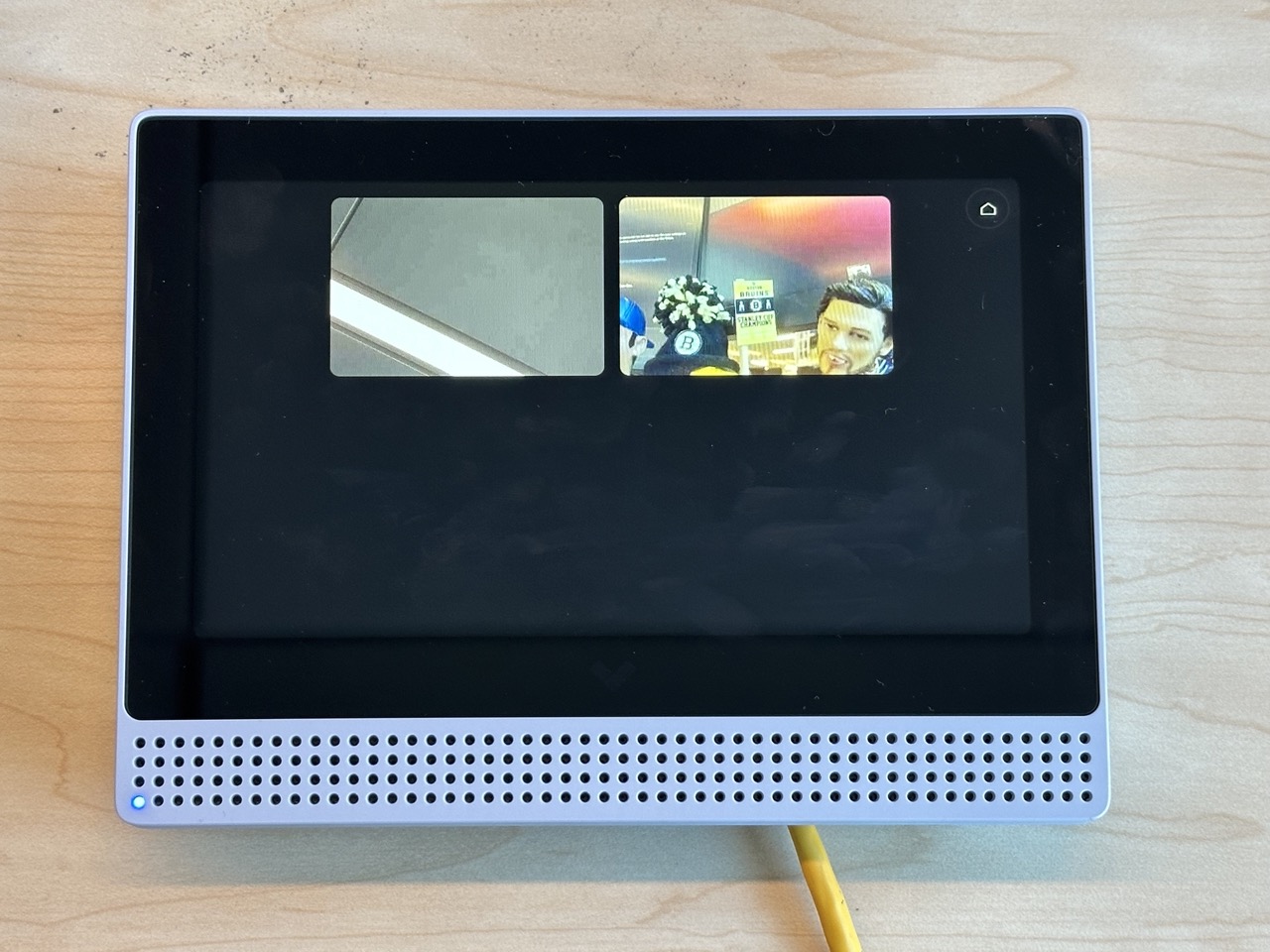
**Wenn Sie Live-Kameras am selben Standort haben, wischen Sie vom Startbildschirm aus nach links, um den Live-Stream der verfügbaren Kameras anzuzeigen, und tippen Sie darauf. Stellen Sie sicher, dass der Schalter Kamera-Streams auf Gerät aktivieren in den Alarm-Standorteinstellungen eingeschaltet ist, damit dieser Bildschirm sichtbar ist.**
{% endstep %}
{% step %}
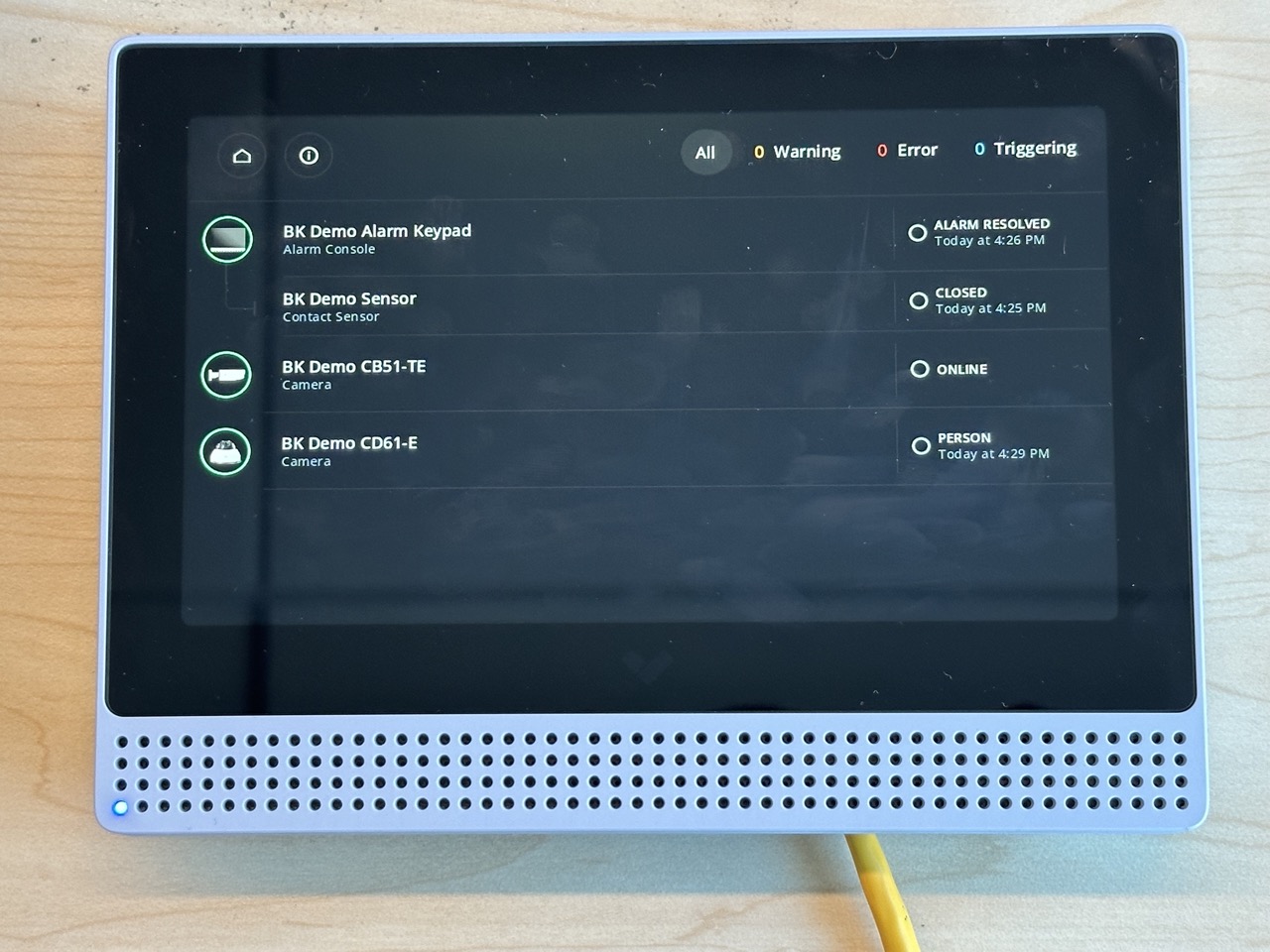
**Wenn Sie andere Geräte in Ihrem Alarmstandort haben, wischen Sie auf dem Startbildschirm nach rechts, um:**
a. Eine Liste der Geräte mit ihren aktuellen Status anzeigen. (Wenn Sie einen BK21 haben, sollte er die drahtlosen Sensoren anzeigen, die mit dem Bedienteil verbunden sind).\
b. Oben rechts können Sie Geräte filtern nach **Alle**, **Warnung**, **Fehler**, oder **Auslösung**.\
c. Drücken Sie das **Informations** (i)-Symbol, um zusätzliche Informationen anzuzeigen, wie **Name**, **Seriennummer**, **MAC-Adresse**, und aktuelle **IP-Adresse**.\
d. Tippen Sie auf ein Gerät, um es zu erweitern und vergangene Ereignisprotokolle für dieses Gerät anzuzeigen.
{% endstep %}
{% endstepper %}
{% hint style="warning" %}
Befolgen Sie den [Installationsleitfaden](https://docs.verkada.com/docs/bk11-bk21-quick-start-guide.pdf) um Ihr Bedienteil nach dem Testen der Funktionalität zu montieren.
{% endhint %}
***
## Command-Konfiguration
{% stepper %}
{% step %}
**Fügen Sie in Verkada Command die Seriennummer oder Bestellnummer des BK11/BK21 hinzu. Diese Nummer wird verwendet, um sie einem Alarmstandort hinzuzufügen. Erfahren Sie mehr darüber, wie Sie** [**ein Gerät zu Ihrem Command-Konto hinzufügen**](/command/de/organisationseinstellungen/add-a-device-to-your-command-organization.md)**.**
{% endstep %}
{% step %}
**Wählen Sie die Alarm-Standorteinstellungen > Einstellungen für Scharf-/Unscharfschalten und fügen Sie alle erforderlichen Schlüsselcodes hinzu. Sie können Ihren benutzerdefinierten (zufälligen) Code verwenden oder unter Allgemeine Codes einen generischen Code nutzen.**
{% endstep %}
{% step %}
**Unter Alarm-Standorteinstellungen > Konsole & Bedienteil > Video.**
Umschalten, um einzuschalten **Andere Kamera-Streams auf dem Gerät aktivieren** um Live-Kamera-Streams auf dem BK11/BK21-Gerät anzuzeigen.
{% endstep %}
{% step %}
**Unter Alarm-Standorteinstellungen > Konsole & Bedienteil > Audio.**
Umschalten, um einzuschalten **Ankündigung für Scharf-/Unscharfschalten**, **Ankündigung bei Alarmauslösung**, **Ankündigung bei ausgelöstem Alarm**, oder **Türgong** um diese Funktionen für das BK11/BK21-Gerät zu verwenden.
{% endstep %}
{% step %}
**In Command können Sie auch die Lautstärke und Helligkeit des Bildschirms anpassen und die Gerätedetails anzeigen.**
{% endstep %}
{% endstepper %}
---
# Agent Instructions
This documentation is published with GitBook. GitBook is the documentation platform designed so that both humans and AI agents can read, navigate, and reason over technical content effectively. Learn more at gitbook.com.
## Querying This Documentation
If you need additional information that is not directly available in this page, you can query the documentation by asking a question.
Perform an HTTP GET request on the following URL with the `ask` and `goal` query parameters:
```
GET https://help.verkada.com/classic-alarms/de/installation/set-up-the-bk11bk21-alarm-keypad.md?ask=&goal=
```
`ask` is the immediate question: it should be specific, self-contained, and written in natural language.
`goal` is what the user is ultimately trying to achieve, the reason they need the answer. Sharing it helps GitBook give you a better, more relevant answer. A goal is most helpful when it describes the outcome the user wants rather than restating the question. For example, with `ask=how do I create an API token`, a goal like `automate deployments from our CI pipeline` lets GitBook tailor the answer to that use case.
The response will contain a direct answer to the question and relevant excerpts and sources from the documentation.
Use this mechanism when the answer is not explicitly present in the current page, you need clarification or additional context, or you want to retrieve related documentation sections.