> For the complete documentation index, see [llms.txt](https://help.verkada.com/llms.txt). Markdown versions of documentation pages are available by appending `.md` to page URLs; this page is available as [Markdown](https://help.verkada.com/classic-alarms/de/installation/set-up-the-bc82-alarm-console.md).
# Richten Sie die BC82-Alarmkonsole ein
Erfahren Sie, wie Sie die Verkada BC82-Alarmkonsole einrichten.
{% hint style="success" %}
Verkada hat das weltweite Verkaufsende (1. August 2026) und das Lebensende (1. August 2027) für Classic Alarms angekündigt. Berechtigte Kunden können bis zum 31. Januar 2027 kostenlos auf New Alarms upgraden. Besuchen Sie [Verkada.com/alarms/upgrade](https://www.verkada.com/alarms/upgrade) um loszulegen.
{% endhint %}
Die Alarmkonsole Verkada BC82 wird zum Scharf-/Unscharfschalten von Alarmstandorten verwendet und bietet zusätzliche Funktionen, darunter einen digitalen Panikknopf, eine Gerätestatusseite, einen Ereignis-Feed, eine integrierte Kamera, ein Mikrofon für die Fernüberwachung und Sprachansagen über Verkada Command, eine 90-dB-Sirene sowie einen integrierten drahtlosen Hub zum Verbinden drahtloser Sensoren.
## **Bevor Sie beginnen**
Bevor Sie mit der Einrichtung beginnen, überprüfen Sie die Anforderungen und Empfehlungen.
### Anforderungen
Der BC82 benötigt 802.3at für Stromversorgung und Netzwerkkonnektivität und enthält eine Montagehalterung sowie das dazugehörige Montagematerial.
{% hint style="warning" %}
**Hinweis**: Die Alarmkonsole muss im Hochformat/vertikal montiert werden.
{% endhint %}
### Empfehlung
Sobald Sie die Alarmkonsole aus der Verpackung genommen haben, empfehlen wir, die Konsole vor der Montage vorzubereiten und ihre Funktionalität zu testen:
{% stepper %}
{% step %}
**Schließen Sie ein Ethernet-Kabel an den BC82 auf der Rückseite der Konsole an.**
{% endstep %}
{% step %}
**Verbinden Sie das Ethernet-Kabel mit einem freien Port an einem Power-over-Ethernet-(PoE)-Switch (802.3at).**
{% endstep %}
{% endstepper %}
{% hint style="warning" %}
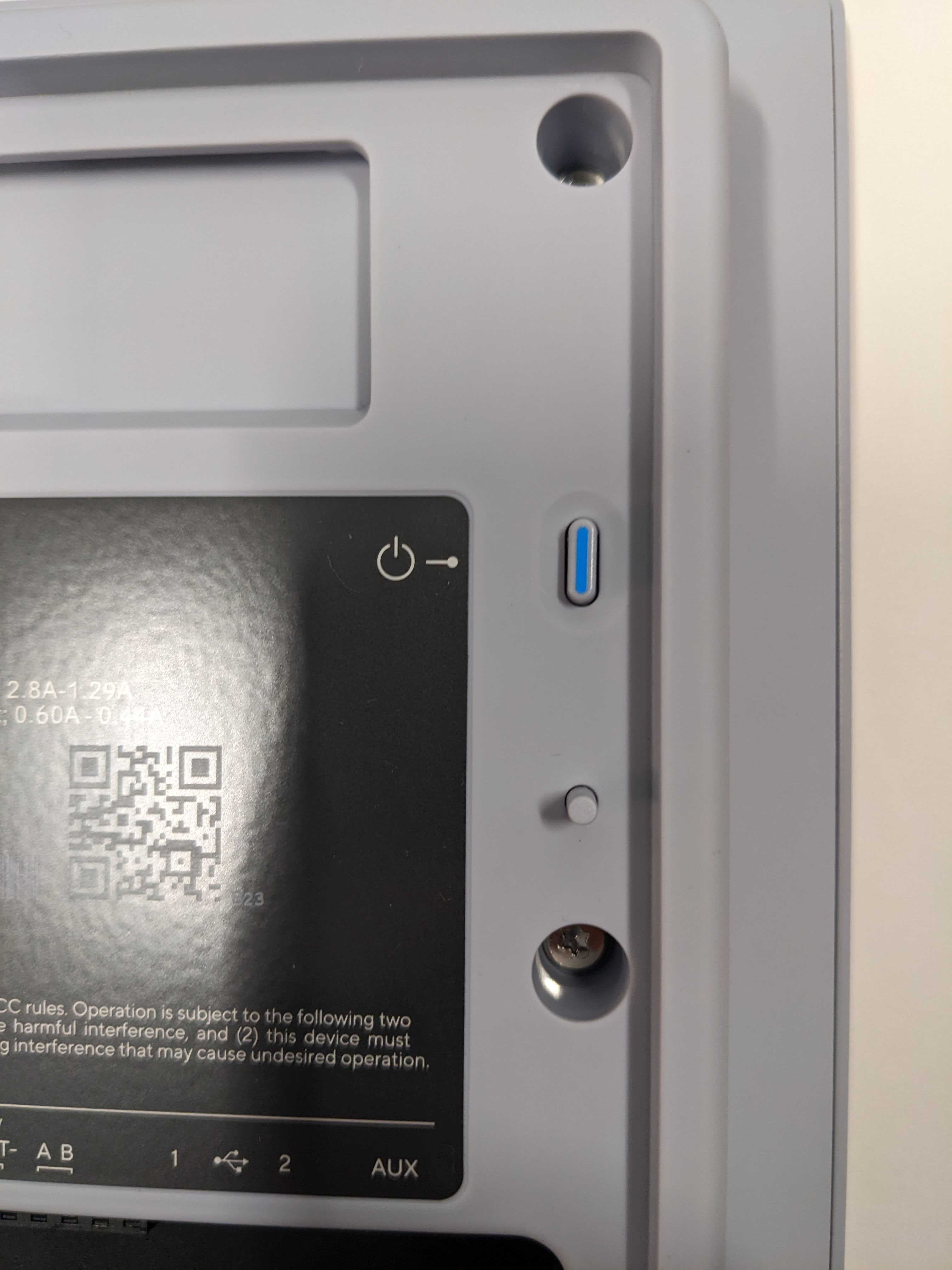
Wenn Sie den BC82 zum ersten Mal anschließen, kann es einige Minuten dauern, bis genug Energie zum Starten aufgebaut ist. Nachdem das Gerät einige Minuten eingesteckt war, drücken Sie die Ein-/Aus-Taste auf der Rückseite, um die Konsole einzuschalten.
{% endhint %}
## Gerät zu Command hinzufügen
{% stepper %}
{% step %}
**Sobald sich die Konsole einschaltet, fügen Sie das Gerät mithilfe der Seriennummer auf der Verpackung oder auf dem Display der Konsole über die Weboberfläche zu Command hinzu.**
{% endstep %}
{% step %}
**Stellen Sie in Command sicher, dass die Konsole dem entsprechenden Alarmstandort hinzugefügt wurde.**
{% endstep %}
{% step %}
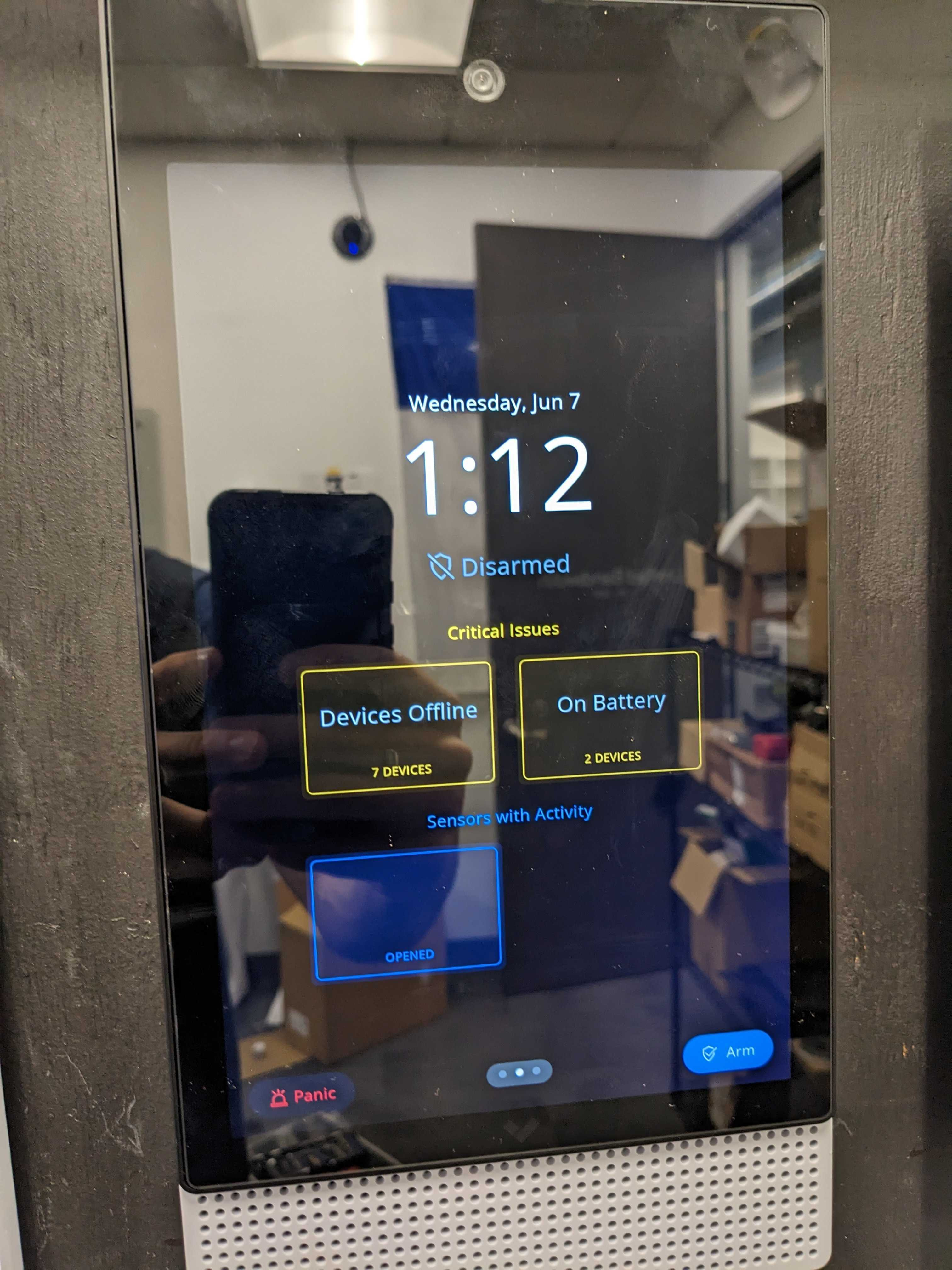
**Wenn die Konsole eine Netzwerkverbindung zu den Verkada-Servern hat und die Seriennummer zu Command hinzugefügt wurde, sollten Sie zu dieser Tastenfeldoberfläche weitergeleitet werden:**
{% endstep %}
{% endstepper %}
## Tastenfeldfunktionen testen
Testen Sie vor der Montage am endgültigen Standort die Tastenfeldfunktionen, um sicherzustellen, dass alles wie erwartet funktioniert:
### Startbildschirm
Der Startbildschirm zeigt Statusereignisse kritischer Probleme (gelbes Feld) und Sensoren mit Aktivität (blaues Feld) an. Sie können auf eines der beiden Felder tippen, um die zugehörigen Geräte anzuzeigen.
### Kameraseite
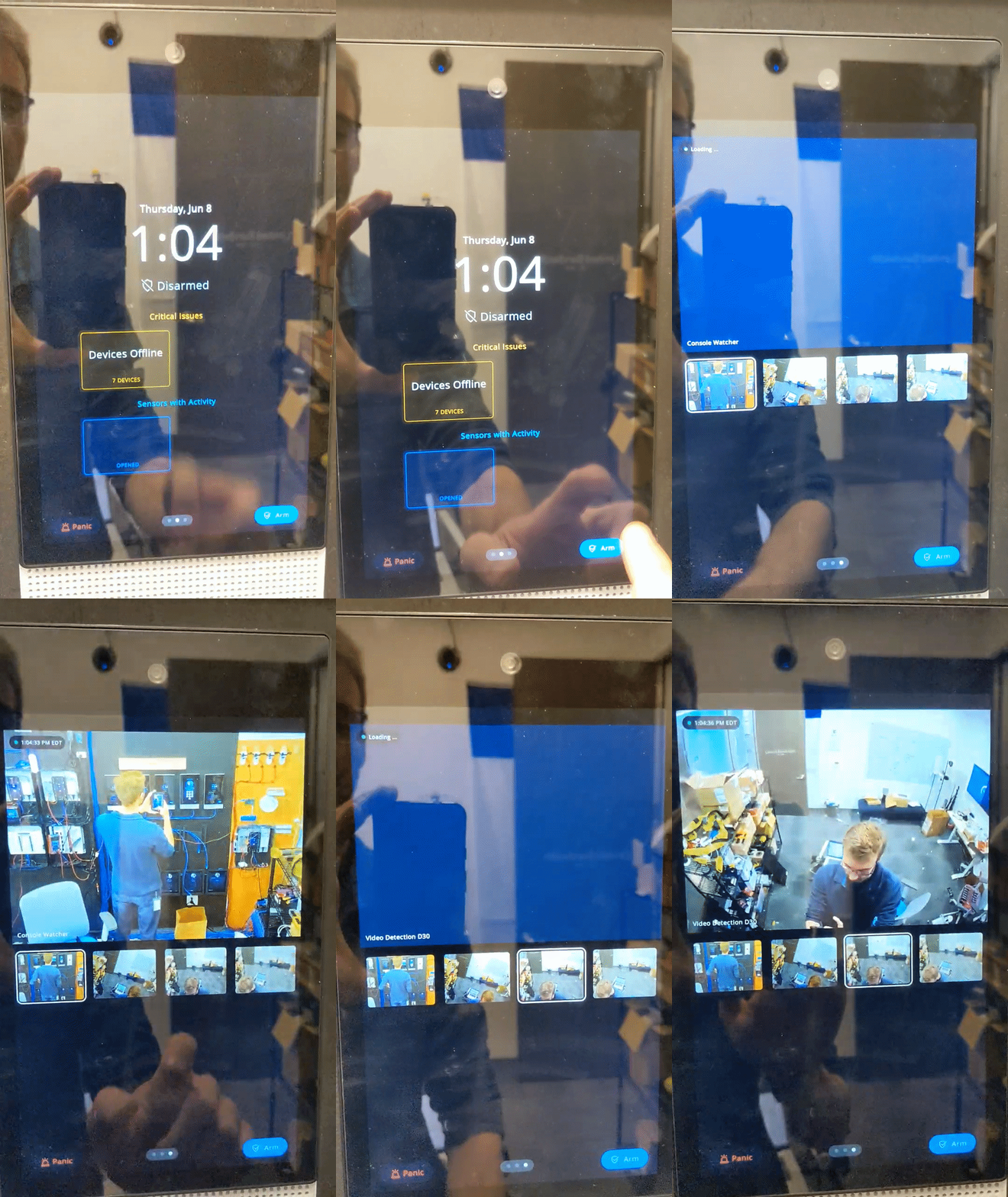
Wischen Sie auf dem Startbildschirm nach links, um die Kameransicht zu sehen. Von hier aus können Sie Kameras am Standort auswählen und anzeigen.
### Geräteseite
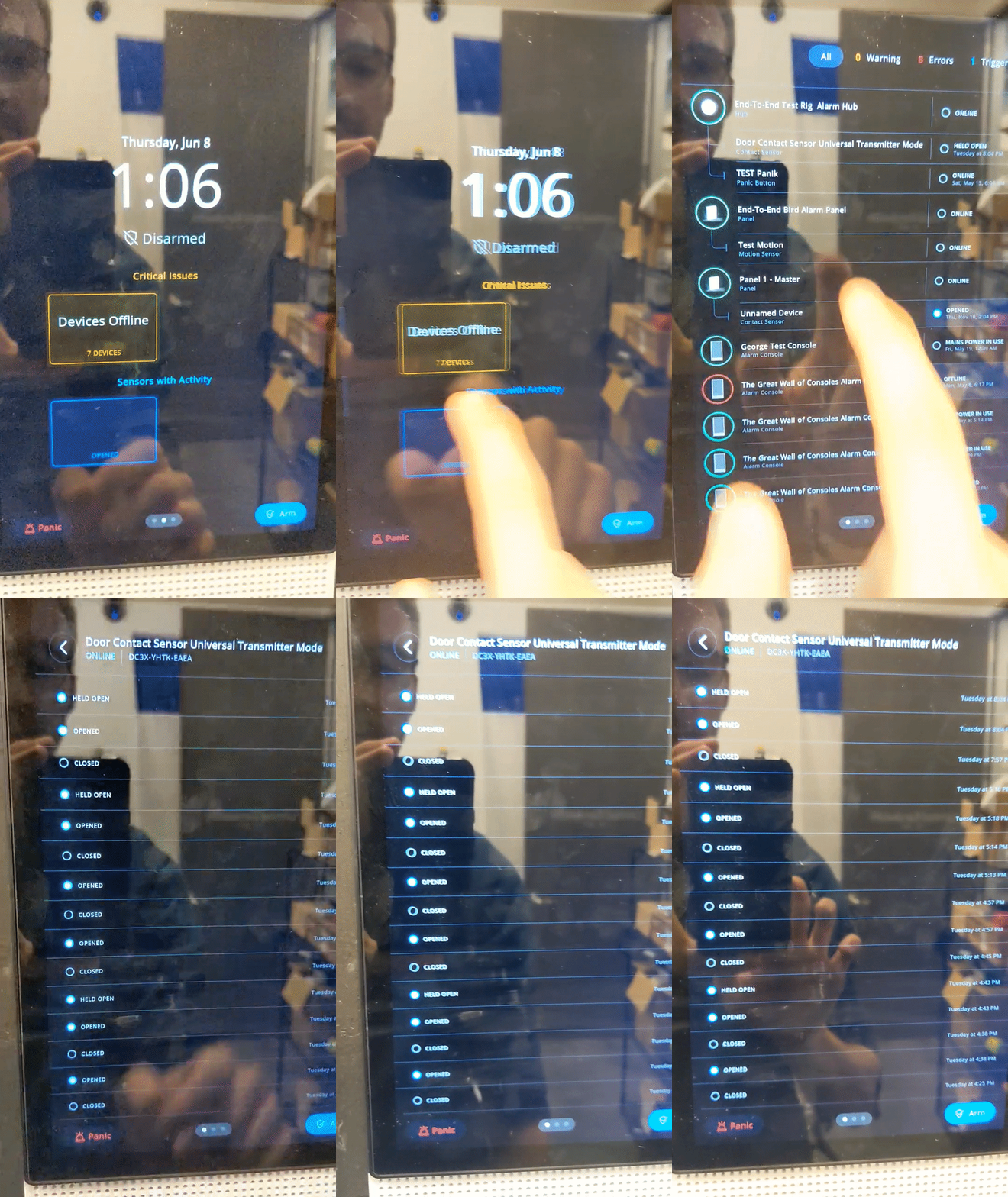
Wischen Sie auf dem Startbildschirm nach rechts, um zur Geräteseite zu gelangen. Von hier aus sehen Sie alle Geräte und das letzte Ereignis, das am Alarmstandort vorhanden ist. Dies sollte der **Geräte** Registerkarte der Alarmseite in Command entsprechen.
### Registerkarte Scharfschalten
Auf der **Scharf** Registerkarte können Sie die Scharf-/Unscharfschaltfunktion mit Ihren [konfigurierten Codes](/classic-alarms/de/konfiguration/configure-classic-alarms-site-settings.md) in Command.
### Zweiwege-Sprachdurchsage und Mithören
{% hint style="info" %}
**Empfehlung**. Dieser Test wird am besten mit zwei Personen in getrennten Räumen durchgeführt. Bitte lassen Sie eine Person vor der Konsole und die andere an der Command-Weboberfläche.
{% endhint %}
In der Command-Benutzeroberfläche sollte auf der Alarmkonsole ein Live-Feed angezeigt werden.
* Um die Mithörfunktion zu testen, heben Sie die Stummschaltung der Alarmkonsole auf; Sie sollten dann die von der Konsole aufgenommenen Geräusche hören.
* Um die Zwei-Wege-Durchsage zu testen, starten Sie einen Videoanruf, indem Sie die **Anruf** -Taste im Video-Feed der Konsole drücken.
{% hint style="warning" %}
Über Command verfügt die Alarmkonsole über eine integrierte Kamera und ein Mikrofon für die Fernüberwachung. Ein Banner oben auf dem Bildschirm der Alarmkonsole zeigt an, wenn Video oder Audio angesehen oder aufgezeichnet wird.
{% endhint %}
Sie können außerdem eine 3,5-mm-Audiobuchse an die Konsole anschließen, um für Sprachdurchsagen eine größere und lautere Reichweite zu erzielen, auch über Außenlautsprecher.
{% hint style="warning" %}
Um die 3,5-mm-Audiobuchse zu verwenden, benötigen Sie einen Lautsprecherverstärker, um die Lautstärke der Konsole zu erhöhen.
{% endhint %}
### Panikknopf
Drücken Sie den digitalen Panikknopf, um einen sofortigen Alarm auszulösen. Sie können ihn mit Ihren konfigurierten Codes oder über die Command-Weboberfläche unscharfschalten.
## Drahtlose Sensoren hinzufügen
Sie haben zwei Möglichkeiten, neue drahtlose Sensoren hinzuzufügen:
* Über die Hauptgeräte-Seite und die Eingabe der Seriennummer
* Auf der Geräte-Seite der Alarme klicken Sie auf das Pluszeichen (**+**) Symbol > **Drahtlose Sensoren hinzufügen**.
Sobald Ereignisse auftreten oder beim ersten Start des Sensors, sollten Sie die Verbindung vom BC82 zum Sensor sehen.
{% hint style="warning" %}
Wenn sich in der Umgebung mehrere Hubs befinden (z. B. BC82 oder BH61), verbinden sich die Sensoren mit dem nächstgelegenen Hub-Gerät (dem Hub mit der besten Signalstärke).
{% endhint %}
Nachdem Sie diese Funktionen getestet haben, können Sie die Alarmkonsole mithilfe der im Karton enthaltenen Montageanleitung an ihrem endgültigen Standort montieren.
---
# Agent Instructions
This documentation is published with GitBook. GitBook is the documentation platform designed so that both humans and AI agents can read, navigate, and reason over technical content effectively. Learn more at gitbook.com.
## Querying This Documentation
If you need additional information that is not directly available in this page, you can query the documentation by asking a question.
Perform an HTTP GET request on the following URL with the `ask` and `goal` query parameters:
```
GET https://help.verkada.com/classic-alarms/de/installation/set-up-the-bc82-alarm-console.md?ask=&goal=
```
`ask` is the immediate question: it should be specific, self-contained, and written in natural language.
`goal` is what the user is ultimately trying to achieve, the reason they need the answer. Sharing it helps GitBook give you a better, more relevant answer. A goal is most helpful when it describes the outcome the user wants rather than restating the question. For example, with `ask=how do I create an API token`, a goal like `automate deployments from our CI pipeline` lets GitBook tailor the answer to that use case.
The response will contain a direct answer to the question and relevant excerpts and sources from the documentation.
Use this mechanism when the answer is not explicitly present in the current page, you need clarification or additional context, or you want to retrieve related documentation sections.