> For the complete documentation index, see [llms.txt](https://help.verkada.com/llms.txt). Markdown versions of documentation pages are available by appending `.md` to page URLs; this page is available as [Markdown](https://help.verkada.com/classic-alarms/de/installation/alarm-setup-and-install-best-practices.md).
# Best Practices für die Einrichtung und Installation von Alarmen
Erfahren Sie Best Practices für die Einrichtung und Installation Ihres Verkada-Alarms
{% hint style="success" %}
Verkada hat das weltweite Verkaufsende (1. August 2026) und das Lebensende (1. August 2027) für Classic Alarms angekündigt. Berechtigte Kunden können bis zum 31. Januar 2027 kostenlos auf New Alarms upgraden. Besuchen Sie [Verkada.com/alarms/upgrade](https://www.verkada.com/alarms/upgrade) um loszulegen.
{% endhint %}
Bau- und Werkstoffe, Hindernisse, Entfernung und allgemeine Hochfrequenz-(RF-)Störungen variieren je nach Umgebung und Tageszeit stark. Daher empfehlen wir dringend, dass Sie die in diesem Artikel beschriebenen Richtlinien lesen und befolgen, um sicherzustellen, dass Ihr drahtloses System seine Leistungsfähigkeit bestmöglich ausschöpft.
***
## Fügen Sie Ihre drahtlose Alarmzentrale zu Verkada Command hinzu
{% stepper %}
{% step %}
**Entfernen Sie die Abdeckung von Ihrem Alarm-Hub und verbinden Sie das Gerät mit einem Power-over-Ethernet-(PoE)-Switch.**
{% endstep %}
{% step %}
**Gehen Sie in Verkada Command zu Alle Produkte > Geräte hinzufügen und wählen Sie einen Standort aus. Dies wird Ihr Alarm-Standort sein.**
{% endstep %}
{% step %}
**Finden Sie die 12-stellige Seriennummer, beginnend mit „DQ6“, die sich auf der Unterseite des Geräts oder auf der bereitgestellten Verpackung befindet, und geben Sie sie ein.**
{% endstep %}
{% step %}
**Klicken Sie auf Aktivieren.**
{% endstep %}
{% step %}
**Sobald Sie Ihre Zentrale aktiviert haben, folgen Sie dem Einrichtungsablauf, um Ihren Alarm-Standort zu konfigurieren. Wenn Sie sie zu einem bestehenden Alarm-Standort hinzugefügt haben, können Sie diesen Schritt überspringen.**
{% endstep %}
{% step %}
**Navigieren Sie zur Registerkarte Alarme > Geräte und überprüfen Sie, ob Ihre drahtlose Zentrale online meldet und die LED an der Zentrale dauerhaft blau leuchtet.**
{% endstep %}
{% endstepper %}
***
## Fügen Sie Ihre drahtlosen Sensoren zu Command hinzu
Platzieren Sie Ihre drahtlosen Sensoren neben der drahtlosen Zentrale.
{% hint style="warning" %}
Bevor die Sensoren an ihren endgültigen Standorten installiert werden, überprüft unser Team, ob alle Ihre Sensoren ordnungsgemäß mit Ihrer Zentrale kommunizieren und Ereignisse an Command melden.
{% endhint %}
### Fügen Sie Ihre drahtlosen Sensoren per SN hinzu
{% stepper %}
{% step %}
**Gehen Sie in Verkada Command zu Alle Produkte > Geräte.**
{% endstep %}
{% step %}
**Klicken Sie oben rechts auf Geräte hinzufügen und wählen Sie einen Standort aus. Dies ist der Alarm-Standort, der Ihrem drahtlosen Sensor zugeordnet ist.**
{% endstep %}
{% step %}
**Finden Sie die 12-stellige Seriennummer, die sich auf der Unterseite des Geräts oder auf der bereitgestellten Verpackung befindet, und geben Sie sie ein.**
{% endstep %}
{% step %}
**Klicken Sie auf Aktivieren, um den Sensor automatisch dem Alarm-Standort und der bzw. den Zentrale(n) in Ihrer Organisation zuzuordnen.**
{% endstep %}
{% endstepper %}
{% hint style="warning" %}
Funk-Sensoren und -Zentralen müssen **nicht** im selben Alarm-Standort vorhanden sein. Sensoren kommunizieren automatisch mit der nächstgelegenen physischen Zentrale, die in Ihrer gesamten Organisation vorhanden ist.
{% endhint %}
### Schalten Sie Ihre drahtlosen Sensoren ein
Wenn die Sensoren erstmals eingeschaltet werden, versuchen sie automatisch, sich mit der nächstgelegenen Zentrale zu verbinden, um ihren Status zu melden.
{% stepper %}
{% step %}
**Ziehen Sie die Batterie- oder Isolierlaschen aus Ihrem/Ihren Sensor(en), um das Gerät einzuschalten.**
{% endstep %}
{% step %}
**Lösen Sie Auslöserereignisse aus, wie in** [**Richten Sie Ihre drahtlosen Geräte ein**](/classic-alarms/de/installation/alarm-setup-and-install-best-practices/set-up-your-wireless-alarm-devices.md)**für Ihren jeweiligen Sensor beschrieben (Tür geöffnet/geschlossen, Bewegung erkannt, Tastendruck usw.).**
{% endstep %}
{% endstepper %}
### Abdeckung drahtloser Sensoren überprüfen
{% stepper %}
{% step %}
**Platzieren Sie die Zentrale so nah wie möglich am gewünschten Standort, z. B. in der Mitte des Stockwerks/Gebäudes, um eine maximale Abdeckung zu erzielen.**
{% endstep %}
{% step %}
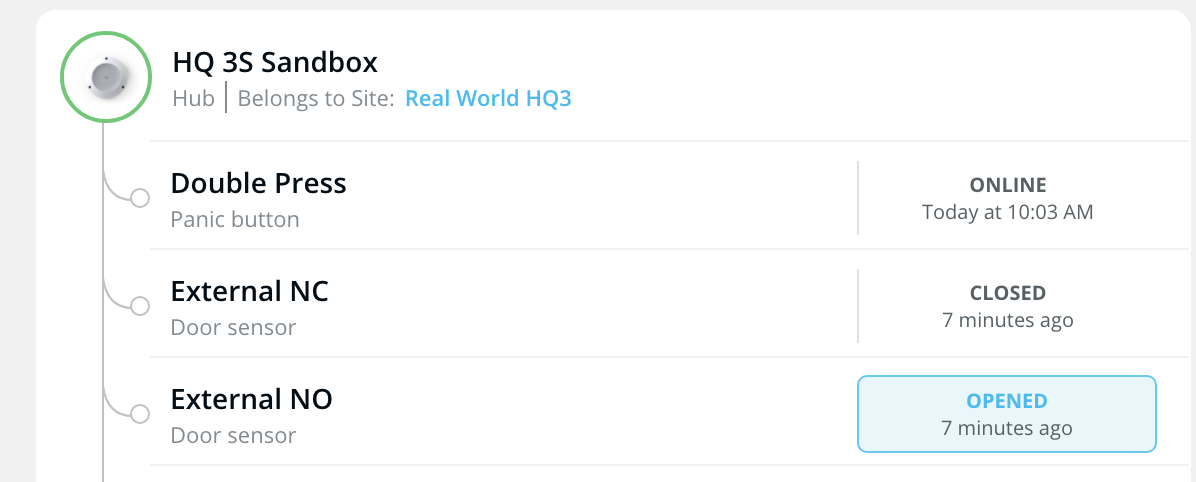
**Die jüngsten Sensorereignisse werden im Alarm-Standort > Geräte-Tab mit Zeitstempel versehen. Sie können diese Seite überwachen, um sicherzustellen, dass Sensorereignisse und die aktuelle Signalstärke des Sensors ordnungsgemäß an Command gemeldet werden.**
{% endstep %}
{% step %}
**Verlegen Sie Ihre drahtlosen Sensoren an die gewünschten Installationsorte und senden Sie mehrere Auslöserereignisse (Tür geöffnet/geschlossen, Bewegung erkannt, Paniktastenbetätigung, Glasbruchtester und das Überbrücken der Metallkontakte am Wassersensor). Der niedrigste empfohlene Received Signal Strength Indicator (RSSI) ist -85. Wir empfehlen, keine niedrigeren Werte zuzulassen (beispielsweise 90, -95 usw.); diese schwache Signalstärke bedeutet, dass die Sensoren wahrscheinlich offline gehen und beim Aktualisieren Schwierigkeiten haben werden. Ein RSSI von -85 bietet eine sicherere Pufferzone gegenüber der Variabilität von Umgebungsänderungen.**
{% endstep %}
{% step %}
**Wenn die Ereignisse in Command gemeldet werden, installieren Sie den Sensor an seinem endgültigen Standort und senden Sie zur Sicherheit noch ein weiteres Ereignis; andernfalls:**
a. Wenn keine Ereignisse empfangen werden, gehen Sie näher an die Zentrale heran, um festzustellen, ob das Problem mit der Signalabdeckung zusammenhängt.\
b. Wenn Sie feststellen, dass Ereignisse empfangen werden, wenn Sie näher an die Zentrale herangehen, führen Sie einen Rundgang vor Ort durch, um zu ermitteln, ob Hindernisse das Signal dämpfen.\
c. Positionieren Sie die Zentrale neu, um eine bessere Abdeckung zu erreichen, und starten Sie die Tests erneut.\
d. Wenn alles andere fehlschlägt, sollten Sie den Kauf einer zusätzlichen Zentrale und Lizenz in Betracht ziehen, um Ihr Stockwerk/Gebäude vollständig abzudecken.
{% endstep %}
{% endstepper %}
***
## Command-Konfiguration
Bevor Sie mit dieser Konfiguration beginnen, überprüfen Sie Ihre [Alarm-Standort-Einstellungen](/classic-alarms/de/konfiguration/configure-classic-alarms-site-settings.md) und überprüfen Sie den Systembetrieb, indem Sie einige Testalarme auslösen.
### Versetzen Sie Ihren Alarm-Standort in den Testmodus
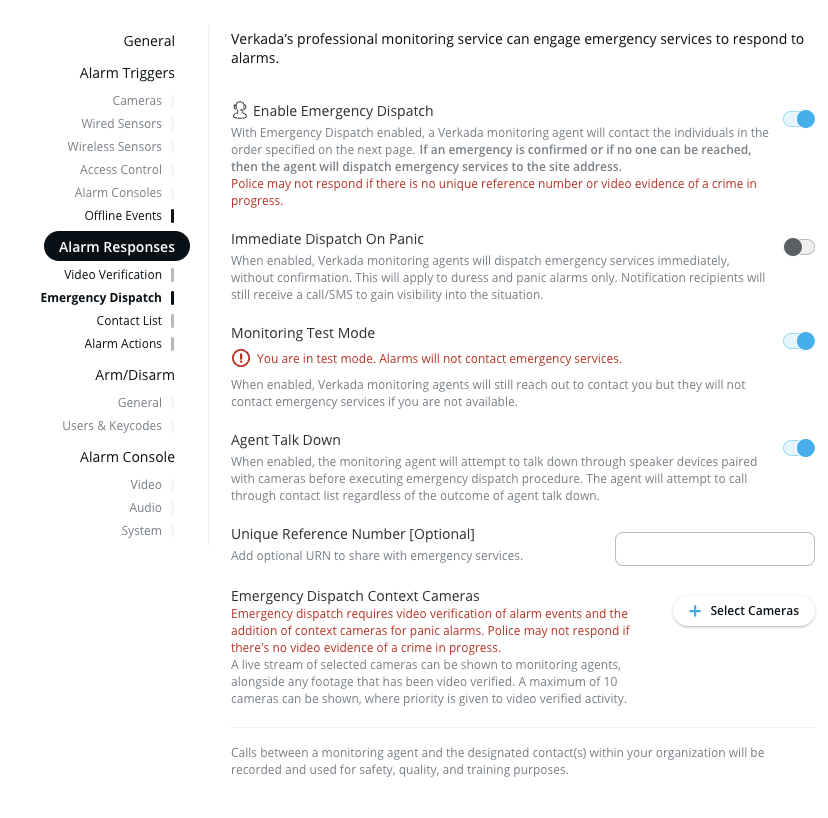
Wenn das System in den Testmodus versetzt wird, durchlaufen das System und die Überwachungsmitarbeiter weiterhin den Alarmablauf, lösen jedoch nicht **nicht** den Rettungsdienst aus, sofern Sie dies nicht ausdrücklich anfordern.
{% stepper %}
{% step %}
**Aktivieren Sie Notfalleinsatz.**
{% endstep %}
{% step %}
**Aktivieren Sie den Überwachungs-Testmodus.**
{% endstep %}
{% endstepper %}
### Konfigurieren Sie die Anrufliste und Benachrichtigungen für Benutzer
{% hint style="danger" %}
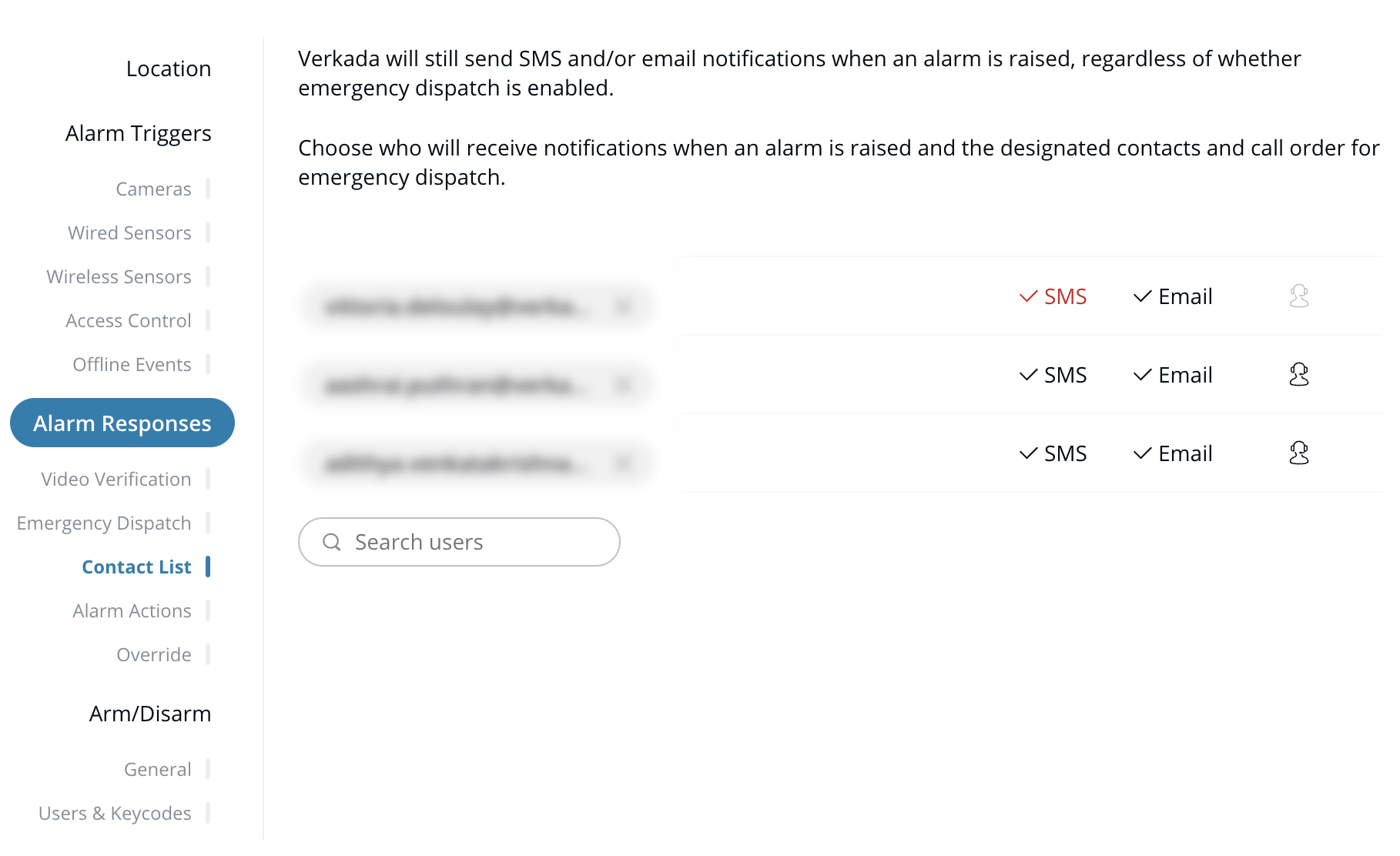
Mindestens 1 Benutzer mit einer Telefonnummer muss abonniert sein, um einen Anruf von unseren Überwachungsmitarbeitern zu erhalten.
{% endhint %}
Im Beispiel-Screenshot erhält die zuerst aufgeführte Person einen Anruf, und die nächste Person wird als Zweite angerufen, wenn die erste Person nicht erreichbar ist, und so weiter. Jeder Benutzer erhält SMS- und E-Mail-Benachrichtigungen, wenn ein Alarm ausgelöst wird.
### Fügen Sie drahtlose oder verdrahtete Sensoren als Auslöser hinzu
{% hint style="warning" %}
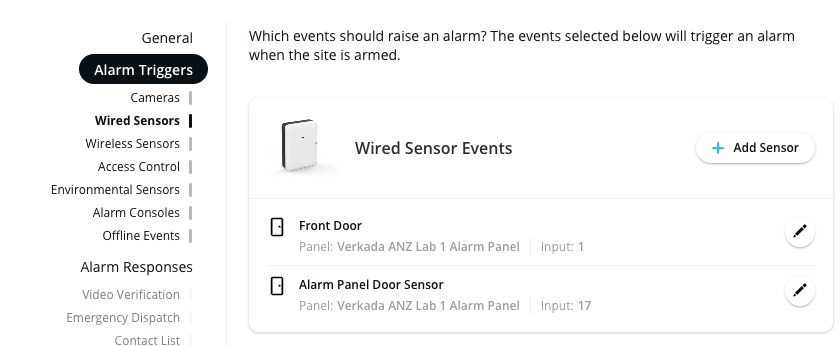
Alle hinzugefügten Sensoren werden als Auslöser verwendet.
{% endhint %}
{% stepper %}
{% step %}
**Auf der Seite Alarm-Auslöser (für Ereignisse drahtloser Sensoren oder verdrahteter Sensoren) klicken Sie auf Sensor hinzufügen.**
{% endstep %}
{% step %}
**Klicken Sie auf Bearbeiten, um zusätzliche Einstellungen zu konfigurieren, z. B. Türkontaktsensoren und Paniktasten.**
{% endstep %}
{% endstepper %}
### Schalten Sie den Standort scharf und lösen Sie einen Testalarm aus
{% stepper %}
{% step %}
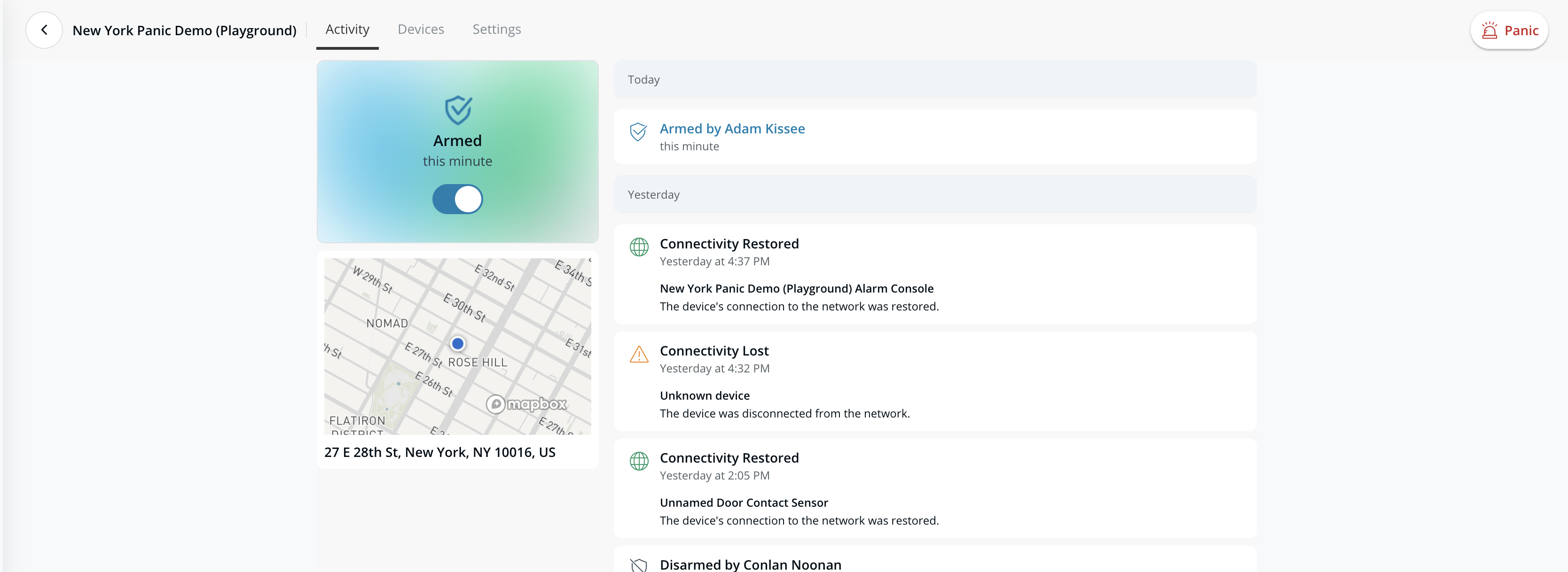
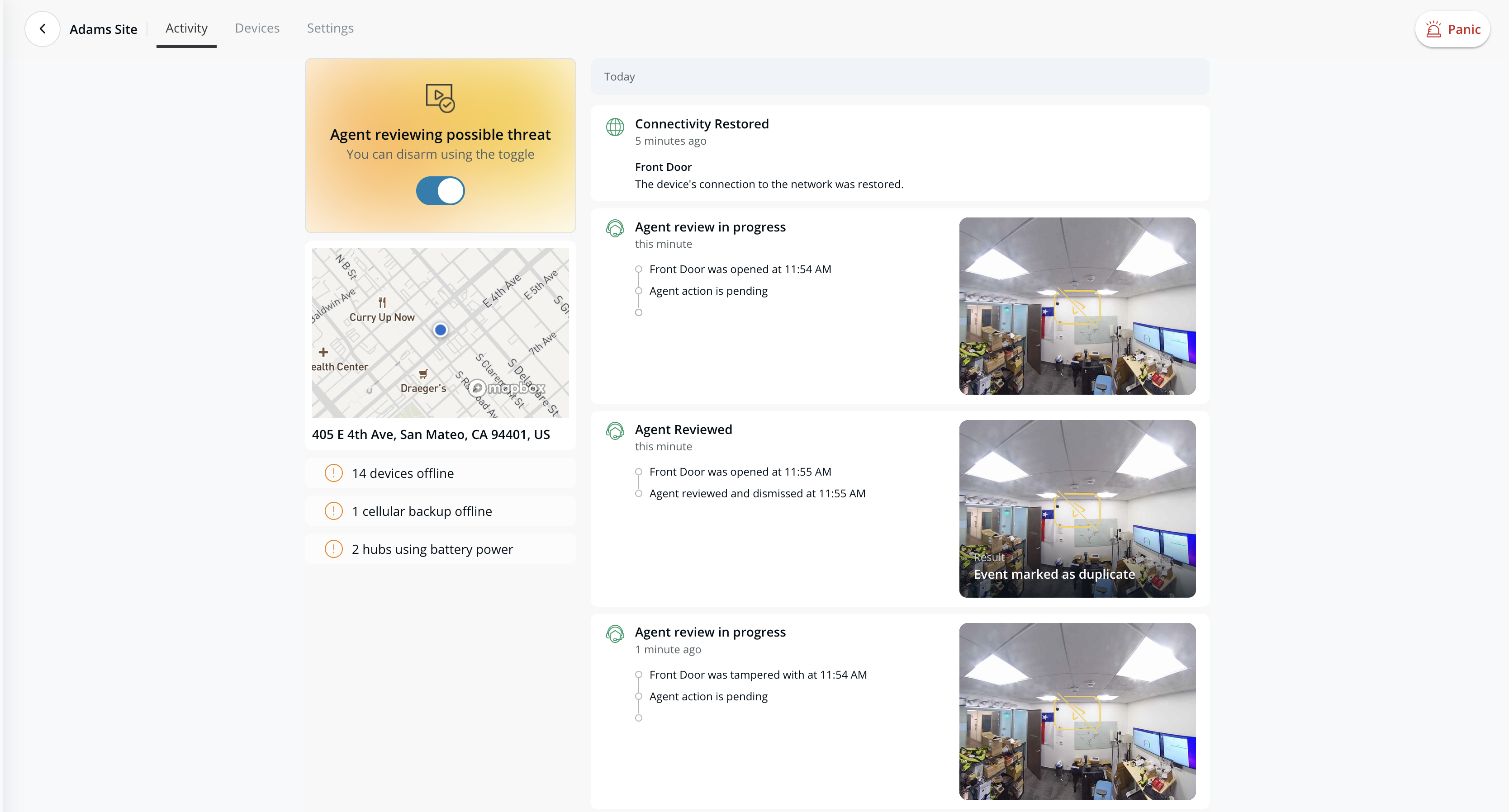
**Schalten Sie den Alarm-Standort in Command scharf und überwachen Sie die Registerkarte Aktivität.**
{% endstep %}
{% step %}
**Lösen Sie Ihre Sensoren aus, und nachdem die Eintrittsverzögerung abgelaufen ist, sollte ein Alarm ausgelöst werden.**
* Benutzer auf der Benachrichtigungsliste können den Alarm auflösen, indem sie dem Überwachungsmitarbeiter ihren Nachnamen und die mit ihrem Konto verknüpfte Telefonnummer buchstabieren.
* Command-Benutzer können das Alarm-Banner auch manuell auflösen oder ihr System entschärfen.
{% endstep %}
{% step %}
**Erweitern Sie das Ereignis, bei dem der Alarm ausgelöst wurde, um alle ausgelösten Sensoren anzuzeigen:**
a. Klicken Sie im Alarmzeitraum auf **Details anzeigen**. In dieser Ansicht können Sie Details zum Ablauf der Ereignisse für das ausgelöste Alarmereignis sehen.\
b. Klicken Sie auf **Mehr anzeigen** um die Liste der Geräteereignisse zu erweitern und, falls konfiguriert, Kontextkameraaufnahmen für Alarm-Auslöseereignisse einzubeziehen.
{% endstep %}
{% endstepper %}
### Stellen Sie sicher, dass die Ereignisse erfasst werden
Unter dem Alarm-Standort > **Geräte** Registerkarte stellen Sie sicher, dass alle drahtlosen Sensoren mindestens 1 Ereignis aufweisen.
---
# Agent Instructions
This documentation is published with GitBook. GitBook is the documentation platform designed so that both humans and AI agents can read, navigate, and reason over technical content effectively. Learn more at gitbook.com.
## Querying This Documentation
If you need additional information that is not directly available in this page, you can query the documentation by asking a question.
Perform an HTTP GET request on the following URL with the `ask` and `goal` query parameters:
```
GET https://help.verkada.com/classic-alarms/de/installation/alarm-setup-and-install-best-practices.md?ask=&goal=
```
`ask` is the immediate question: it should be specific, self-contained, and written in natural language.
`goal` is what the user is ultimately trying to achieve, the reason they need the answer. Sharing it helps GitBook give you a better, more relevant answer. A goal is most helpful when it describes the outcome the user wants rather than restating the question. For example, with `ask=how do I create an API token`, a goal like `automate deployments from our CI pipeline` lets GitBook tailor the answer to that use case.
The response will contain a direct answer to the question and relevant excerpts and sources from the documentation.
Use this mechanism when the answer is not explicitly present in the current page, you need clarification or additional context, or you want to retrieve related documentation sections.