> For the complete documentation index, see [llms.txt](https://help.verkada.com/llms.txt). Markdown versions of documentation pages are available by appending `.md` to page URLs; this page is available as [Markdown](https://help.verkada.com/classic-alarms/de/ereignisse-und-warnungen/configure-alarms-event-alerts/alarm-override-schedule.md).
# Alarm-Überschreibungszeitplan
Geben Sie einen Zeitraum an, um eine Standardkonfiguration für bestimmte Regeln zu überschreiben.
{% hint style="success" %}
Verkada hat das weltweite Verkaufsende (1. August 2026) und das Lebensende (1. August 2027) für Classic Alarms angekündigt. Berechtigte Kunden können bis zum 31. Januar 2027 kostenlos auf New Alarms upgraden. Besuchen Sie [Verkada.com/alarms/upgrade](https://www.verkada.com/alarms/upgrade) um loszulegen.
{% endhint %}
Bestimmte Anwendungsfälle erfordern möglicherweise, dass Ihre Alarmeinstellungen zu unterschiedlichen Tageszeiten unterschiedliche Reaktionen haben.
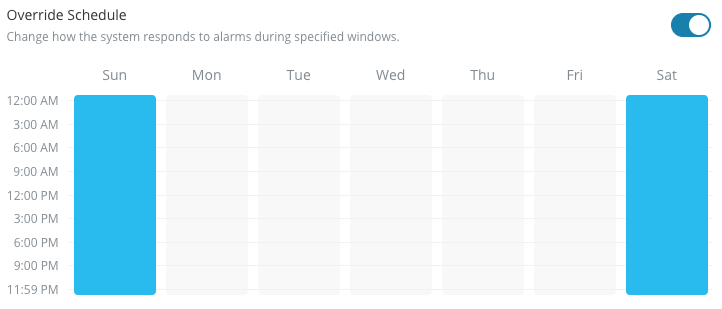
Die Funktion für Überschreibungspläne ermöglicht es Ihnen, einen Zeitraum festzulegen, in dem das System die Standardkonfiguration überschreiben kann, um einem anderen Regelwerk zu folgen.
***
## Zeitplanüberschreibung konfigurieren
{% stepper %}
{% step %}
**Gehen Sie in Verkada Command zu Alle Produkte > Alarme.**
{% endstep %}
{% step %}
**Wählen Sie oben links einen Standort aus und klicken Sie auf Einstellungen.**
{% endstep %}
{% step %}
**Unter „Einstellungen“ gehen Sie zu Alarmeaktionen > Überschreiben.**
a. Aktivieren **Überschreibungszeitplan**\
b. Konfigurieren Sie den gewünschten Überschreibungszeitplan.
{% endstep %}
{% step %}
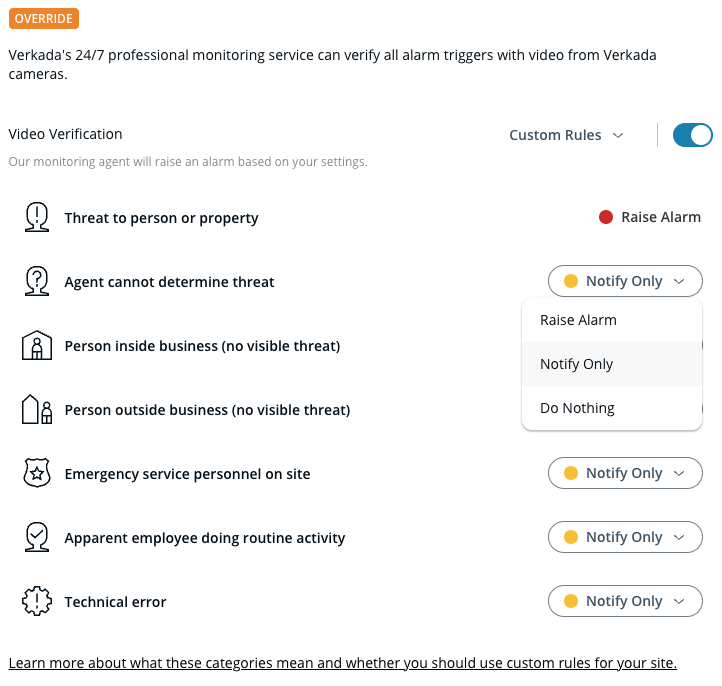
**Bei Videoverifizierung:**
a. Aktivieren **Videoverifizierung** und klicken Sie auf **Bestätigen Sie** um fortzufahren.\
b. Wählen Sie im Dropdown-Menü eine Sicherheitseinstellung aus.\
c. (Optional) Wenn **Benutzerdefinierte Regeln** ausgewählt ist, müssen Sie für jede Verifizierungsregel eine Sicherheitsoption auswählen.
{% endstep %}
{% step %}
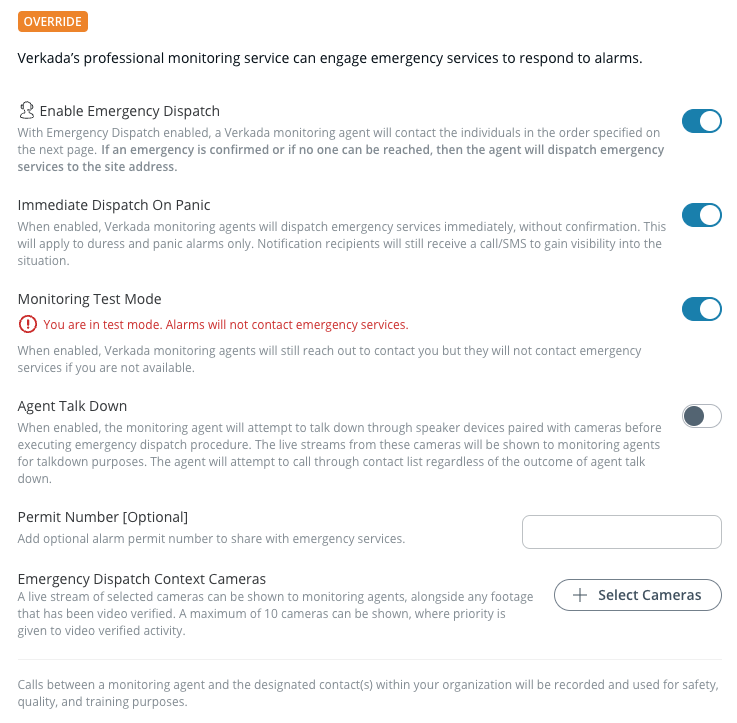
**Bei Notfallalarmierung:**
a. Aktivieren **Notfallalarmierung aktivieren.**\
b. Bearbeiten Sie die Alarmierungseinstellungen nach Bedarf.
{% endstep %}
{% step %}
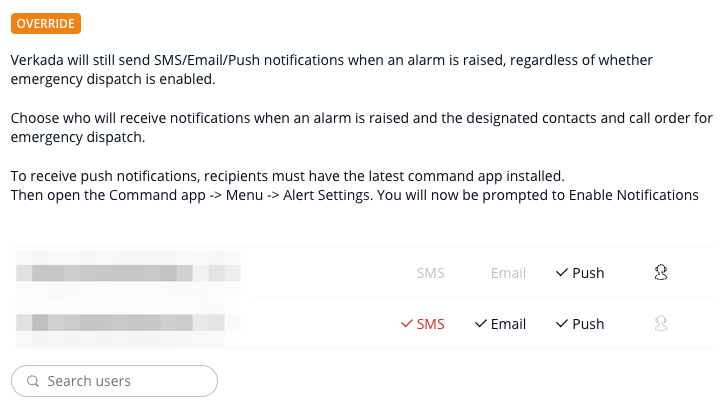
**In der Kontaktliste:**
a. Suchen Sie nach Benutzern und wählen Sie diese aus, um sie der Überschreibungsliste hinzuzufügen.\
b. Wählen Sie neben jedem Benutzer die Benachrichtigungsmethoden aus.
{% endstep %}
{% step %}
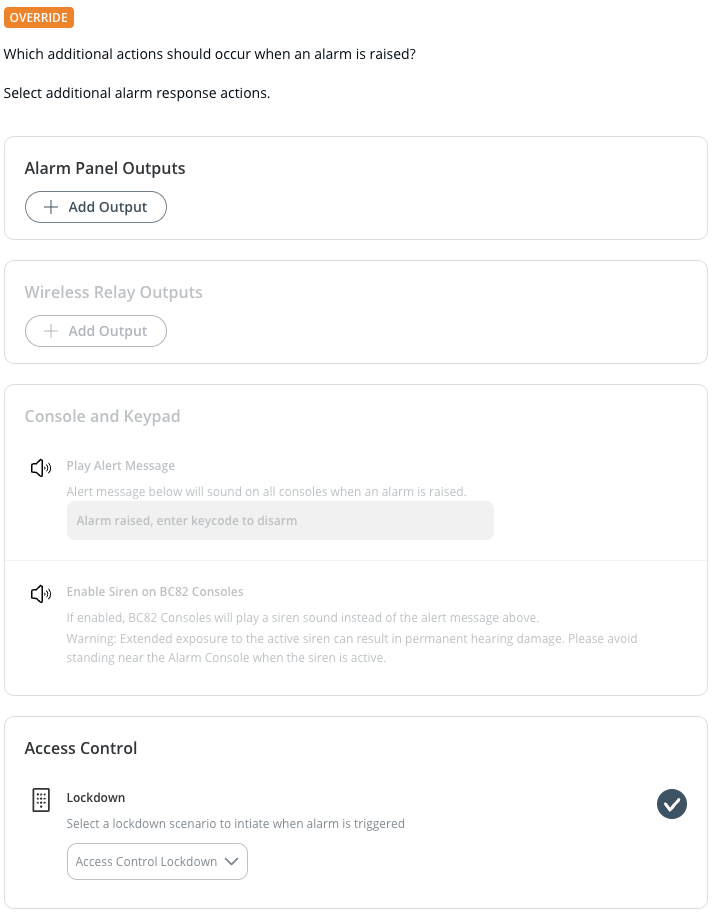
**Bei Alarmaktionen:**
a. Falls erforderlich, konfigurieren Sie alle zusätzlichen Aktionen, die ausgelöst werden sollen, wenn ein Alarm ausgelöst wird.
{% endstep %}
{% endstepper %}
Erfahren Sie mehr darüber, wie Sie Alarmauslöseereignisse mit [Verifizierungsregeln](/classic-alarms/de/konfiguration/agent-talk-down-with-classic-alarms/verification-rules.md).
---
# Agent Instructions
This documentation is published with GitBook. GitBook is the documentation platform designed so that both humans and AI agents can read, navigate, and reason over technical content effectively. Learn more at gitbook.com.
## Querying This Documentation
If you need additional information that is not directly available in this page, you can query the documentation by asking a question.
Perform an HTTP GET request on the following URL with the `ask` and `goal` query parameters:
```
GET https://help.verkada.com/classic-alarms/de/ereignisse-und-warnungen/configure-alarms-event-alerts/alarm-override-schedule.md?ask=&goal=
```
`ask` is the immediate question: it should be specific, self-contained, and written in natural language.
`goal` is what the user is ultimately trying to achieve, the reason they need the answer. Sharing it helps GitBook give you a better, more relevant answer. A goal is most helpful when it describes the outcome the user wants rather than restating the question. For example, with `ask=how do I create an API token`, a goal like `automate deployments from our CI pipeline` lets GitBook tailor the answer to that use case.
The response will contain a direct answer to the question and relevant excerpts and sources from the documentation.
Use this mechanism when the answer is not explicitly present in the current page, you need clarification or additional context, or you want to retrieve related documentation sections.