> For the complete documentation index, see [llms.txt](https://help.verkada.com/llms.txt). Markdown versions of documentation pages are available by appending `.md` to page URLs; this page is available as [Markdown](https://help.verkada.com/classic-alarms/de/ereignisse-und-warnungen/configure-alarms-event-alerts.md).
# Ereigniswarnungen für Classic Alarms konfigurieren
Erfahren Sie, wie Sie Warnungen für Alarms-Ereignisse konfigurieren und aktivieren
{% hint style="success" %}
Verkada hat das weltweite Verkaufsende (1. August 2026) und das Lebensende (1. August 2027) für Classic Alarms angekündigt. Berechtigte Kunden können bis zum 31. Januar 2027 kostenlos auf New Alarms upgraden. Besuchen Sie [Verkada.com/alarms/upgrade](https://www.verkada.com/alarms/upgrade) um loszulegen.
{% endhint %}
Sie können Benachrichtigungen für eine Vielzahl von Alarms-Ereignissen aktivieren, je nach Ihren Konfigurationsanforderungen. Weitere Informationen zu den Alarms-Ereignistypen finden Sie unten [unten](#h_1cfb1d78c7).
***
## Classic Alarms-Benachrichtigungen konfigurieren
### Benachrichtigung erstellen > Ereignisse
{% stepper %}
{% step %}
**Melden Sie sich bei Verkada Command an.**
{% endstep %}
{% step %}
**Klicken Sie auf der Command-Startseite in der linken Navigation auf Benachrichtigungen.**
{% endstep %}
{% step %}
**Klicken Sie oben auf Neue Benachrichtigung.**
{% endstep %}
{% step %}
**Wählen Sie unter Ereignis auswählen den Produkttyp Alarms aus.**
{% endstep %}
{% step %}
**Suchen Sie nach einem Ereignis oder wählen Sie eines aus, das Sie konfigurieren möchten.**
{% endstep %}
{% step %}
**(Optional) Einige Ereignistypen sind allgemein und verfügen über spezifischere Optionen, sobald Sie sie ausgewählt haben. Wenn Sie dazu aufgefordert werden, schließen Sie alle zusätzlichen Konfigurationsschritte ab und klicken Sie dann auf Weiter.**
{% endstep %}
{% step %}
**Wählen Sie Ihre Geräte/Standorte aus. Je nach Benachrichtigungstyp können Sie Ereignisse so konfigurieren, dass sie gerätespezifisch, standortspezifisch oder für alle Geräte gelten.**
* Wenn Sie **Standorte** oder **Alle Geräte** auswählen, werden neue Geräte, die nach der Erstellung der Benachrichtigung hinzugefügt werden, automatisch Benachrichtigungen auslösen.
Klicken Sie auf **Fertig** um fortzufahren.
{% endstep %}
{% step %}
**(Optional) Einige Ereignistypen haben zusätzliche Einrichtungsschritte. Falls dies der Fall ist, klicken Sie auf die zusätzlichen Schritte und folgen Sie den Anweisungen im Konfigurationsfenster.**
{% endstep %}
{% step %}
**Klicken Sie auf Fertig und fahren Sie mit dem Benachrichtigungs** [**plan fort**](#h_0b37105bb2)**.**
{% endstep %}
{% endstepper %}
{% hint style="warning" %}
Verkabelte Sensoren werden derzeit nicht als einzeln auswählbare Geräte unterstützt, aber Sie können **Standorte** oder **Alle Geräte** auswählen, um Benachrichtigungen für sie zu konfigurieren.
{% endhint %}
### Alarm erstellen > Benachrichtigungszeitplan
{% stepper %}
{% step %}
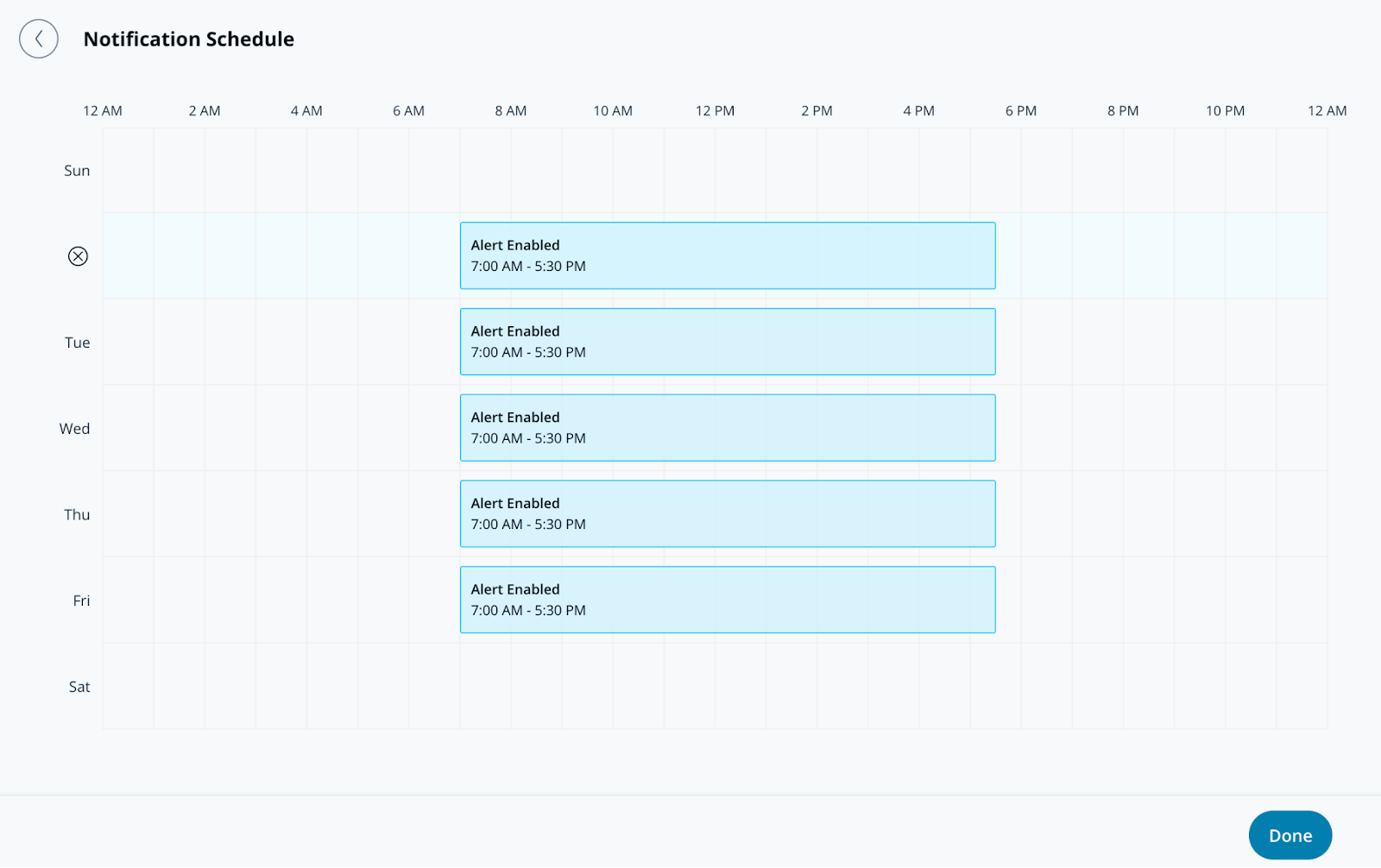
**Legen Sie im Benachrichtigungszeitplan die Tage und Uhrzeiten fest, zu denen die Alarme Benachrichtigungen senden. Alarme sind standardmäßig rund um die Uhr aktiv.**
{% endstep %}
{% step %}
**Klicken Sie auf Fertig und fahren Sie mit dem Alarm fort** [**Benachrichtigung**](#create-alert-greater-than-notification)**.**
{% endstep %}
{% endstepper %}
### Alarm erstellen > Benachrichtigung
{% stepper %}
{% step %}
**Fügen Sie unter Benachrichtigung Benutzer einzeln hinzu oder weisen Sie den Alarm einer Gruppe zu.**
{% endstep %}
{% step %}
**Wählen Sie das Dropdown-Menü neben einem Benutzer oder einer Gruppe aus, um die Benachrichtigungsmethode(n) auszuwählen. Empfänger können per Push, SMS, Benachrichtigungen der Messaging-Plattform oder per E-Mail benachrichtigt werden.**
{% hint style="info" %}
Jeder Empfänger, der diesem Alarm hinzugefügt wird, sieht ihn unter dem **Geteilte Alarme** Bereich ihrer **Alarme** Seite.
{% endhint %}
{% endstep %}
{% step %}
**(Optional) Sie sind standardmäßig ein Empfänger des Alarms. Wählen Sie das Dropdown-Menü aus und klicken Sie auf Löschen, um sich selbst zu entfernen.**
{% endstep %}
{% step %}
**Klicken Sie auf Fertig und fahren Sie mit den** [**optionalen Einstellungen**](#optional-settings)**, oder** [**den Alarm abschließen**](#finish-the-alert)**.**
{% endstep %}
{% endstepper %}
### Optionale Einstellungen
#### Alarm erstellen > Vorgänge
{% stepper %}
{% step %}
**Aktivieren Sie „Route zu Vorgängen“, um aus dem Alarm ein Ticket zu erstellen.**
{% endstep %}
{% step %}
**(Optional) Wählen Sie Ticket-Anweisungen aus, um dem Ticket Informationen hinzuzufügen, und klicken Sie auf Fertig.**
{% endstep %}
{% step %}
**Klicken Sie auf Fertig und fahren Sie fort mit** [**den Alarm abschließen**](#finish-the-alert)**.**
{% endstep %}
{% endstepper %}
#### Alarm erstellen > Geräteaktion
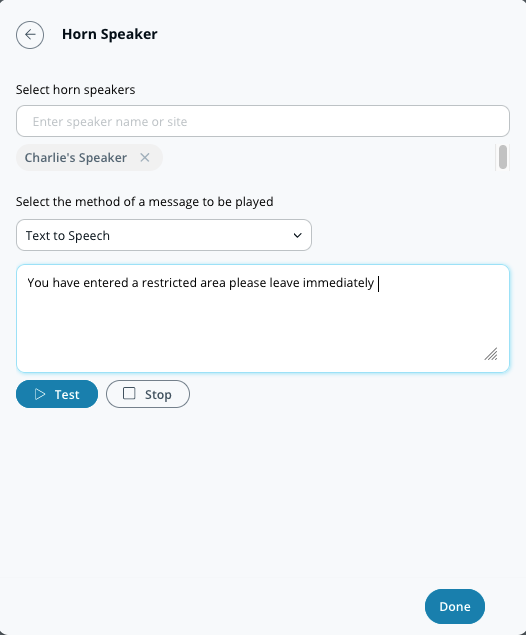
Zusätzlich zum Benachrichtigen einzelner Personen können Sie Ihren Hornlautsprecher so konfigurieren, dass er bei Auslösung eines Alarms ertönt. Diese Alarme können per Text-to-Speech oder als hochgeladene MP3-Datei erfolgen.
{% stepper %}
{% step %}
**Wählen Sie unter Geräteaktion den/die Hornlautsprecher aus, über die Ihre Nachricht abgespielt werden soll.**
{% endstep %}
{% step %}
**Wählen Sie Ihre Benachrichtigungseinstellung aus (Text-to-Speech oder Audiodatei).**
a. Für **Text-to-Speech,** geben Sie eine Nachricht mit bis zu 200 Zeichen ein.\
b. Für **Audiodatei,** ziehen Sie die Datei per Drag-and-drop hinein oder klicken Sie auf **Datei auswählen** um Ihren Audioclip hochzuladen.
{% endstep %}
{% step %}
**Klicken Sie auf Fertig und fahren Sie fort mit** [**den Alarm abschließen**](#finish-the-alert)**.**
{% endstep %}
{% endstepper %}
### Den Alarm abschließen
{% stepper %}
{% step %}
**Klicken Sie unten rechts im Konfigurationsfenster auf Weiter.**
{% endstep %}
{% step %}
**Geben Sie einen beschreibenden Namen für den Alarm ein.**
{% endstep %}
{% step %}
**Klicken Sie auf Fertig, um die Einrichtung abzuschließen.**
{% endstep %}
{% endstepper %}
***
### Alarms-Ereignistypen
| | |
| ------------------------------ | ------------------------------------------------------------------------------------------------------------------------------------------------------------------------------------------------------------------------------------------------------------------------------------------------------------------------------------------------------------------------------------------------------------------------------------------- |
| **Benachrichtigungstyp** | **Beschreibung** |
| **Online/Offline** | Das Alarms-Gerät hat seinen Status auf online oder offline geändert. |
| **Alarm-Standortstatus** | Der Alarm-Standort hat seinen Status auf scharfgeschaltet oder unscharfgeschaltet geändert. |
| **Status des Mobilfunkmoduls** | Die ausgewählte Mobilfunk-Backup-Verbindung befindet sich in einem oder mehreren der folgenden Zustände
Aktiv: derzeit in Verwendung
Im Standby: Mit dem Mobilfunknetz verbunden und nicht in Verwendung
Getrennt: Die Mobilfunk-Backup-Verbindung wurde vom Gerät getrennt
Offline: Kann keine Verbindung zum Mobilfunknetz herstellen
|
| **Sensorereignisse** | Erhalten Sie eine Benachrichtigung, wenn eines der folgenden Ereignisse erkannt wird:
Tür geöffnet
Tür zu lange offen
Glasbruch erkannt
Bewegung erkannt
Paniktaste gedrückt
Wasser erkannt
|
| **Gerätestromstatus** | Der Batteriestatus eines drahtlosen Sensors hat sich geändert. |
| **Manipulation** | Bei einem Alarms-Gerät wurde Störung oder Manipulation erkannt. |
---
# Agent Instructions
This documentation is published with GitBook. GitBook is the documentation platform designed so that both humans and AI agents can read, navigate, and reason over technical content effectively. Learn more at gitbook.com.
## Querying This Documentation
If you need additional information that is not directly available in this page, you can query the documentation by asking a question.
Perform an HTTP GET request on the following URL with the `ask` and `goal` query parameters:
```
GET https://help.verkada.com/classic-alarms/de/ereignisse-und-warnungen/configure-alarms-event-alerts.md?ask=&goal=
```
`ask` is the immediate question: it should be specific, self-contained, and written in natural language.
`goal` is what the user is ultimately trying to achieve, the reason they need the answer. Sharing it helps GitBook give you a better, more relevant answer. A goal is most helpful when it describes the outcome the user wants rather than restating the question. For example, with `ask=how do I create an API token`, a goal like `automate deployments from our CI pipeline` lets GitBook tailor the answer to that use case.
The response will contain a direct answer to the question and relevant excerpts and sources from the documentation.
Use this mechanism when the answer is not explicitly present in the current page, you need clarification or additional context, or you want to retrieve related documentation sections.