> For the complete documentation index, see [llms.txt](https://help.verkada.com/llms.txt). Markdown versions of documentation pages are available by appending `.md` to page URLs; this page is available as [Markdown](https://help.verkada.com/air-quality/ko/sensor-data/manage-your-sensor-dashboard.md).
# 센서 대시보드 관리
센서 대시보드를 설정, 보기, 수정, 공유 및 삭제하는 방법 알아보기
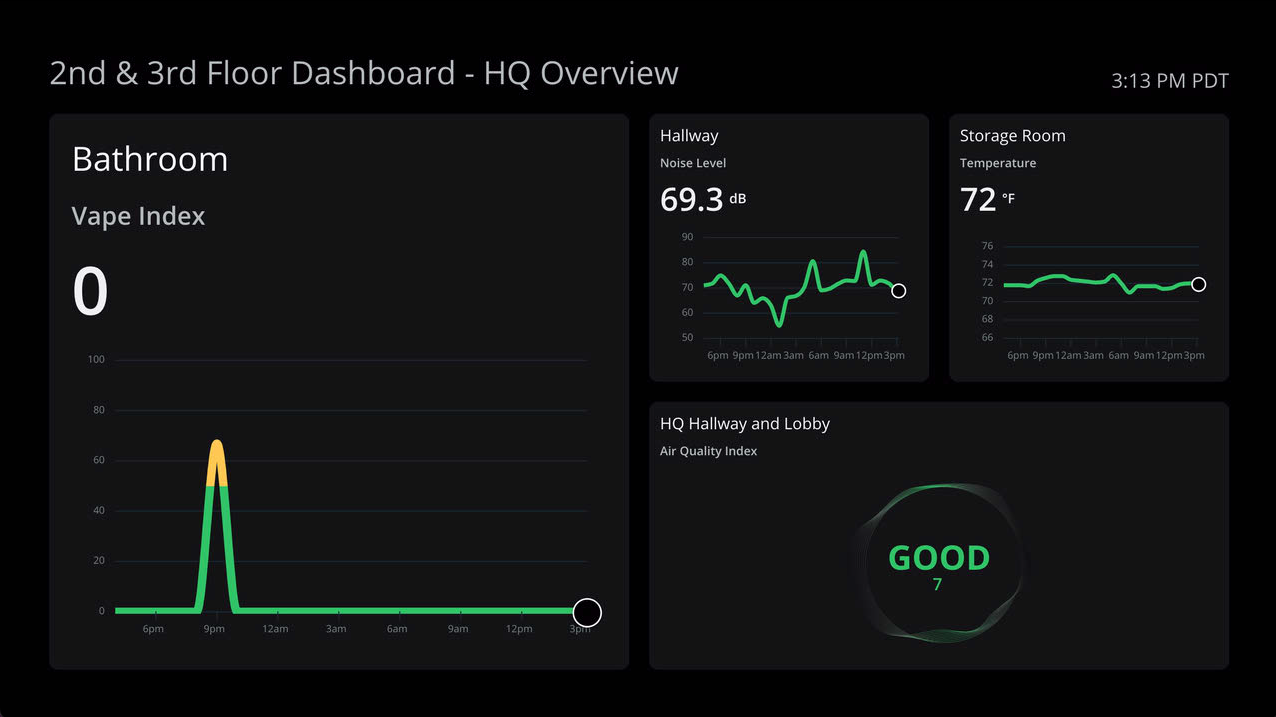
Verkada의 [공기질 센서](https://docs.verkada.com/docs/air-quality-sensors-overview.pdf) 대시보드를 사용하면 스마트 디스플레이나 상태 화면에서 환경 내 모든 센서의 센서 데이터를 쉽게 확인, 분석, 표시할 수 있습니다. 공기질 대시보드 라이브 링크를 통해 외부 기기에서도 이러한 대시보드에 쉽게 액세스할 수 있습니다. 또한 브라우저 호환 기기와 대시보드를 공유하고 페어링할 수 있습니다.
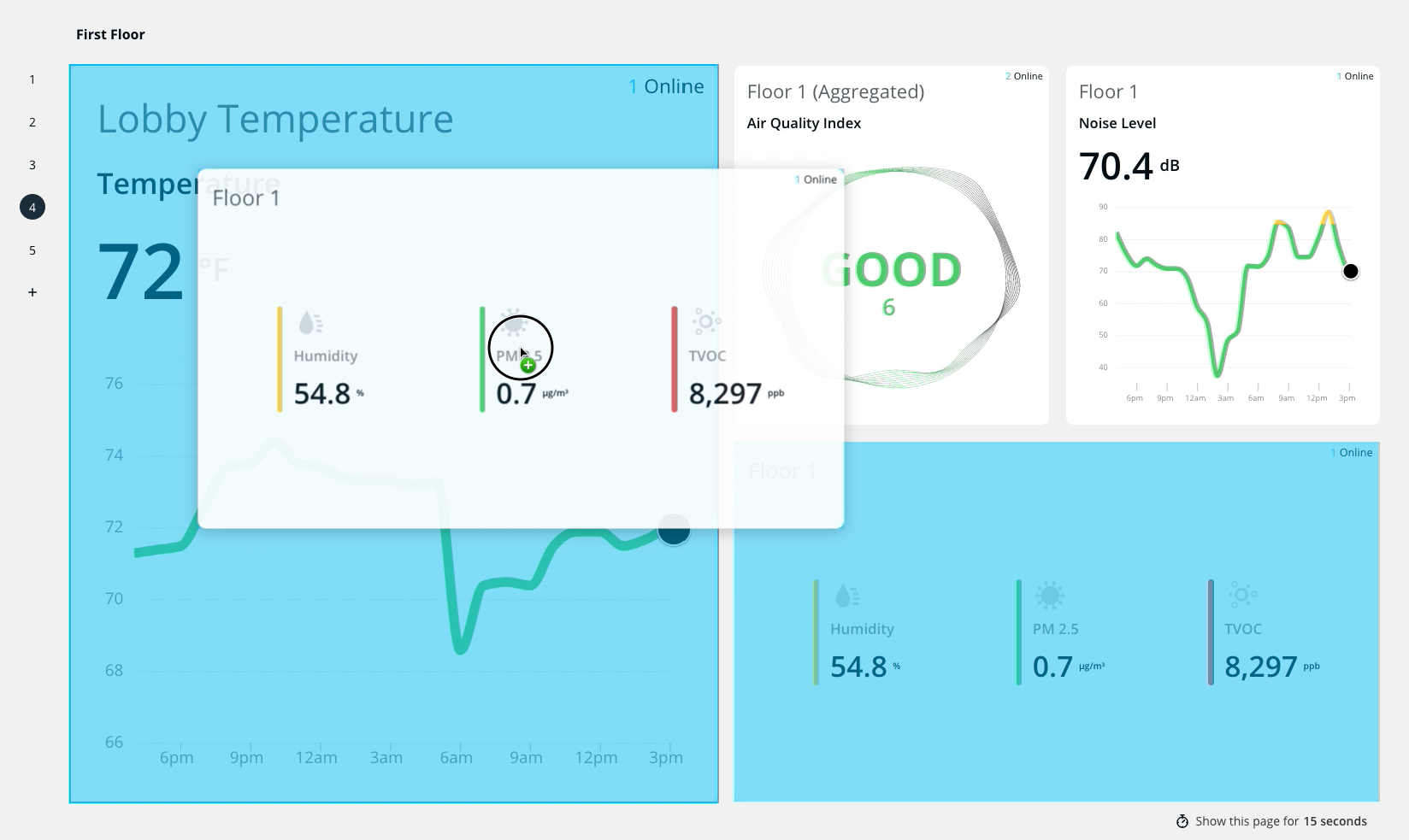
다양한 타일을 사용하여 대시보드의 페이지에 여러 보기 유형을 추가하고 Verkada Command 또는 모니터에서 자동으로 순환 표시할 수 있습니다.
센서 대시보드의 계층 구조는 **대시보드** > **페이지** > **타일**. 조직에는 여러 대시보드를 둘 수 있으며, 각 대시보드에는 여러 페이지가 있을 수 있고, 각 페이지에는 여러 타일을 포함할 수 있습니다.
***
## 센서 대시보드 구성
{% stepper %}
{% step %}
**Verkada Command에서 All Products > Air Quality로 이동합니다.**
{% endstep %}
{% step %}
**왼쪽 탐색 메뉴에서 대시보드를 클릭합니다.**
{% endstep %}
{% step %}
**오른쪽 상단에서 대시보드 추가를 클릭합니다.**
1. 고유한 이름을 입력합니다.
2. 클릭 **저장합니다.**
{% endstep %}
{% step %}
**타일 탭에서 페이지당 최대 6개의 타일을 추가합니다:**
1. 타일 유형을 선택합니다:
* **시계열 선 그래프:** 단일 센서 판독값에 대한 실시간 데이터와 24시간의 기록 데이터를 표시합니다
* **센서 판독값:** 단일 센서 장치의 여러 실시간 숫자 값을 표시합니다
* **메트릭:** 센서 장치 전반의 단일 집계 메트릭을 표시합니다
* **게이지:** 사용자 지정 임계값에 따라 색상으로 구분된 값을 표시합니다
* **목록:** 센서 장치 전반의 집계 메트릭 표를 표시합니다
2. 타일을 구성합니다:\
a. 타일 옵션을 선택합니다.\
b. 고유한 이름을 입력합니다.\
c. 센서를 선택합니다.\
d. 상단에서 **데이터 사용자 지정** 을 클릭하여 타일 설정을 조정합니다.\
e. 클릭합니다 **완료**.
{% endstep %}
{% step %}
**상단에서 레이아웃을 클릭하여 타일에 가장 적합한 레이아웃을 선택한 다음 완료를 클릭합니다.**
{% endstep %}
{% step %}
**오른쪽 상단에서 완료를 클릭하여 타일 메뉴를 닫은 다음, 다시 완료를 클릭하여 구성 창을 닫습니다.**
{% endstep %}
{% endstepper %}
***
## 페이지 구성
{% stepper %}
{% step %}
###
{% endstep %}
{% step %}
**페이지 회전 설정:**
1. 오른쪽 하단에서 **이 페이지를 15초 동안 표시** 를 클릭하여 전체 화면 모드로 볼 때 페이지를 얼마나 오래 표시할지 조정합니다.
2. 10초, 15초, 30초, 1분, 5분 간격 중에서 선택합니다.
{% endstep %}
{% step %}
**왼쪽에서** :plus: **새 페이지를 추가하려면**
{% hint style="warning" %}
대시보드당 최대 10개의 페이지를 추가할 수 있습니다.
{% endhint %}
{% endstep %}
{% step %}
**타일 편집:**
1. 타일 위로 마우스를 올리고 **타일 편집을 클릭합니다.**
2. 필요에 따라 설정을 편집합니다.
3. 클릭 **완료** 완료되면.
{% endstep %}
{% step %}
**타일을 끌어다 놓아 순서를 재배열합니다.**
{% endstep %}
{% step %}
**타일 삭제:**
타일 위로 마우스를 올리고 **타일 삭제.**
{% endstep %}
{% step %}
**페이지 삭제:**
1. 페이지 번호 위로 마우스를 올린 다음 .
2. 클릭 :trash: 삭제할 페이지 옆에
3. 클릭 :x: 메뉴를 닫으려면.
{% endstep %}
{% step %}
**대시보드를 삭제하려면:**
1. 오른쪽 상단에서 클릭 **삭제.**
2. 클릭 **삭제** 를 다시 클릭하여 확인합니다.
{% endstep %}
{% endstepper %}
***
## 센서 대시보드 보기
{% stepper %}
{% step %}
**Verkada Command에서 All Products > Air Quality로 이동합니다.**
{% endstep %}
{% step %}
**왼쪽 탐색 메뉴에서 대시보드를 클릭합니다.**
{% endstep %}
{% step %}
**볼 대시보드를 선택합니다.**
{% endstep %}
{% step %}
**오른쪽 상단에서 보기를 클릭하여 전체 화면으로 전환합니다.**
{% hint style="info" %}
표시되는 데이터는 1분마다 업데이트됩니다. 이는 기본 설정이며 변경할 수 없습니다. 페이지는 설정 흐름에서 구성한 사전 설정 시간에 따라 순환합니다.
{% endhint %}
{% endstep %}
{% step %}
**오른쪽 상단에서 X를 클릭하여 종료하거나 키보드의 Esc 키를 누릅니다.**
{% endstep %}
{% endstepper %}
***
## 대시보드 공유
{% stepper %}
{% step %}
**Verkada Command에서 All Products > Air Quality로 이동합니다.**
{% endstep %}
{% step %}
**볼 대시보드를 선택합니다.**
{% endstep %}
{% step %}
**오른쪽 상단에서 공유를 클릭합니다.**
1. 링크의 기간을 설정합니다.
2. 클릭 **생성합니다.**
{% hint style="warning" %}
링크의 최대 기간은 52주입니다.
{% endhint %}
{% endstep %}
{% step %}
**생성 후에는 다음을 수행할 수 있습니다:**
* 링크 이름을 바꾸고 만료까지 남은 시간을 확인합니다.
* 클릭 [**TV 페어링**](#pair-a-dashboard) 하여 링크를 스마트 디스플레이와 페어링합니다.
* 클릭 **링크 보내기** 를 통해 이메일, SMS 또는 연락처로 코드를 공유합니다.
* 클릭 **링크 복사** 하여 링크를 클립보드에 복사합니다.
{% endstep %}
{% step %}
**완료되면 완료를 클릭합니다.**
{% endstep %}
{% endstepper %}
### 공유 링크 관리
공유 링크를 관리할 수 있습니다, [카메라와 마찬가지로](/verkada-cameras/ko/video-streaming-and-sharing/sharing-video.md), 다음과 같이:
{% stepper %}
{% step %}
**Verkada Command에서 모든 제품 > 관리로 이동합니다.**
{% endstep %}
{% step %}
**조직 설정에서 공유 링크 관리로 스크롤합니다.**
{% endstep %}
{% endstepper %}
또는 대시보드에서 빠르게 액세스하려면 **공유 > 공유 링크 관리** 로 이동하면 이 페이지로 리디렉션됩니다.
***
## 대시보드 페어링
대시보드 페어링을 사용하면 링크나 키보드로는 접근하기 어려운 스마트 TV와 디스플레이에 공기질 대시보드를 빠르게 배포할 수 있습니다. 페어링은 위에서 설명한 대로 성공적으로 동기화된 **라이브 링크** 를 공유함으로써 작동합니다.
{% hint style="warning" %}
현재 대시보드 페어링은 미국 기반 조직에서만 지원됩니다.
{% endhint %}
{% hint style="info" %}
링크에 액세스할 수 있는 사람(대시보드 주소 표시줄에 표시됨)은 다른 장치에서 대시보드를 열 수 있습니다. 보안상 우려된다면 스마트 기기에서 URL이 기본적으로 숨겨져 있거나 전체 화면으로 표시되도록 하십시오.
{% endhint %}
{% stepper %}
{% step %}
**Verkada Command에서 All Products > Air Quality로 이동합니다.**
{% endstep %}
{% step %}
**볼 대시보드를 선택합니다.**
{% endstep %}
{% step %}
**오른쪽 상단에서 페어링을 클릭합니다.**
1. 링크의 기간을 설정합니다.
2. 디스플레이에서 vkda.co/pair로 이동합니다.
3. 대시보드에 액세스하려면 디스플레이의 페어링 코드를 입력합니다.
4. 클릭 **페어링합니다.**
{% hint style="warning" %}
링크의 최대 기간은 52주입니다.
{% endhint %}
{% endstep %}
{% endstepper %}
### 페어링된 링크 관리
페어링된 링크를 다음과 같이 관리할 수 있습니다:
{% stepper %}
{% step %}
**Verkada Command에서 모든 제품 > 관리로 이동합니다.**
{% endstep %}
{% step %}
**조직 설정에서 공유 링크 관리로 스크롤합니다.**
{% endstep %}
{% endstepper %}
또는 대시보드에서 빠르게 액세스하려면 **공유 > 공유 링크 관리** 로 이동하면 이 페이지로 리디렉션됩니다.
***
## FAQ
누가 대시보드를 생성, 편집, 삭제할 수 있나요?
[조직 관리자](/air-quality/ko/getting-started/roles-and-permissions-for-air-quality-sensors.md) 사이트 관리자여야 합니다. [사이트 관리자](/air-quality/ko/getting-started/roles-and-permissions-for-air-quality-sensors.md) 센서가 위치한 사이트의 경우입니다. Site Admin 권한이 없으면 대시보드에서 생성된 타일을 볼 수 없습니다. 자세한 내용은 [공기질 센서의 역할 및 권한](/air-quality/ko/getting-started/roles-and-permissions-for-air-quality-sensors.md).
누가 대시보드를 볼 수 있나요?
높은 [사이트 보기](/air-quality/ko/getting-started/roles-and-permissions-for-air-quality-sensors.md) 대시보드를 볼 수 있지만, 자신의 사이트에 있는 센서만 볼 수 있습니다. 대시보드의 센서를 볼 권한이 없으면 값은 비어 있게 됩니다.
또한 카메라와 마찬가지로 라이브 링크를 통해 대시보드를 공유하고 페어링할 수 있습니다. 참고 [공유 링크 관리](/air-quality/ko/sensor-data/manage-your-sensor-dashboard.md) (위).
{% hint style="warning" %}
**참고**: Verkada는 조직당 여러 대시보드를 지원합니다. 대시보드는 사용자별이 아니라 조직별로 생성됩니다.
{% endhint %}
대시보드 데이터는 얼마나 자주 업데이트되거나 새로고침되나요?
대시보드에 표시되는 데이터는 1분마다 업데이트됩니다. 이는 기본 설정이며 변경할 수 없습니다.
대시보드를 공개적으로 공유할 수 있나요?
네! 이제 카메라와 마찬가지로 라이브 링크를 통해 대시보드를 공유할 수 있습니다. 참고 [공유 링크 관리](/air-quality/ko/sensor-data/manage-your-sensor-dashboard.md) (위).
더 큰 화면에 대시보드를 어떻게 표시하나요?
더 큰 화면(TV 또는 모니터)에 대시보드를 표시하려면 디스플레이에 컴퓨터가 연결되어 있어야 하며, 그 컴퓨터는 Verkada Command에 로그인되어 있어야 합니다. 그런 다음 대시보드로 이동하여 **라이브**를 클릭하면 연결된 디스플레이에 라이브 보기가 표시됩니다.
센서 타일이 Verkada Viewing Station 또는 카메라 그리드와 통합되나요?
아니요, 현재는 센서 타일과 대시보드는 독립형입니다.
센서 대시보드에 카메라를 추가할 수 있나요?
현재는 센서 대시보드에 센서 정보만 추가할 수 있습니다.
---
# Agent Instructions
This documentation is published with GitBook. GitBook is the documentation platform designed so that both humans and AI agents can read, navigate, and reason over technical content effectively. Learn more at gitbook.com.
## Querying This Documentation
If you need additional information that is not directly available in this page, you can query the documentation by asking a question.
Perform an HTTP GET request on the following URL with the `ask` and `goal` query parameters:
```
GET https://help.verkada.com/air-quality/ko/sensor-data/manage-your-sensor-dashboard.md?ask=&goal=
```
`ask` is the immediate question: it should be specific, self-contained, and written in natural language.
`goal` is what the user is ultimately trying to achieve, the reason they need the answer. Sharing it helps GitBook give you a better, more relevant answer. A goal is most helpful when it describes the outcome the user wants rather than restating the question. For example, with `ask=how do I create an API token`, a goal like `automate deployments from our CI pipeline` lets GitBook tailor the answer to that use case.
The response will contain a direct answer to the question and relevant excerpts and sources from the documentation.
Use this mechanism when the answer is not explicitly present in the current page, you need clarification or additional context, or you want to retrieve related documentation sections.