> For the complete documentation index, see [llms.txt](https://help.verkada.com/llms.txt). Markdown versions of documentation pages are available by appending `.md` to page URLs; this page is available as [Markdown](https://help.verkada.com/air-quality/ja/she-ding/third-party-vms-integrations-for-air-quality-sensor-events.md).
# 空気質センサーイベント向けサードパーティVMS統合
オンプレミスのビデオ管理システムからセンサーイベントアラートを受信して表示する
空気質センサーは、オーガナイゼーション'が次のような重要な屋内空気質要因を監視する方法を提供します。 [煙/蒸気指数](/air-quality/ja/sensdta/air-quality-sensor-readings.md), [温度](/air-quality/ja/sensdta/air-quality-sensor-readings.md), [湿度](/air-quality/ja/sensdta/air-quality-sensor-readings.md)、その他。
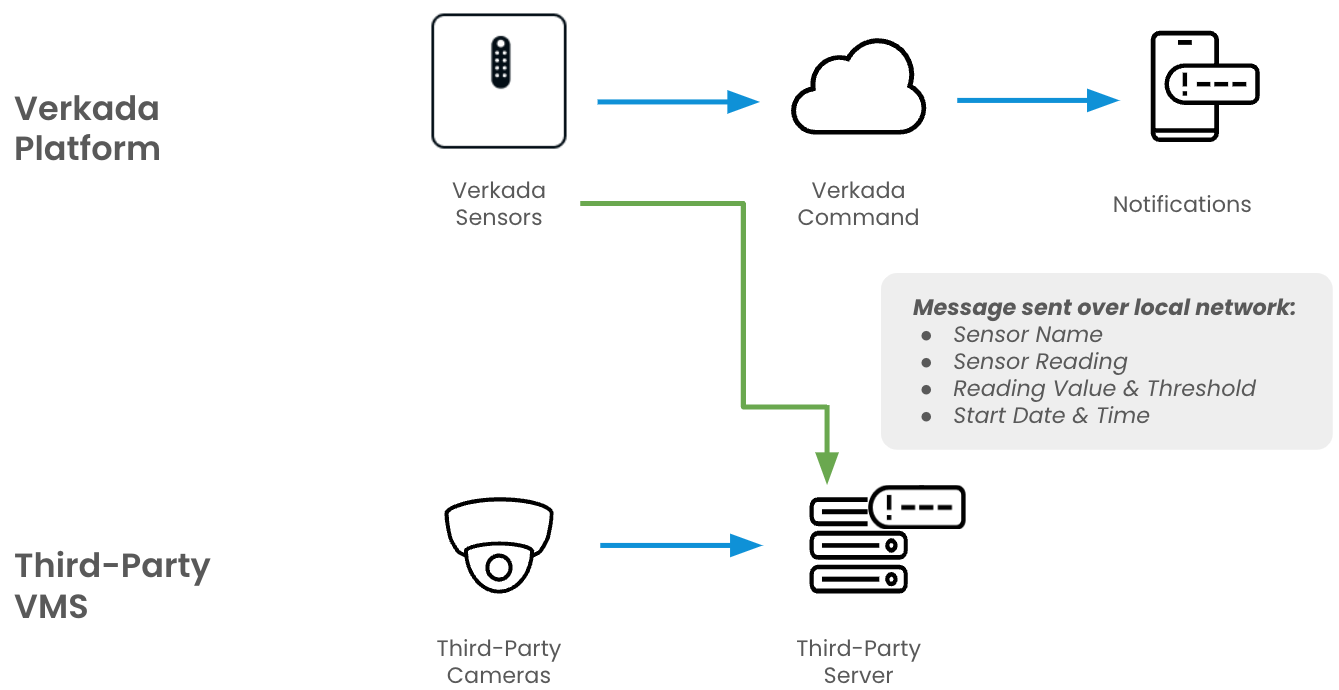
サードパーティ製ビデオ管理システム(VMS)連携により、Verkada センサーは、Milestone X-Protect、Wisenet WAVE、exacqVision などのオンプレミス VMS にアラートイベントを送信できます。これらの連携により、VMS システム内でセンサーイベントデータを受信して表示できるため、カスタム API を構築したり、センサーイベントをカメラ映像に手動で照合したりする必要がなくなります。
各 VMS 連携は、メーカーの連携前提条件によって異なります。カメラに簡単に関連付けられるアラートを受信し、センサー名、センサーの読み取り値、読み取り値、しきい値を超えたかどうか、およびタイムスタンプが含まれます。
{% hint style="warning" %}
動画連携機能はアラートイベントデータのみを送信します。時系列データやグラフデータは送信しません。
{% endhint %}
#### 対応サードパーティ製 VMS プロバイダー
* Milestone X-Protect
* Wisenet WAVE
* exacqVision
* Video Insight
***
## サードパーティ製 VMS 連携を有効にする
{% hint style="danger" %}
必要です [オーガナイゼーション管理者およびサイト管理者の権限](/command/ja/yzto/roles-and-permissions-for-command.md) この機能を有効にするには、センサーが設置されている各サイトごとに
{% endhint %}
センサーでサードパーティ製 VMS 連携機能を有効にするには、まずオーガナイゼーション'でこの機能を有効にする必要があります。
{% stepper %}
{% step %}
**Verkada Command で、All Products > Admin に移動します。**
{% endstep %}
{% step %}
**[プライバシーとセキュリティ]>[機能マネージャー]を選択します。**
{% endstep %}
{% step %}
**[空気質]>[サードパーティ製 VMS 連携]で、ドロップダウンから[有効にする]を選択します。**
{% endstep %}
{% endstepper %}
### サードパーティ製 VMS 連携を設定する
{% hint style="warning" %}
センサーは 1 つの VMS サーバーにのみ接続できます。連携後、デバイスは次のように表示されます **利用不可** 別の動画連携が開始された場合。
{% endhint %}
{% hint style="danger" %}
センサーは、サードパーティ製 VMS サーバーと同じローカルネットワークおよび VLAN 上にある必要があります。
{% endhint %}
{% stepper %}
{% step %}
**Command で、All Products > 空気質 に移動します。**
{% endstep %}
{% step %}
**左側のナビゲーションで、[VMS 連携]をクリックします。**
{% endstep %}
{% step %}
**ビデオ管理システムを選択します。**
{% endstep %}
{% step %}
**各 VMS 連携は少し異なりますが、次の項目を入力する必要があります。**
1. サーバー **IP アドレス**:VMS サーバーの IP アドレス。
2. サーバー **ポート** 番号: イベントを受信できる VMS サーバー上のポート。
3. (該当する場合) **ユーザー名**:システムにアラートを受信できるよう設定されたユーザー名。
4. 該当する場合) **パスワード**:上記で設定したユーザーのパスワード。
5. クリック **次へ。**
{% endstep %}
{% step %}
**接続したいセンサーを選択し、[デバイスを連携]をクリックします。**
{% endstep %}
{% step %}
**デバイスは設定の受信を開始し、VMS サーバーへの接続確立を試みます。完了まで数分かかる場合があります。**
{% endstep %}
{% endstepper %}
***
### Command 上のステータスインジケーター
* 緑:正常に接続されたか、イベントを送信しました。
* オレンジ:デバイスがオフラインであるか、まだ **まだ** バックエンドにステータスを送信していません。
* 赤:VMS サーバーへの接続に失敗したか、イベントの送信に失敗しました。
{% hint style="warning" %}
この **更新** ボタンは、いずれかのデバイスがイベントを送信したか、サーバーへの接続を試みたかを確認します。デバイスにサーバーへの接続を強制するものではありません。
{% endhint %}
***
## サードパーティ製 VMS 連携を管理
### 連携を編集
{% stepper %}
{% step %}
**Command で、All Products > 空気質 に移動します。**
{% endstep %}
{% step %}
**左側のナビゲーションで、[VMS 連携]をクリックします。**
{% endstep %}
{% step %}
**既存の連携一覧が表示されます。**
{% endstep %}
{% step %}
**編集したい連携の横で、>[連携を編集]をクリックします。**
a. 必要に応じて設定を変更します。\
b. クリック **デバイスを編集。**\
c. クリック **変更を保存。**
{% endstep %}
{% endstepper %}
### 連携を削除
{% stepper %}
{% step %}
**Command で、All Products > 空気質 に移動します。**
{% endstep %}
{% step %}
**左側のナビゲーションで、[VMS 連携]をクリックします。**
{% endstep %}
{% step %}
**削除したい連携の横で、>[連携を削除]をクリックします。**
a. 確認コードを入力します。\
b. クリック **削除。**
{% endstep %}
{% endstepper %}
***
## VMS サーバー側で何をする必要がありますか?
手順は VMS ごとに異なります。正確な手順については、それぞれのドキュメントを参照してください。
一般的には、以下の手順を完了する必要があります。
* 各デバイスと読み取り値ごとに、汎用イベントまたはユーザー定義イベントを作成します。
* イベントのアラームを作成します。
* カメラ録画や通知のトリガーなど、カスタムアクションを設定するルールを作成します。
* これらの異なる要素間のマッピングを作成します。
* イベント → アラーム → ルール → サードパーティ製カメラの関連付け
この手順は各デバイスごとに繰り返す必要がある場合があります。
---
# Agent Instructions
This documentation is published with GitBook. GitBook is the documentation platform designed so that both humans and AI agents can read, navigate, and reason over technical content effectively. Learn more at gitbook.com.
## Querying This Documentation
If you need additional information that is not directly available in this page, you can query the documentation by asking a question.
Perform an HTTP GET request on the following URL with the `ask` and `goal` query parameters:
```
GET https://help.verkada.com/air-quality/ja/she-ding/third-party-vms-integrations-for-air-quality-sensor-events.md?ask=&goal=
```
`ask` is the immediate question: it should be specific, self-contained, and written in natural language.
`goal` is what the user is ultimately trying to achieve, the reason they need the answer. Sharing it helps GitBook give you a better, more relevant answer. A goal is most helpful when it describes the outcome the user wants rather than restating the question. For example, with `ask=how do I create an API token`, a goal like `automate deployments from our CI pipeline` lets GitBook tailor the answer to that use case.
The response will contain a direct answer to the question and relevant excerpts and sources from the documentation.
Use this mechanism when the answer is not explicitly present in the current page, you need clarification or additional context, or you want to retrieve related documentation sections.