> For the complete documentation index, see [llms.txt](https://help.verkada.com/llms.txt). Markdown versions of documentation pages are available by appending `.md` to page URLs; this page is available as [Markdown](https://help.verkada.com/air-quality/ja/she-ding/air-quality-sensor-calibration.md).
# 空気質センサーのキャリブレーション
(上級ユーザーとして)Verkada 空気質センサーをキャリブレーションする方法を学ぶ
Verkada [空気質センサー](https://docs.verkada.com/docs/air-quality-sensors-overview.pdf) 建物の理解を深めたり、ビデオ監視が許可されていないエリアをモニターしたりするのに役立つ、さまざまな測定値を提供します。利用できるデータはセンサーモデルによって異なります。
Verkadaセンサーを使用すると、屋内空間全体の温度、湿度、二酸化炭素、その他の環境条件をモニターして、人の健康や資産のパフォーマンスへの影響の可能性を把握できます。
Verkadaの空気質センサーのキャリブレーションインターフェース:
* センサーを必要に応じてキャリブレーションし、コンプライアンスを証明する証明書を簡単にダウンロードできます。
* Verkadaセンサーが収集した豊富なデータに、さらなる実用性と検証のレベルを提供します。
{% hint style="warning" %}
Verkadaセンサーは工場出荷時にキャリブレーション済みで、少なくとも10年間、 [SV20シリーズ空気質センサー](https://docs.verkada.com/docs/air-quality-sensors-overview.pdf) 概要に示された精度を満たすように評価されています。
{% endhint %}
***
## Verkadaセンサーをキャリブレーションする
Verkadaセンサーに搭載された温度・湿度センサーは個別にテストおよびキャリブレーションされています。継続的な精度を確保するには、外部参照デバイスを使用した再キャリブレーションが必要です。
キャリブレーションでは、Verkadaはトランスファースタンダードを使用します。これらは予定されたキャリブレーション手順の対象です。トランスファースタンダードのキャリブレーションに使用される参照は、ISO/IEC 17025認定ラボを通じて国立標準技術研究所(NIST)にトレーサブルです。
{% hint style="danger" %}
センサーをキャリブレーションするには、そのサイトに対するOrg AdminおよびSite Adminの権限が必要です。
{% endhint %}
### センサーのキャリブレーションをグローバルに有効化
{% stepper %}
{% step %}
**Verkada Commandで、All Products > Adminに移動します。**
{% endstep %}
{% step %}
**左側のナビゲーションで、\[プライバシーとセキュリティ] を選択します。**
{% endstep %}
{% step %}
**Feature Managerを選択します。**
{% endstep %}
{% step %}
**[空気質 > センサーのキャリブレーション]で、[有効にする]を選択します。**
{% endstep %}
{% endstepper %}
### 設定
{% stepper %}
{% step %}
**Command で、All Products > 空気質 に移動します。**
{% endstep %}
{% step %}
**左側のナビゲーションで、[キャリブレーション]をクリックします。**
{% endstep %}
{% step %}
**[センサーのキャリブレーション]で、ドロップダウンを使用してキャリブレーションする読み取り値を選択します。**
{% endstep %}
{% step %}
**キャリブレーションするセンサーデバイスをクリックします。参照デバイスを使用し、センサーの横に置いて測定値を取得します。**
{% hint style="info" %}
センサーに近いほど、キャリブレーションの精度は高くなります。
{% endhint %}
1. この測定値を **参照測定値** フィールドに入力します。
2. 「オフセットが範囲を超えています」という警告が表示された場合、デバイスが通常の精度範囲外の値を読み取っていることを意味します。参照デバイスを確認し、設置ガイドラインに正しく従っていることを確認することをおすすめします。
3. 「オフセット上限に達しました」という警告が表示された場合、読み取り値のオフセット上限に達したことを意味します。参照デバイスが正しくないか、センサーが正常に動作していない可能性があります。 [Verkadaサポート](https://www.verkada.com/contact/) サポートが必要な場合はお問い合わせください。
{% endstep %}
{% step %}
**参照測定値を取得した直後に[更新]をクリックして、センサーから現在の生の読み取り値を取得します。**
{% endstep %}
{% step %}
**キャリブレーションプロファイルを確認し、[次へ]をクリックします。**
{% endstep %}
{% step %}
**(任意)[キャリブレーションレポートをダウンロード]のチェックボックスをオンにして、キャリブレーションレポートのPDFをダウンロードします。**
{% endstep %}
{% step %}
**[適用]をクリックしてキャリブレーションを確定します。**
その後、キャリブレーションイベントは監査ログに永続的に保存され、オフセットは直ちにセンサーに適用されます。
{% endstep %}
{% endstepper %}
***
## キャリブレーション履歴を表示
Verkadaは、各デバイスのすべてのキャリブレーションイベント、証明書、キャリブレーション履歴を保存します。
{% stepper %}
{% step %}
**Command で、All Products > 空気質 に移動します。**
{% endstep %}
{% step %}
**左側のナビゲーションで、[キャリブレーション]をクリックします。**
{% endstep %}
{% step %}
**[センサーのキャリブレーション]で、ドロップダウンを使用して表示する読み取り値を選択します。**
{% endstep %}
{% step %}
**デバイスにカーソルを合わせ、右側で**  **> キャリブレーション履歴を表示。**
履歴ログには次の内容が表示されます:
* 発生したイベント(工場出荷時設定へのリセット | キャリブレーション)
* イベントが発生した日付
* 適用されたオフセット
* そのキャリブレーション中に取得された参照測定値
* そのキャリブレーションの証明書番号
* 変更を行ったユーザー
{% endstep %}
{% endstepper %}
***
## キャリブレーション証明書をダウンロード
第三者に提供するために、キャリブレーション証明書をダウンロードする必要がある場合があります。これはキャリブレーション中に行うことも、後でキャリブレーションページを使用して取得することもできます。
{% hint style="warning" %}
キャリブレーション証明書をダウンロードすると、 [組織全体の監査ログ](/command/ja/ganaizshon/manage-your-admin-page-settings/manage-and-view-audit-logs.md).
{% endhint %}
{% stepper %}
{% step %}
**Command で、All Products > 空気質 に移動します。**
{% endstep %}
{% step %}
**左側のナビゲーションで、[キャリブレーション]をクリックします。**
{% endstep %}
{% step %}
**[センサーのキャリブレーション]で、ドロップダウンを使用して表示する読み取り値を選択します。**
{% endstep %}
{% step %}
**デバイスにカーソルを合わせ、右側で**
**> キャリブレーション履歴を表示。**
履歴ログには次の内容が表示されます:
* 発生したイベント(工場出荷時設定へのリセット | キャリブレーション)
* イベントが発生した日付
* 適用されたオフセット
* そのキャリブレーション中に取得された参照測定値
* そのキャリブレーションの証明書番号
* 変更を行ったユーザー
{% endstep %}
{% endstepper %}
***
## キャリブレーション証明書をダウンロード
第三者に提供するために、キャリブレーション証明書をダウンロードする必要がある場合があります。これはキャリブレーション中に行うことも、後でキャリブレーションページを使用して取得することもできます。
{% hint style="warning" %}
キャリブレーション証明書をダウンロードすると、 [組織全体の監査ログ](/command/ja/ganaizshon/manage-your-admin-page-settings/manage-and-view-audit-logs.md).
{% endhint %}
{% stepper %}
{% step %}
**Command で、All Products > 空気質 に移動します。**
{% endstep %}
{% step %}
**左側のナビゲーションで、[キャリブレーション]をクリックします。**
{% endstep %}
{% step %}
**[センサーのキャリブレーション]で、ドロップダウンを使用して表示する読み取り値を選択します。**
{% endstep %}
{% step %}
**デバイスにカーソルを合わせ、右側で**  **に監査エントリが作成されます。**
{% endstep %}
{% step %}
**ファイルは既定のダウンロードフォルダに保存されます。**
{% endstep %}
{% endstepper %}
***
## キャリブレーションをリセット
このコマンドでは、工場出荷時のキャリブレーション設定を使用したり、キャリブレーションプロファイルが不要になった場合にセンサーを工場出荷時の既定値にリセットしたりできます。
{% hint style="warning" %}
センサーを工場出荷時のキャリブレーション設定に戻してリセットすると、センサーのキャリブレーション履歴にエントリが作成されます。
{% endhint %}
{% stepper %}
{% step %}
**Command で、All Products > 空気質 に移動します。**
{% endstep %}
{% step %}
**左側のナビゲーションで、[キャリブレーション]をクリックします。**
{% endstep %}
{% step %}
**[センサーのキャリブレーション]で、ドロップダウンを使用して表示する読み取り値を選択します。**
{% endstep %}
{% step %}
**デバイスにカーソルを合わせ、右側で** **> 工場出荷時設定にリセット。**
{% endstep %}
{% step %}
**確認するには[リセット]をクリックします。**
{% endstep %}
{% endstepper %}
***
## FAQ
**に監査エントリが作成されます。**
{% endstep %}
{% step %}
**ファイルは既定のダウンロードフォルダに保存されます。**
{% endstep %}
{% endstepper %}
***
## キャリブレーションをリセット
このコマンドでは、工場出荷時のキャリブレーション設定を使用したり、キャリブレーションプロファイルが不要になった場合にセンサーを工場出荷時の既定値にリセットしたりできます。
{% hint style="warning" %}
センサーを工場出荷時のキャリブレーション設定に戻してリセットすると、センサーのキャリブレーション履歴にエントリが作成されます。
{% endhint %}
{% stepper %}
{% step %}
**Command で、All Products > 空気質 に移動します。**
{% endstep %}
{% step %}
**左側のナビゲーションで、[キャリブレーション]をクリックします。**
{% endstep %}
{% step %}
**[センサーのキャリブレーション]で、ドロップダウンを使用して表示する読み取り値を選択します。**
{% endstep %}
{% step %}
**デバイスにカーソルを合わせ、右側で** **> 工場出荷時設定にリセット。**
{% endstep %}
{% step %}
**確認するには[リセット]をクリックします。**
{% endstep %}
{% endstepper %}
***
## FAQ
センサーをキャリブレーションする必要がありますか?
{% hint style="warning" %}
ほとんどのお客様はセンサーをキャリブレーションする必要はありません。
{% endhint %}
ただし、デバイスを毎年キャリブレーションする必要がある場合があります。[空気質センサーのキャリブレーション] **空気質センサーのキャリブレーション** ページでは、現在、参照デバイスを使用してセンサーをキャリブレーションできます。キャリブレーション後は、 [PDF証明書をダウンロードできます。](#h_5729ad46fa) センサーがキャリブレーションされたことを示す。
どのVerkadaセンサーをキャリブレーションできますか?
以下の [空気質センサーをキャリブレーションする](#h_c18dfe453b) 手順に従って、前世代の [SV11](https://docs.verkada.com/docs/sensors-quick-start-guide.pdf)および最新の [SV20シリーズ](broken://pages/1fd6af020e762b4a0adb897e0bd0597a1b61a584) センサー(SV21、SV23、SV25)を含む、すべてのVerkadaセンサーをキャリブレーションします。
Verkadaではどのようなキャリブレーションを提供していますか?
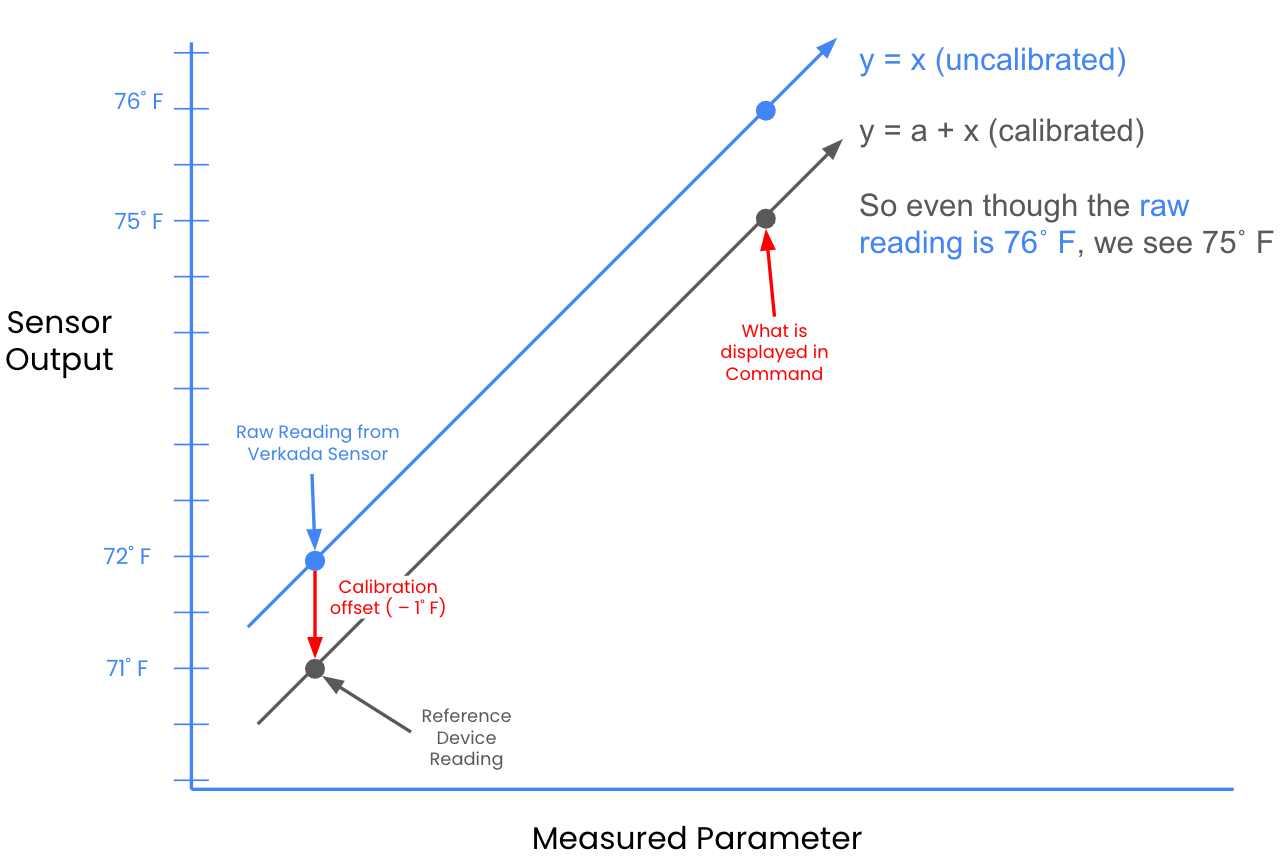
現在、 **空気質センサーのキャリブレーション** ページでは、センサーに標準の1点線形キャリブレーションを適用できます。Verkadaは1点を使用して参照値と生の読み取り値の差を計算し、両者の誤差に対するオフセット補正を作成してから、そのオフセットをセンサーの読み取り値に適用します。
たとえば、センサーの生の温度読み取り値が72˚F(22˚C)で、参照デバイスが71˚F(21˚C)を示し、オフセットが−1˚Fの場合、キャリブレーション適用後に、生の読み取り値が76˚F(24˚C)であれば、センサーはCommand上で75˚F(23˚C)を表示します。
どのセンサーの読み取り値をキャリブレーションできますか?
* 温度
* 湿度
* 二酸化炭素
* 一酸化炭素
* 騒音レベル
* PM 2.5、PM 4.0、およびPM 10.0
キャリブレーション設定は過去のデータに影響しますか?
いいえ、デバイスのキャリブレーションは、センサーが収集した過去のデータには影響しません。オフセットが組み込まれるのは、キャリブレーション時点以降のデータのみです。
Verkadaではどのような参照デバイスの使用を推奨していますか?
Verkadaは、キャリブレーションに次のデバイスの使用を推奨しています:
* **温度・湿度キャリブレーション(NISTトレーサブル):**
* トレーサブル気圧/温度/湿度Wi-Fiデータロガー
* NISTトレーサブルなキャリブレーション証明書とデータ付きのFluke 52-260HZCAL 52-2 デュアル入力デジタル温度計
* **PM 2.5、PM 4.0、およびPM 10のキャリブレーション:**
* TSI DustTrak DRX 8533
---
# Agent Instructions
This documentation is published with GitBook. GitBook is the documentation platform designed so that both humans and AI agents can read, navigate, and reason over technical content effectively. Learn more at gitbook.com.
## Querying This Documentation
If you need additional information that is not directly available in this page, you can query the documentation by asking a question.
Perform an HTTP GET request on the following URL with the `ask` and `goal` query parameters:
```
GET https://help.verkada.com/air-quality/ja/she-ding/air-quality-sensor-calibration.md?ask=&goal=
```
`ask` is the immediate question: it should be specific, self-contained, and written in natural language.
`goal` is what the user is ultimately trying to achieve, the reason they need the answer. Sharing it helps GitBook give you a better, more relevant answer. A goal is most helpful when it describes the outcome the user wants rather than restating the question. For example, with `ask=how do I create an API token`, a goal like `automate deployments from our CI pipeline` lets GitBook tailor the answer to that use case.
The response will contain a direct answer to the question and relevant excerpts and sources from the documentation.
Use this mechanism when the answer is not explicitly present in the current page, you need clarification or additional context, or you want to retrieve related documentation sections.