> For the complete documentation index, see [llms.txt](https://help.verkada.com/llms.txt). Markdown versions of documentation pages are available by appending `.md` to page URLs; this page is available as [Markdown](https://help.verkada.com/air-quality/ja/sensdta/manage-your-sensor-dashboard.md).
# センサーダッシュボードを管理
センサーダッシュボードの設定、表示、変更、共有、削除の方法を学ぶ
Verkadaの [空気質センサー](https://docs.verkada.com/docs/air-quality-sensors-overview.pdf) ダッシュボードを使用すると、スマートディスプレイやステータス画面上で、環境内のすべてのセンサーのセンサーデータを簡単に表示、分析、可視化できます。空気質ダッシュボードのライブリンクを介して、外部デバイスからこれらのダッシュボードに簡単にアクセスできます。また、ブラウザー対応デバイスとダッシュボードを共有したりペアリングしたりすることもできます。
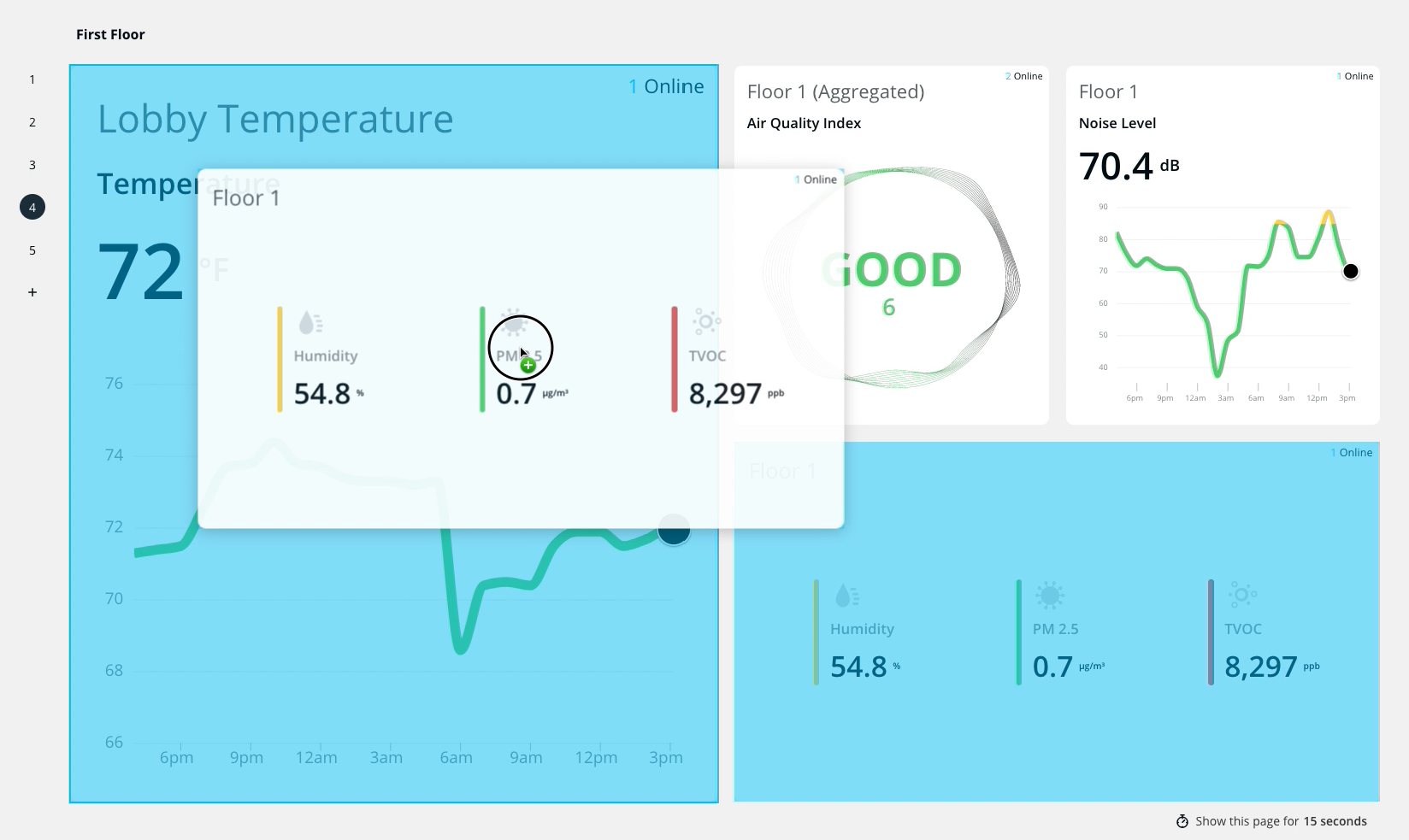
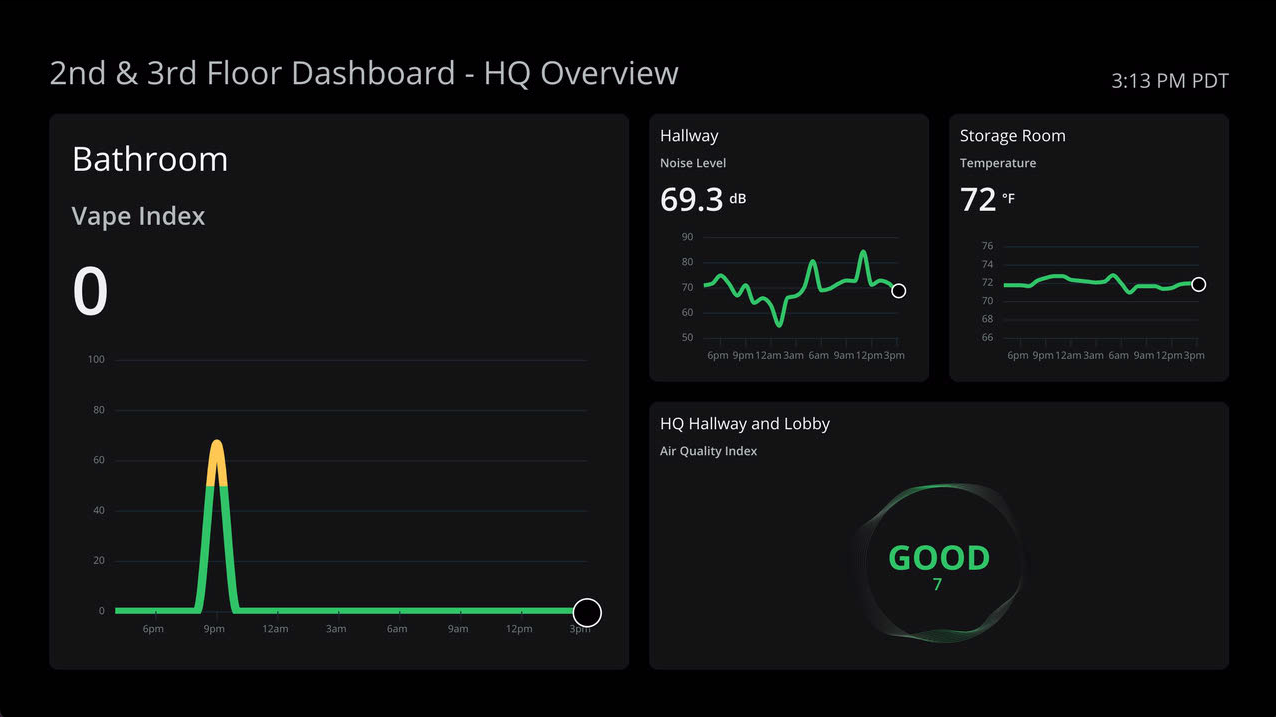
さまざまなタイルを使用して、ダッシュボード内のページに複数の表示タイプを追加し、Verkada Command またはモニター上で自動的に切り替えることができます。
センサーダッシュボードの階層は次のとおりです **ダッシュボード** > **ページ** > **タイル**。オーガナイゼーション' 内に複数のダッシュボードを作成でき、各ダッシュボードには複数のページを含めることができ、各ページには複数のタイルを配置できます。
***
## センサーダッシュボードを設定する
{% stepper %}
{% step %}
**Verkada Commandで、All Products > 空気質に移動します。**
{% endstep %}
{% step %}
**左側のナビゲーションで、[ダッシュボード]をクリックします。**
{% endstep %}
{% step %}
**右上で、[ダッシュボードを追加]をクリックします。**
1. 一意の名前を入力します。
2. クリックして **保存します。**
{% endstep %}
{% step %}
**[タイル]タブで、1ページあたり最大6つのタイルを追加できます:**
1. タイルの種類を選択します:
* **時系列折れ線グラフ:** 単一のセンサー読み取り値に対するライブデータと24時間分の履歴データを表示します
* **センサーの読み取り値:** 単一のセンサーデバイスからの複数のライブ数値を表示します
* **メトリック:** センサーデバイス全体の単一の集計メトリックを表示します
* **ゲージ:** カスタマイズ可能なしきい値に対する色分けされた値を表示します
* **一覧:** センサーデバイス全体の集計メトリックの表を表示します
2. タイルを設定します:\
a. タイルオプションを選択します。\
b. 一意の名前を入力します。\
c. センサーを選択します。\
d. 上部で、[カスタマイズ]をクリックします **データをカスタマイズ** してタイル設定を調整します。\
e. [保存]をクリックします **完了**.
{% endstep %}
{% step %}
**上部で[レイアウト]をクリックしてタイルに最適なレイアウトを選択し、[完了]をクリックします。**
{% endstep %}
{% step %}
**右上で[完了]をクリックしてタイルメニューを閉じ、その後もう一度[完了]をクリックして設定ウィンドウを閉じます。**
{% endstep %}
{% endstepper %}
***
## ページ設定
{% stepper %}
{% step %}
###
{% endstep %}
{% step %}
**ページの回転を設定します:**
1. 右下で、 **このページを15秒間表示** をクリックして、全画面モードで表示するときのページの表示時間を調整します。
2. 10秒、15秒、30秒、1分、5分の間隔から選択できます。
{% endstep %}
{% step %}
**左側で、** :plus: **を選択して新しいページを追加します。**
{% hint style="warning" %}
ダッシュボードごとに最大10ページまで追加できます。
{% endhint %}
{% endstep %}
{% step %}
**タイルを編集する:**
1. タイルにカーソルを合わせて、 **[タイルを編集]をクリックします。**
2. 必要に応じて設定を編集します。
3. クリックして **完了** 完了したら、
{% endstep %}
{% step %}
**タイルをドラッグ&ドロップして並べ替えます。**
{% endstep %}
{% step %}
**タイルを削除する:**
タイルにカーソルを合わせて、 **[タイルを削除]。**
{% endstep %}
{% step %}
**ページを削除する:**
1. ページ番号にカーソルを合わせてから、 .
2. クリックして :trash: をクリックして削除するページの横にある
3. クリックして :x: メニューを閉じます。
{% endstep %}
{% step %}
**ダッシュボードを削除する:**
1. 右上で、 **削除。**
2. クリックして **削除** をもう一度クリックして確認します。
{% endstep %}
{% endstepper %}
***
## センサーダッシュボードを表示する
{% stepper %}
{% step %}
**Verkada Commandで、All Products > 空気質に移動します。**
{% endstep %}
{% step %}
**左側のナビゲーションで、[ダッシュボード]をクリックします。**
{% endstep %}
{% step %}
**表示するダッシュボードを選択します。**
{% endstep %}
{% step %}
**右上で[表示]をクリックして全画面表示に入ります。**
{% hint style="info" %}
表示されるデータは1分ごとに更新されます。これはデフォルト設定で、変更できません。ページは、セットアップフローで設定したプリセット時間に基づいて回転します。
{% endhint %}
{% endstep %}
{% step %}
**右上で[X]をクリックして終了するか、キーボードのEscキーを押します。**
{% endstep %}
{% endstepper %}
***
## ダッシュボードを共有する
{% stepper %}
{% step %}
**Verkada Commandで、All Products > 空気質に移動します。**
{% endstep %}
{% step %}
**表示するダッシュボードを選択します。**
{% endstep %}
{% step %}
**右上で[共有]をクリックします。**
1. リンクの有効期間を設定します。
2. クリックして **作成します。**
{% hint style="warning" %}
リンクの最大有効期間は52週間です。
{% endhint %}
{% endstep %}
{% step %}
**作成後、次のことができます:**
* リンクの名前を変更し、有効期限までの残り時間を確認できます。
* クリックして [**TVをペアリング**](#pair-a-dashboard) して、リンクをスマートディスプレイにペアリングします。
* クリックして **リンクを送信** して、コードをメール、SMS、または連絡先経由で共有します。
* クリックして **リンクをコピー** して、リンクをクリップボードにコピーします。
{% endstep %}
{% step %}
**完了したら[完了]をクリックします。**
{% endstep %}
{% endstepper %}
### 共有リンクを管理する
共有リンクを管理できます。 [カメラと同様に](/verkada-cameras/ja/bideosutorminguto/sharing-video.md)、次のようにします:
{% stepper %}
{% step %}
**Verkada Commandで、All Products > Adminに移動します。**
{% endstep %}
{% step %}
**[組織設定]で、[共有リンクを管理]までスクロールします。**
{% endstep %}
{% endstepper %}
または、ダッシュボードですばやくアクセスするには、 **[共有 > 共有リンクを管理]** に移動して、このページにリダイレクトされます。
***
## ダッシュボードをペアリングする
ダッシュボードのペアリングにより、空気質ダッシュボードをスマートTVやディスプレイへ迅速に展開できます。これらは、リンクやキーボードからのアクセスが難しい場合があります。ペアリングは、前述のとおり **ライブリンク** に基づいて機能します。
{% hint style="warning" %}
ダッシュボードのペアリングは、現在、米国拠点のオーガナイゼーション' でのみサポートされています。
{% endhint %}
{% hint style="info" %}
リンクにアクセスできる人(ダッシュボードのアドレスバーに表示されるもの)は、別のデバイスでダッシュボードを開くことができます。セキュリティ上の懸念がある場合は、URLがスマートデバイス上でデフォルトで非表示になるようにするか、全画面表示にしてください。
{% endhint %}
{% stepper %}
{% step %}
**Verkada Commandで、All Products > 空気質に移動します。**
{% endstep %}
{% step %}
**表示するダッシュボードを選択します。**
{% endstep %}
{% step %}
**右上で[ペア]をクリックします。**
1. リンクの有効期間を設定します。
2. ディスプレイで、vkda.co/pair にアクセスします。
3. ダッシュボードにアクセスするには、ディスプレイに表示されたペアリングコードを入力します。
4. クリックして **ペアリング。**
{% hint style="warning" %}
リンクの最大有効期間は52週間です。
{% endhint %}
{% endstep %}
{% endstepper %}
### ペアリング済みリンクを管理する
ペアリング済みリンクは次のように管理できます:
{% stepper %}
{% step %}
**Verkada Commandで、All Products > Adminに移動します。**
{% endstep %}
{% step %}
**[組織設定]で、[共有リンクを管理]までスクロールします。**
{% endstep %}
{% endstepper %}
または、ダッシュボードですばやくアクセスするには、 **[共有 > 共有リンクを管理]** に移動して、このページにリダイレクトされます。
***
## よくある質問
誰がダッシュボードを作成、編集、削除できますか?
[組織管理者](/air-quality/ja/meru/roles-and-permissions-for-air-quality-sensors.md) ダッシュボードを作成、編集、削除できます。また、 [サイト管理者](/air-quality/ja/meru/roles-and-permissions-for-air-quality-sensors.md) センサーが設置されているサイトのサイト管理者である必要があります。サイト管理者権限がない場合、ダッシュボードで作成されたタイルを表示できません。詳細は、 [空気質センサーの役割と権限](/air-quality/ja/meru/roles-and-permissions-for-air-quality-sensors.md).
誰がダッシュボードを表示できますか?
A [サイト閲覧者](/air-quality/ja/meru/roles-and-permissions-for-air-quality-sensors.md) ダッシュボードを表示できます。ただし、自分のサイト内のセンサーのみ表示できます。ダッシュボード内のセンサーを表示する権限がない場合、値は空白になります。
また、カメラと同様に、ライブリンクを使ってダッシュボードを共有したりペアリングしたりすることもできます。参照してください [共有リンクを管理する](/air-quality/ja/sensdta/manage-your-sensor-dashboard.md) (上記)。
{% hint style="warning" %}
**注**:Verkadaでは、オーガナイゼーション' ごとに複数のダッシュボードをサポートしています。ダッシュボードはユーザーごとではなく、オーガナイゼーション' ごとに作成されます。
{% endhint %}
ダッシュボードのデータはどのくらいの頻度で更新またはリフレッシュされますか?
ダッシュボードに表示されるデータは1分ごとに更新されます。これはデフォルト設定で、変更できません。
ダッシュボードを公開で共有できますか?
はい!カメラと同様に、ライブリンクを使ってダッシュボードを共有できるようになりました。参照してください [共有リンクを管理する](/air-quality/ja/sensdta/manage-your-sensor-dashboard.md) (上記)。
ダッシュボードを大きな画面に表示するにはどうすればよいですか?
ダッシュボードをより大きな画面(TVまたはモニター)に表示するには、ディスプレイに接続されたコンピューターが必要であり、そのコンピューターがVerkada Commandにログインしている必要があります。そこからダッシュボードに移動し、 **ライブ**をクリックすると、接続されたディスプレイにライブビューが表示されます。
センサータイルは Verkada Viewing Station またはカメラグリッドと連携しますか?
いいえ、現時点ではセンサータイルとダッシュボードはスタンドアロンです。
センサーダッシュボードにカメラを追加できますか?
現在、センサーダッシュボードに追加できるのはセンサー情報のみです。
---
# Agent Instructions
This documentation is published with GitBook. GitBook is the documentation platform designed so that both humans and AI agents can read, navigate, and reason over technical content effectively. Learn more at gitbook.com.
## Querying This Documentation
If you need additional information that is not directly available in this page, you can query the documentation by asking a question.
Perform an HTTP GET request on the following URL with the `ask` and `goal` query parameters:
```
GET https://help.verkada.com/air-quality/ja/sensdta/manage-your-sensor-dashboard.md?ask=&goal=
```
`ask` is the immediate question: it should be specific, self-contained, and written in natural language.
`goal` is what the user is ultimately trying to achieve, the reason they need the answer. Sharing it helps GitBook give you a better, more relevant answer. A goal is most helpful when it describes the outcome the user wants rather than restating the question. For example, with `ask=how do I create an API token`, a goal like `automate deployments from our CI pipeline` lets GitBook tailor the answer to that use case.
The response will contain a direct answer to the question and relevant excerpts and sources from the documentation.
Use this mechanism when the answer is not explicitly present in the current page, you need clarification or additional context, or you want to retrieve related documentation sections.