> For the complete documentation index, see [llms.txt](https://help.verkada.com/llms.txt). Markdown versions of documentation pages are available by appending `.md` to page URLs; this page is available as [Markdown](https://help.verkada.com/air-quality/ja/sensdta/audio-recording-with-the-sv25.md).
# SV25での音声録画
特別な用途向けにSV25の音声録画機能について学ぶ
Verkadaの [SV25](https://docs.verkada.com/docs/air-quality-sensors-overview.pdf) 空気質センサーは音声録画機能を備えており、SV25で最大365日分の音声を提供し、Verkada Commandから直接音声クリップを簡単に確認、保存、ダウンロードできます。
| | | |
| ------------ | ---------- | --------- |
| **モデル(SKU)** | **音声保持期間** | **ストレージ** |
| SV25 | **90日** | 32 GB |
| SV25-128 | **365日** | 128 GB |
音声録画は、SV25やVerkadaカメラ、その他のデバイスの他のセンサー読み取り値とネイティブに連携し、環境に関する重要な文脈を提供します。
音声録画機能を備えたSV25を使えば、次のようなさまざまな用途で環境を保護、モニター、管理できます。
* 騒音と動体アラートに音声の文脈と検証を追加する
* 特定の学校環境で音声録画を義務付ける州の規制に準拠するための手段として
***
## 音声を有効にする
組織管理者は、どのデバイスが音声録画を利用するかについて可視性と制御を求めています。これらのニーズに対応するため、Verkadaは、音声録画が個人のプライバシーを尊重する形で導入されるようにするプロセスを実装しています。
### 全体で
{% hint style="danger" %}
センサー音声を全体で有効にするには、組織管理者権限が必要です。
{% endhint %}
{% stepper %}
{% step %}
**Verkada Commandで、All Products > Adminに移動します。**
{% endstep %}
{% step %}
**左側のナビゲーションで、\[プライバシーとセキュリティ] を選択します。**
{% endstep %}
{% step %}
**Feature Managerを選択します。**
{% endstep %}
{% step %}
**\[空気質] > \[センサー音声] で、\[有効化] を選択します。**
{% endstep %}
{% endstepper %}
{% hint style="warning" %}
組織管理者がセンサー音声を全体で無効にすると、システムはセンサーに現在録画されているすべての音声を削除します。音声録画はクラウドではなくデバイス上にローカル保存され、調査に必要な場合はVerkada Commandからダウンロードできます。
{% endhint %}
***
## デバイスごと
{% hint style="danger" %}
SV25で音声を有効にするには、組織管理者権限が必要です。既定では、すべての音声録画機能は無効です**.**
{% endhint %}
{% stepper %}
{% step %}
**Verkada Commandで、All Products > 空気質に移動します。**
{% endstep %}
{% step %}
**センサーを選択します。**
{% endstep %}
{% step %}
**右上の**  **.**
{% endstep %}
{% step %}
**\[音声] では、次を有効にできます。**
* **ライブ音声:** ユーザーはデバイスからのライブ音声をストリーミングすることができます
* **録画済み音声:** デバイスは音声を継続的に録画し、ユーザーは録画を再生できます
{% hint style="warning" %}
音声を録画するには、ライブ音声も有効にする必要があります。
{% endhint %}
これらの設定を有効にすると、デバイスが更新され、センサーの読み取り値は約10秒間利用できなくなります。いずれかの設定が変更されると、デバイスは常に更新されます。
{% endstep %}
{% step %}
**\[適用] をクリックして変更を保存します。**
{% endstep %}
{% step %}
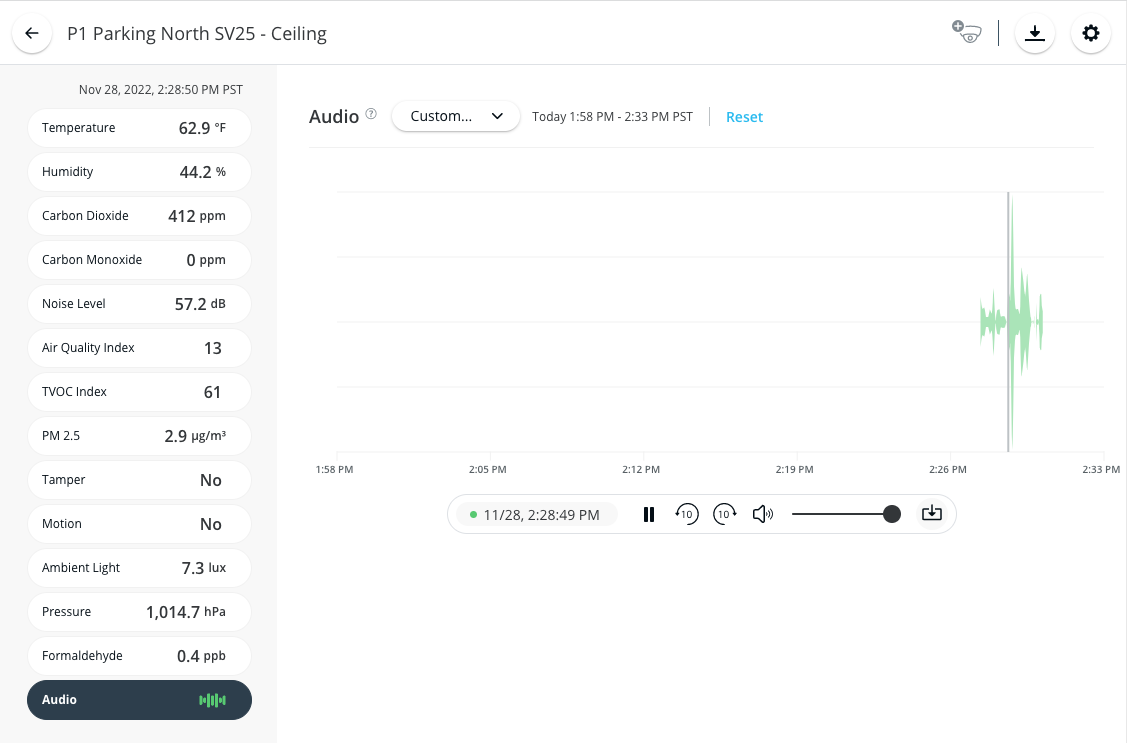
**デバイスには、現在、有効なセンサー一覧の下部に Audio ピルが表示されます。ライブ音声のみが有効な場合、Audio ピルにはライブ音声のみが表示され、履歴音声は含まれません。**
{% hint style="warning" %}
Audioビューには、音声録画とは独立して動作するノイズレベルセンサーによって検出されたノイズレベルに基づく波形グラフが表示されます。そのため、音声録画がオフになっている場合や、録画セグメントが欠落している、または利用できない場合でも、周囲のノイズを反映した波形が表示されることがあります。
{% endhint %}
{% endstep %}
{% step %}
**音声を再生するには、時間範囲を選択してクリックします** :play: **グラフの下で。**
音声を履歴フィードとライブフィードの両方で再生し続けるには、ブラウザで Verkada Command タブをアクティブに保つ必要があります。別のタブに切り替えると、音声の再生が停止します。
{% endstep %}
{% endstepper %}
***
## 音声セグメントをダウンロードする
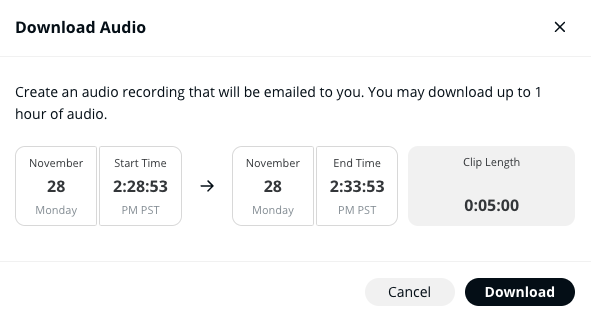
音声セグメントをダウンロードしても、Verkada はカメラアーカイブの場合のように、要求された音声クリップをクラウドに保存しません。代わりに、システムはそのクリップをメールでのみ配信します。音声アーカイブを含むメールを削除すると、そのアーカイブは復元できません。
{% stepper %}
{% step %}
**Verkada Commandで、All Products > 空気質に移動します。**
{% endstep %}
{% step %}
**センサー > \[音声] を選択します。**
{% endstep %}
{% step %}
**音声サービスバーで、クリックします** :download:**.**
{% endstep %}
{% step %}
**時間範囲を指定し、\[ダウンロード] をクリックすると、そのクリップのコピーがメールに送信されます。**
{% hint style="warning" %}
セキュリティ上の理由から、 **ダウンロード** ボタンではファイルを直接ダウンロードできません。
{% endhint %}
{% endstep %}
{% endstepper %}
***
## 音声を削除する
録画済み音声を消去したい場合は、履歴音声を削除できます。録画を停止したい場合は、デバイス設定でライブ音声を無効にできます。
{% stepper %}
{% step %}
**Verkada Commandで、All Products > 空気質に移動します。**
{% endstep %}
{% step %}
**センサーを選択します。**
{% endstep %}
{% step %}
**右上の** **.**
{% endstep %}
{% step %}
**\[音声] では、次を無効にできます。**
* **ライブ音声:** ユーザーはデバイスからのライブ音声をストリーミングすることができなくなります
* **録画済み音声:** デバイスは音声の録画を停止し、保存されている音声録画を削除します
{% endstep %}
{% step %}
**\[適用] をクリックして変更を保存します。**
{% endstep %}
{% endstepper %}
---
# Agent Instructions
This documentation is published with GitBook. GitBook is the documentation platform designed so that both humans and AI agents can read, navigate, and reason over technical content effectively. Learn more at gitbook.com.
## Querying This Documentation
If you need additional information that is not directly available in this page, you can query the documentation by asking a question.
Perform an HTTP GET request on the following URL with the `ask` and `goal` query parameters:
```
GET https://help.verkada.com/air-quality/ja/sensdta/audio-recording-with-the-sv25.md?ask=&goal=
```
`ask` is the immediate question: it should be specific, self-contained, and written in natural language.
`goal` is what the user is ultimately trying to achieve, the reason they need the answer. Sharing it helps GitBook give you a better, more relevant answer. A goal is most helpful when it describes the outcome the user wants rather than restating the question. For example, with `ask=how do I create an API token`, a goal like `automate deployments from our CI pipeline` lets GitBook tailor the answer to that use case.
The response will contain a direct answer to the question and relevant excerpts and sources from the documentation.
Use this mechanism when the answer is not explicitly present in the current page, you need clarification or additional context, or you want to retrieve related documentation sections.
**.**
{% endstep %}
{% step %}
**\[音声] では、次を有効にできます。**
* **ライブ音声:** ユーザーはデバイスからのライブ音声をストリーミングすることができます
* **録画済み音声:** デバイスは音声を継続的に録画し、ユーザーは録画を再生できます
{% hint style="warning" %}
音声を録画するには、ライブ音声も有効にする必要があります。
{% endhint %}
これらの設定を有効にすると、デバイスが更新され、センサーの読み取り値は約10秒間利用できなくなります。いずれかの設定が変更されると、デバイスは常に更新されます。
{% endstep %}
{% step %}
**\[適用] をクリックして変更を保存します。**
{% endstep %}
{% step %}
**デバイスには、現在、有効なセンサー一覧の下部に Audio ピルが表示されます。ライブ音声のみが有効な場合、Audio ピルにはライブ音声のみが表示され、履歴音声は含まれません。**
{% hint style="warning" %}
Audioビューには、音声録画とは独立して動作するノイズレベルセンサーによって検出されたノイズレベルに基づく波形グラフが表示されます。そのため、音声録画がオフになっている場合や、録画セグメントが欠落している、または利用できない場合でも、周囲のノイズを反映した波形が表示されることがあります。
{% endhint %}
{% endstep %}
{% step %}
**音声を再生するには、時間範囲を選択してクリックします** :play: **グラフの下で。**
音声を履歴フィードとライブフィードの両方で再生し続けるには、ブラウザで Verkada Command タブをアクティブに保つ必要があります。別のタブに切り替えると、音声の再生が停止します。
{% endstep %}
{% endstepper %}
***
## 音声セグメントをダウンロードする
音声セグメントをダウンロードしても、Verkada はカメラアーカイブの場合のように、要求された音声クリップをクラウドに保存しません。代わりに、システムはそのクリップをメールでのみ配信します。音声アーカイブを含むメールを削除すると、そのアーカイブは復元できません。
{% stepper %}
{% step %}
**Verkada Commandで、All Products > 空気質に移動します。**
{% endstep %}
{% step %}
**センサー > \[音声] を選択します。**
{% endstep %}
{% step %}
**音声サービスバーで、クリックします** :download:**.**
{% endstep %}
{% step %}
**時間範囲を指定し、\[ダウンロード] をクリックすると、そのクリップのコピーがメールに送信されます。**
{% hint style="warning" %}
セキュリティ上の理由から、 **ダウンロード** ボタンではファイルを直接ダウンロードできません。
{% endhint %}
{% endstep %}
{% endstepper %}
***
## 音声を削除する
録画済み音声を消去したい場合は、履歴音声を削除できます。録画を停止したい場合は、デバイス設定でライブ音声を無効にできます。
{% stepper %}
{% step %}
**Verkada Commandで、All Products > 空気質に移動します。**
{% endstep %}
{% step %}
**センサーを選択します。**
{% endstep %}
{% step %}
**右上の** **.**
{% endstep %}
{% step %}
**\[音声] では、次を無効にできます。**
* **ライブ音声:** ユーザーはデバイスからのライブ音声をストリーミングすることができなくなります
* **録画済み音声:** デバイスは音声の録画を停止し、保存されている音声録画を削除します
{% endstep %}
{% step %}
**\[適用] をクリックして変更を保存します。**
{% endstep %}
{% endstepper %}
---
# Agent Instructions
This documentation is published with GitBook. GitBook is the documentation platform designed so that both humans and AI agents can read, navigate, and reason over technical content effectively. Learn more at gitbook.com.
## Querying This Documentation
If you need additional information that is not directly available in this page, you can query the documentation by asking a question.
Perform an HTTP GET request on the following URL with the `ask` and `goal` query parameters:
```
GET https://help.verkada.com/air-quality/ja/sensdta/audio-recording-with-the-sv25.md?ask=&goal=
```
`ask` is the immediate question: it should be specific, self-contained, and written in natural language.
`goal` is what the user is ultimately trying to achieve, the reason they need the answer. Sharing it helps GitBook give you a better, more relevant answer. A goal is most helpful when it describes the outcome the user wants rather than restating the question. For example, with `ask=how do I create an API token`, a goal like `automate deployments from our CI pipeline` lets GitBook tailor the answer to that use case.
The response will contain a direct answer to the question and relevant excerpts and sources from the documentation.
Use this mechanism when the answer is not explicitly present in the current page, you need clarification or additional context, or you want to retrieve related documentation sections.