> For the complete documentation index, see [llms.txt](https://help.verkada.com/llms.txt). Markdown versions of documentation pages are available by appending `.md` to page URLs; this page is available as [Markdown](https://help.verkada.com/air-quality/fr/evenements-et-alertes/configure-air-quality-event-alerts/create-a-person-of-interest-for-air-quality-sensors.md).
# Créer une personne d’intérêt pour les capteurs de qualité de l’air
Découvrez comment créer une personne d’intérêt à partir des alertes des capteurs de qualité de l’air
Les caméras Verkada vous permettent de créer une personne d’intérêt (POI) à l’aide d’une ou plusieurs photos du visage d’une personne. Associées à un capteur de qualité de l’air, les caméras peuvent aider à identifier et à suivre les personnes à proximité lors d’alertes spécifiques de qualité de l’air.
{% hint style="danger" %}
* La caméra associée au capteur doit avoir Analyse des personnes activée pour prendre en charge la création de POI et le suivi des personnes à partir des capteurs de qualité de l’air.
* Les relevés du capteur doivent être configurés avec des déclencheurs pour générer des événements. Voir [Paramètres du capteur de qualité de l’air](/air-quality/fr/donnees-des-capteurs/air-quality-sensor-settings.md) pour plus d’informations.
{% endhint %}
***
## Activer les analyses des personnes pour la qualité de l’air
Pour activer les informations sur les personnes sur vos capteurs de qualité de l’air, vous devez d’abord activer la fonctionnalité pour votre organisation.
{% stepper %}
{% step %}
**Dans Verkada Command, accédez à Tous les produits > Admin.**
{% endstep %}
{% step %}
**Dans la navigation de gauche, sélectionnez Feature Manager.**
{% endstep %}
{% step %}
**Sous Qualité de l’air > Analyse des personnes du capteur, sélectionnez Activé dans le menu déroulant.**
{% endstep %}
{% endstepper %}
***
## Créer un profil de personne d’intérêt
### page d’Analyse des personnes
{% hint style="warning" %}
Vous pouvez créer un profil de personne d’intérêt à partir de la page Personnes. Les organisations ayant déjà créé des profils de POI commenceront automatiquement à suivre les POI de qualité de l’air. Voir [Créer une personne d’intérêt](/verkada-cameras/fr/analytique/people-analytics/create-a-person-of-interest.md) pour plus d’informations.
{% endhint %}
### page des événements de qualité de l’air
{% stepper %}
{% step %}
**Dans Verkada Command, accédez à Tous les produits > Qualité de l’air.**
{% endstep %}
{% step %}
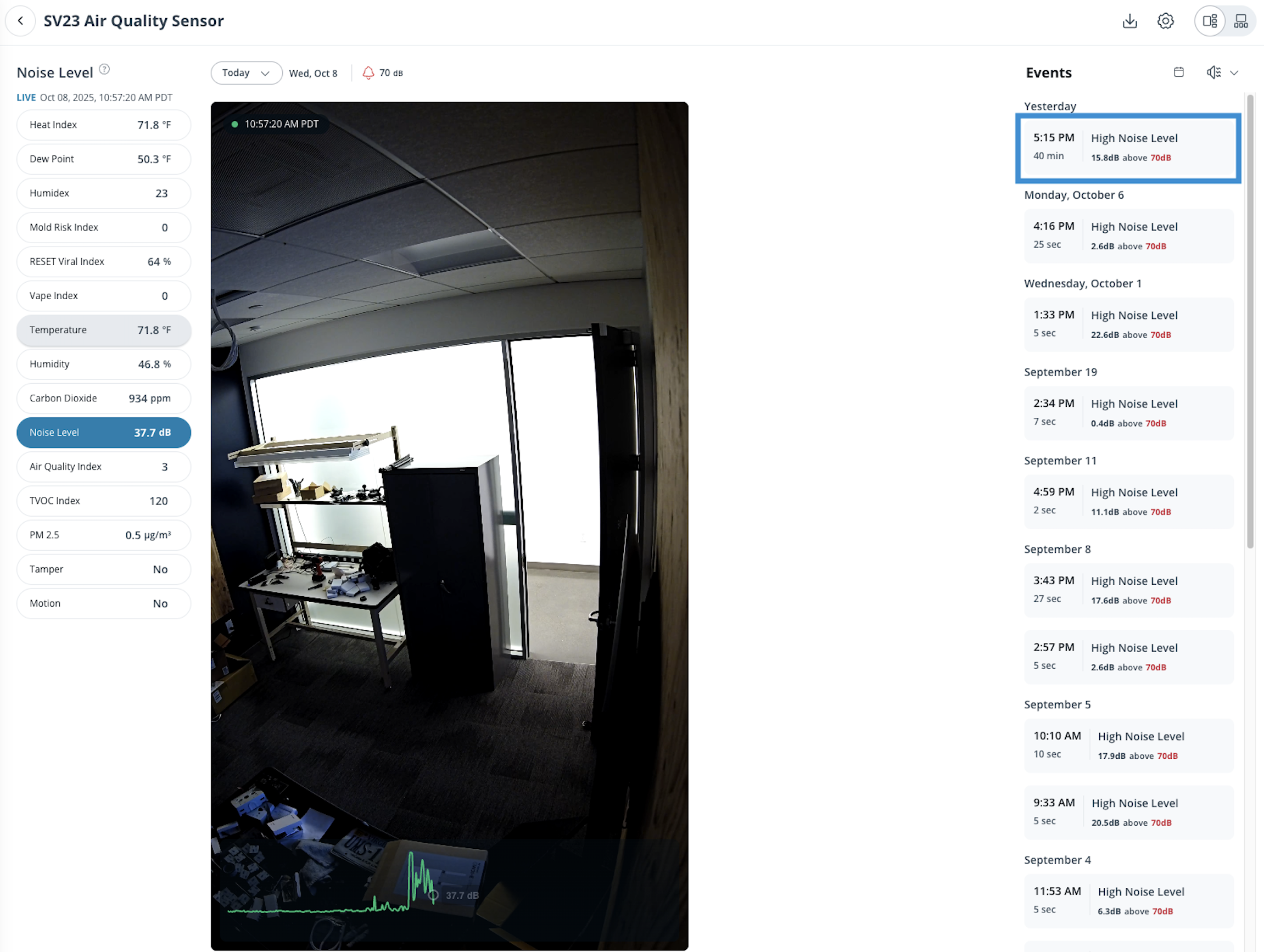
**Sélectionnez votre capteur, puis choisissez un événement à droite pour afficher les personnes détectées pendant cet événement.**
{% endstep %}
{% step %}
**Les vignettes s’afficheront à droite. Cliquez** :ellipsis: **en bas à droite de l’image que vous souhaitez transformer en POI.**
a. Sélectionnez **Ajouter une personne d’intérêt**.\
b. Nommez le POI.\
c. Cliquez **Créer.**
{% endstep %}
{% step %}
**Vous pouvez désormais consulter les profils et leurs événements de qualité de l’air associés depuis l’onglet Analyse des personnes dans la navigation de gauche.**
{% endstep %}
{% endstepper %}
{% hint style="warning" %}
L’enregistrement des événements POI suit la période de conservation de la caméra. Par exemple, si une caméra a une conservation de 30 jours, les clips d’événements POI ne seront plus disponibles après cette période.
{% endhint %}
***
## Supprimer un profil de POI
{% stepper %}
{% step %}
**Dans Verkada Command, accédez à Tous les produits > Caméras.**
{% endstep %}
{% step %}
**Dans la navigation de gauche, cliquez sur Personnes.**
{% endstep %}
{% step %}
**À gauche, sous Listes de personnes, sélectionnez la liste dans laquelle se trouve le profil POI.**
{% endstep %}
{% step %}
**Cliquez sur la photo du POI que vous souhaitez gérer.**
{% endstep %}
{% step %}
**Cliquez à côté de son nom et sélectionnez Supprimer cette personne.**
{% endstep %}
{% endstepper %}
---
# Agent Instructions
This documentation is published with GitBook. GitBook is the documentation platform designed so that both humans and AI agents can read, navigate, and reason over technical content effectively. Learn more at gitbook.com.
## Querying This Documentation
If you need additional information that is not directly available in this page, you can query the documentation by asking a question.
Perform an HTTP GET request on the following URL with the `ask` and `goal` query parameters:
```
GET https://help.verkada.com/air-quality/fr/evenements-et-alertes/configure-air-quality-event-alerts/create-a-person-of-interest-for-air-quality-sensors.md?ask=&goal=
```
`ask` is the immediate question: it should be specific, self-contained, and written in natural language.
`goal` is what the user is ultimately trying to achieve, the reason they need the answer. Sharing it helps GitBook give you a better, more relevant answer. A goal is most helpful when it describes the outcome the user wants rather than restating the question. For example, with `ask=how do I create an API token`, a goal like `automate deployments from our CI pipeline` lets GitBook tailor the answer to that use case.
The response will contain a direct answer to the question and relevant excerpts and sources from the documentation.
Use this mechanism when the answer is not explicitly present in the current page, you need clarification or additional context, or you want to retrieve related documentation sections.