> For the complete documentation index, see [llms.txt](https://help.verkada.com/llms.txt). Markdown versions of documentation pages are available by appending `.md` to page URLs; this page is available as [Markdown](https://help.verkada.com/air-quality/fr/evenements-et-alertes/air-quality-sensor-zones.md).
# Zones du capteur de qualité de l’air
Découvrez comment regrouper les capteurs de qualité de l’air pour créer des zones de capteurs
Verkada [zones de capteurs](https://www.verkada.com/blog/adding-more-control-to-environmental-monitoring-with-audio-alert-and-device/) vous permettent de traiter un groupe de capteurs comme un seul capteur virtuel. Les zones de capteurs sont conçues pour garantir qu’une seule source de déclenchement (par exemple, un élève qui vapote) ne crée pas d’alertes en double sur plusieurs appareils dans la même zone.
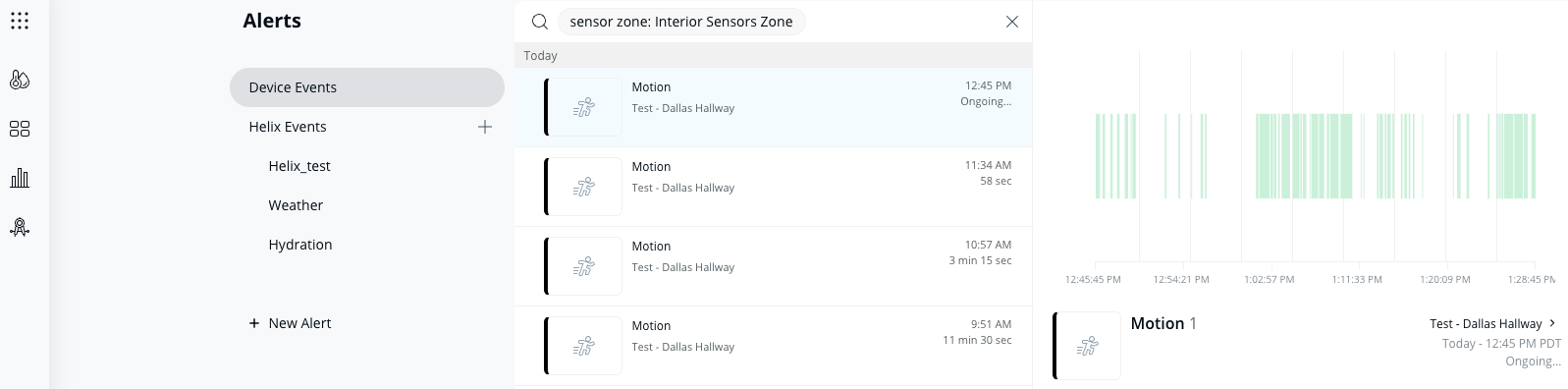
Les alertes provenant des zones sont similaires aux alertes provenant de capteurs individuels, sauf qu’elles incluent également le nom de la zone, suivi du nom du premier capteur qui a déclenché l’alerte.
Pour utiliser efficacement une zone, vous devriez avoir au moins 2 appareils sélectionnés. Si vous souhaitez configurer des alertes au niveau de l’appareil, nous recommandons d’utiliser [alertes au niveau de l’appareil](/air-quality/fr/evenements-et-alertes/configure-air-quality-event-alerts.md) au lieu de la fonctionnalité de zone.
{% hint style="warning" %}
Une alerte en cours empêche des alertes supplémentaires provenant de tout autre appareil de la zone pour cette lecture spécifique du capteur jusqu’à ce que l’événement de la zone soit résolu pendant au moins 10 minutes.
{% endhint %}
### Avant de commencer
Nous vous recommandons de consulter ces directives avant de créer une zone de capteurs :
* Tous les capteurs de la zone doivent se trouver sur le même site ou sous-site.
* Vous pouvez avoir autant de zones par site que vous le souhaitez, avec n’importe quel nombre de capteurs.
* Les zones sont traitées différemment des sous-sites.
* Les capteurs n’ont pas besoin d’être au même emplacement physique ; toutefois, chaque capteur ne peut faire partie que d’une seule zone. Nous recommandons que les capteurs d’une zone se trouvent dans la même pièce ou le même espace.
***
## zones de capteurs
### Créer une zone
Une fois la zone créée, vous verrez les capteurs apparaître dans un encadré avec l’étiquette de la zone en haut à gauche. Les capteurs qui ne font partie d’aucune zone apparaissent normalement.
{% stepper %}
{% step %}
**Dans Verkada Command, accédez à Tous les produits > Qualité de l’air.**
{% endstep %}
{% step %}
**À droite, au milieu de la page, cliquez sur Zone des capteurs.**
{% endstep %}
{% step %}
**Dans Créer une zone de capteurs :**
a. Donnez à la zone un nom unique **Nom**.\
b. Ajoutez à cette zone des appareils provenant de votre site. Vous ne pouvez regrouper dans une zone que des appareils provenant du même site.\
c. Cliquez sur **Appliquer** pour créer la zone.
{% endstep %}
{% endstepper %}
### Modifier une zone
{% hint style="warning" %}
Vous pouvez toujours configurer les déclencheurs d’événements des capteurs au niveau de l’appareil. Si vous modifiez un déclencheur de capteur au niveau de l’appareil, cela remplacera la configuration de la zone. Lorsque vous accédez à la modification de la zone, vous verrez **Mixte** pour cette valeur de déclenchement.
{% endhint %}
{% stepper %}
{% step %}
**Dans Verkada Command, accédez à Tous les produits > Qualité de l’air.**
{% endstep %}
{% step %}
**Trouvez une zone dans la section Résumé.**
{% endstep %}
{% step %}
**En haut à droite de la zone, cliquez sur Modifier pour modifier les options suivantes :**
a. Nom de la zone.\
b. Capteurs sélectionnés.\
c. Notifications.\
d. Supprimer la zone.
{% endstep %}
{% endstepper %}
### Mettre la zone de capteurs en sourdine
{% stepper %}
{% step %}
**Dans Verkada Command, accédez à Tous les produits > Qualité de l’air.**
{% endstep %}
{% step %}
**Trouvez une zone dans la section Résumé.**
{% endstep %}
{% step %}
**En haut à droite de la zone, cliquez sur Modifier.**
{% endstep %}
{% step %}
**Faites défiler jusqu’à Notifications et cliquez à côté de l’alerte que vous souhaitez mettre en sourdine.**
{% endstep %}
{% step %}
**Cliquez sur Mettre l’alerte en sourdine :**
a. Choisissez la durée pendant laquelle l’alerte doit être mise en sourdine : **1 jour, 1 semaine, Toujours ou Personnalisé.**\
b. Si vous choisissez **Personnalisé**, définissez la durée, puis cliquez sur **Mettre en sourdine**.
{% endstep %}
{% endstepper %}
### Supprimer la zone de capteurs
{% stepper %}
{% step %}
**Dans Verkada Command, accédez à Tous les produits > Qualité de l’air.**
{% endstep %}
{% step %}
**Trouvez une zone dans la section Résumé.**
{% endstep %}
{% step %}
**En haut à droite de la zone, cliquez sur Modifier.**
{% endstep %}
{% step %}
**Faites défiler jusqu’à Notifications et cliquez à côté de l’alerte que vous souhaitez supprimer.**
{% endstep %}
{% step %}
**Cliquez sur Supprimer l’alerte, puis sur Oui pour confirmer.**
{% endstep %}
{% endstepper %}
***
## Alertes de zone de capteurs
### Créer des alertes de zone
{% stepper %}
{% step %}
**Dans Verkada Command, accédez à Tous les produits > Qualité de l’air.**
{% endstep %}
{% step %}
**Trouvez une zone dans la section Résumé.**
{% endstep %}
{% step %}
**En haut à droite de la zone, cliquez sur Modifier.**
{% endstep %}
{% step %}
**Faites défiler jusqu’à Notifications et cliquez sur Créer une alerte.**
{% endstep %}
{% step %}
**Poursuivez la configuration dans la fenêtre modale Créer une alerte. Voir** [**Alertes et événements des capteurs > Créer une alerte**](/air-quality/fr/evenements-et-alertes/configure-air-quality-event-alerts.md)**.**
{% endstep %}
{% endstepper %}
### Afficher les alertes de zone
{% stepper %}
{% step %}
**Dans Verkada Command, accédez à Tous les produits > Qualité de l’air.**
{% endstep %}
{% step %}
**Trouvez une zone dans la section Résumé.**
{% endstep %}
{% step %}
**En haut à droite, cliquez sur Alertes de zone.**
{% endstep %}
{% step %}
**Vous êtes automatiquement redirigé vers la page Alertes avec les alertes filtrées pour la zone sélectionnée.**
{% endstep %}
{% endstepper %}
### Modifier les alertes de zone de capteurs
{% stepper %}
{% step %}
**Dans Verkada Command, accédez à Tous les produits > Qualité de l’air.**
{% endstep %}
{% step %}
**Trouvez une zone dans la section Résumé.**
{% endstep %}
{% step %}
**En haut à droite de la zone, cliquez sur Modifier.**
{% endstep %}
{% step %}
**Faites défiler jusqu’à Notifications et cliquez à côté de l’alerte que vous souhaitez modifier.**
{% endstep %}
{% step %}
**Cliquez sur Modifier l’alerte :**
Poursuivez la configuration dans la fenêtre modale **Créer une alerte** .
Voir [Alertes et événements des capteurs > Créer une alerte](/air-quality/fr/evenements-et-alertes/configure-air-quality-event-alerts.md) pour plus d’informations.
{% endstep %}
{% endstepper %}
---
# Agent Instructions
This documentation is published with GitBook. GitBook is the documentation platform designed so that both humans and AI agents can read, navigate, and reason over technical content effectively. Learn more at gitbook.com.
## Querying This Documentation
If you need additional information that is not directly available in this page, you can query the documentation by asking a question.
Perform an HTTP GET request on the following URL with the `ask` and `goal` query parameters:
```
GET https://help.verkada.com/air-quality/fr/evenements-et-alertes/air-quality-sensor-zones.md?ask=&goal=
```
`ask` is the immediate question: it should be specific, self-contained, and written in natural language.
`goal` is what the user is ultimately trying to achieve, the reason they need the answer. Sharing it helps GitBook give you a better, more relevant answer. A goal is most helpful when it describes the outcome the user wants rather than restating the question. For example, with `ask=how do I create an API token`, a goal like `automate deployments from our CI pipeline` lets GitBook tailor the answer to that use case.
The response will contain a direct answer to the question and relevant excerpts and sources from the documentation.
Use this mechanism when the answer is not explicitly present in the current page, you need clarification or additional context, or you want to retrieve related documentation sections.