> For the complete documentation index, see [llms.txt](https://help.verkada.com/llms.txt). Markdown versions of documentation pages are available by appending `.md` to page URLs; this page is available as [Markdown](https://help.verkada.com/air-quality/fr/evenements-et-alertes/air-quality-event-analytics.md).
# Analyses des événements de qualité de l’air
Découvrez comment suivre et surveiller les tendances d’alerte des capteurs de qualité de l’air Verkada dans toute votre organisation
de Verkada [capteurs de qualité de l’air](https://docs.verkada.com/docs/air-quality-sensors-overview.pdf) sont conçues pour vous donner la possibilité de surveiller automatiquement et en temps réel les environnements afin de détecter des conditions anormales. Grâce aux analyses des capteurs, vous pouvez suivre et surveiller les tendances des alertes, les tendances environnementales et les comportements dans toute votre organisation, au niveau des sites et des appareils.
***
## Analyses des événements d'accès
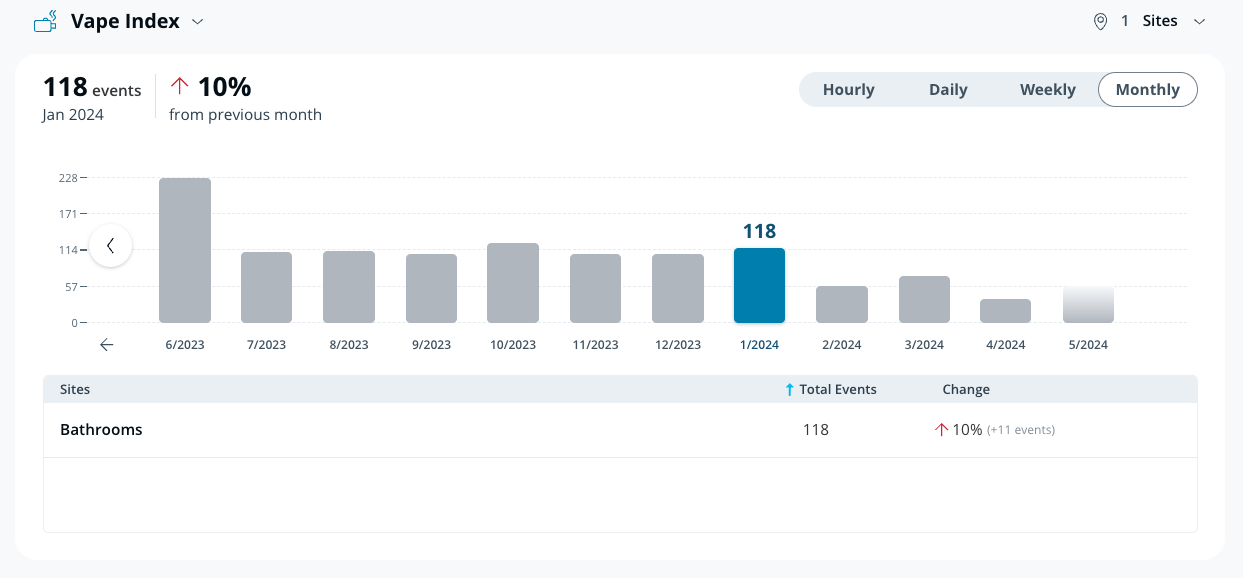
Le **Analyses d'événements** page facilite la consultation et l'analyse de vos données de capteurs. Vous pouvez désormais préciser quelles mesures évaluer pour voir combien d'alertes sont générées sur une base quotidienne, hebdomadaire ou mensuelle. La page dispose d'un graphique facile à utiliser pour aider à identifier les tendances et d'un tableau pour afficher le nombre total d'alertes et les variations associées.
{% stepper %}
{% step %}
**Dans Verkada Command, accédez à Tous les produits > Qualité de l’air.**
{% endstep %}
{% step %}
**Dans le menu de navigation de gauche, cliquez sur Analyses.**
{% endstep %}
{% step %}
**Dans les Analyses d'événements :**
a. Cliquez sur la liste déroulante de mesure du capteur et choisissez la mesure que vous souhaitez afficher. Vous pouvez sélectionner n'importe laquelle des [mesures du capteur de qualité de l’air](/air-quality/fr/donnees-des-capteurs/air-quality-sensor-readings.md) disponibles ; toutefois, seules les alertes sur les appareils configurés et pris en charge contribuent aux données.\
b. Cliquez sur le **période** liste déroulante (par défaut, **Hebdomadaire** est sélectionné) et choisissez la période que vous souhaitez afficher.
* **Horaire**— Affiche une vue heure par heure du jour sélectionné.
* **Quotidien**— Affiche une vue jour par jour des 12 derniers jours.
* **Hebdomadaire**— Affiche une vue semaine par semaine des 12 dernières semaines.
* **Mensuel**— Affiche une vue mois par mois des 12 derniers mois.
g. Cliquez sur les **sites** liste déroulante (par défaut, **Tous les sites** est sélectionné), puis sélectionnez individuellement les sites que vous souhaitez examiner. Si vous ne vous intéressez qu'à une partie des appareils des sites, nous vous recommandons de créer un nouveau sous-site pour ces appareils.
{% endstep %}
{% endstepper %}
### Comprendre le tableau d'analyses
Dans la vue détaillée :
* Vous voyez une répartition de la performance de vos sites sélectionnés sur l'intervalle de temps choisi par rapport à leur performance précédente.
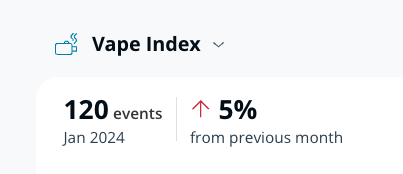
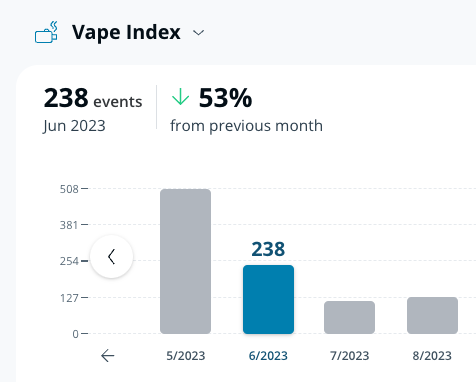
* En haut à gauche, vous voyez un résumé composite de la mesure pour tous les sites sélectionnés sur l'intervalle de temps choisi. Vous pouvez également sélectionner une nouvelle mesure de capteur à analyser.
* Vous pouvez sélectionner n'importe laquelle des colonnes pour en faire l'onglet actif.
* **Alertes totales** indiquent la somme de toutes les alertes pour l'intervalle de temps sélectionné.
* Le nombre au-dessus de la colonne et dans la section de résumé en haut à gauche de la page correspond à la somme totale des **Alertes totales** pour tous les sites.
* **Variation** indique la variation en pourcentage par rapport à l'intervalle de temps sélectionné.
* Un **flèche rouge vers le haut** indique une augmentation des alertes sur la période mesurée.
* Un **flèche verte vers le bas** indique une diminution des alertes sur la période mesurée.
* Aucune variation dans le temps est exprimée par 0 %.
* Une augmentation à partir de zéro événement dans la colonne de référence est considérée comme indéfinie (division par zéro) et s'exprime par – %.
* L’augmentation des alertes au fil du temps peut être infinie, une augmentation de 2x correspondant à une variation de 100 %.
* La diminution des alertes au fil du temps est finie et converge vers 0 %, où une diminution de 2x correspond à une variation de 50 %.
---
# Agent Instructions
This documentation is published with GitBook. GitBook is the documentation platform designed so that both humans and AI agents can read, navigate, and reason over technical content effectively. Learn more at gitbook.com.
## Querying This Documentation
If you need additional information that is not directly available in this page, you can query the documentation by asking a question.
Perform an HTTP GET request on the following URL with the `ask` and `goal` query parameters:
```
GET https://help.verkada.com/air-quality/fr/evenements-et-alertes/air-quality-event-analytics.md?ask=&goal=
```
`ask` is the immediate question: it should be specific, self-contained, and written in natural language.
`goal` is what the user is ultimately trying to achieve, the reason they need the answer. Sharing it helps GitBook give you a better, more relevant answer. A goal is most helpful when it describes the outcome the user wants rather than restating the question. For example, with `ask=how do I create an API token`, a goal like `automate deployments from our CI pipeline` lets GitBook tailor the answer to that use case.
The response will contain a direct answer to the question and relevant excerpts and sources from the documentation.
Use this mechanism when the answer is not explicitly present in the current page, you need clarification or additional context, or you want to retrieve related documentation sections.