> For the complete documentation index, see [llms.txt](https://help.verkada.com/llms.txt). Markdown versions of documentation pages are available by appending `.md` to page URLs; this page is available as [Markdown](https://help.verkada.com/air-quality/fr/donnees-des-capteurs/audio-recording-with-the-sv25.md).
# Enregistrement audio avec le SV25
Découvrez la capacité du SV25 à enregistrer de l’audio pour des applications spéciales
Les appareils Verkada [SV25](https://docs.verkada.com/docs/air-quality-sensors-overview.pdf) Le capteur de qualité de l’air dispose de la fonctionnalité d’enregistrement audio, offrant jusqu’à 365 jours d’audio sur les SV25, ce qui vous permet de consulter, enregistrer et télécharger des extraits audio directement depuis Verkada Command.
| | | |
| ---------------- | ------------------- | ------------ |
| **Modèle (SKU)** | **Rétention audio** | **Stockage** |
| SV25 | **90 jours** | 32 Go |
| SV25-128 | **365 jours** | 128 Go |
L’enregistrement audio se combine nativement avec les autres relevés du SV25, des caméras Verkada et d’autres appareils, offrant un contexte important sur votre environnement.
Avec l’enregistrement audio, SV25, vous pouvez protéger, surveiller à l’écran et gérer vos environnements dans divers cas d’usage, notamment :
* Ajouter un contexte audio et une vérification aux alertes de bruit et de mouvement
* Comme outil pour se conformer aux réglementations de l’État qui exigent l’enregistrement audio dans certains contextes scolaires
***
## Activer l’audio
Les administrateurs de l’organisation veulent de la visibilité et du contrôle sur les appareils qui utilisent l’enregistrement audio. Pour répondre à ces besoins, Verkada a mis en place des processus afin de garantir que l’enregistrement audio soit déployé d’une manière qui respecte la vie privée de chacun.
### À l’échelle globale
{% hint style="danger" %}
Vous avez besoin des autorisations d’administrateur de l’organisation pour activer Senor Audio à l’échelle globale.
{% endhint %}
{% stepper %}
{% step %}
**Dans Verkada Command, accédez à Tous les produits > Admin.**
{% endstep %}
{% step %}
**Dans la navigation de gauche, sélectionnez Confidentialité et sécurité.**
{% endstep %}
{% step %}
**Sélectionnez Gestionnaire de fonctionnalités.**
{% endstep %}
{% step %}
**Dans Qualité de l’air > Sensor Audio, sélectionnez Activer.**
{% endstep %}
{% endstepper %}
{% hint style="warning" %}
Lorsque les administrateurs de l’organisation désactivent Sensor Audio à l’échelle globale, le système supprime tout l’audio actuellement enregistré sur les capteurs. Les enregistrements audio sont stockés localement sur l’appareil, et non dans le cloud, et peuvent être téléchargés via Command lorsque cela est nécessaire pour les enquêtes.
{% endhint %}
***
## Par appareil
{% hint style="danger" %}
Vous avez besoin des autorisations d’administrateur de l’organisation pour activer l’audio sur un SV25. Par défaut, toutes les fonctionnalités d’enregistrement audio sont désactivées**.**
{% endhint %}
{% stepper %}
{% step %}
**Dans Verkada Command, accédez à Tous les produits > Qualité de l’air.**
{% endstep %}
{% step %}
**Sélectionnez votre capteur.**
{% endstep %}
{% step %}
**En haut à droite, cliquez sur**  **.**
{% endstep %}
{% step %}
**Dans Audio, vous pouvez activer :**
* **Audio en direct :** les utilisateurs peuvent diffuser un flux audio en direct depuis l’appareil
* **Audio enregistré :** l’appareil enregistrera l’audio en continu, et les utilisateurs pourront lire les enregistrements
{% hint style="warning" %}
Pour enregistrer l’audio, vous devez également avoir l’audio en direct activé.
{% endhint %}
Après avoir activé ces paramètres, l’appareil se rafraîchit, et les relevés du capteur sont indisponibles pendant environ 10 secondes. L’appareil se rafraîchit toujours lorsqu’un des deux paramètres change.
{% endstep %}
{% step %}
**Cliquez sur Appliquer pour enregistrer les modifications.**
{% endstep %}
{% step %}
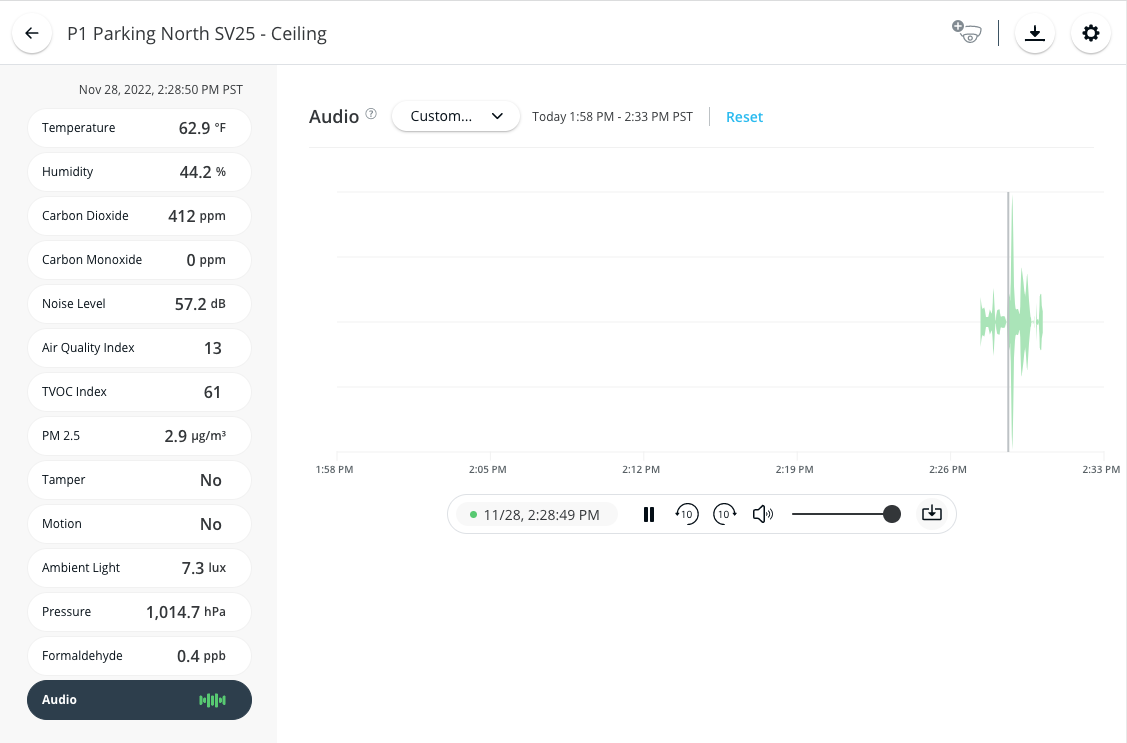
**L’appareil affiche désormais un badge Audio en bas de la liste des capteurs activés. Si seul l’audio en direct est activé, le badge Audio affiche uniquement l’audio en direct et n’inclut pas l’audio historique.**
{% hint style="warning" %}
La vue Audio affiche un graphique de forme d’onde basé sur les niveaux de bruit détectés par le capteur de niveau sonore, qui fonctionne indépendamment de l’enregistrement audio. Par conséquent, vous pouvez toujours voir une forme d’onde qui reflète le bruit ambiant même lorsque l’enregistrement audio est désactivé ou lorsqu’un segment enregistré est manquant ou indisponible.
{% endhint %}
{% endstep %}
{% step %}
**Pour lire l’audio, sélectionnez une plage horaire et cliquez** :play: **sous le graphique.**
L’onglet Verkada Command doit rester actif dans votre navigateur pour que l’audio continue à être lu, aussi bien pour les flux historiques que pour les flux en direct. Le fait de passer à un autre onglet arrête la lecture de l’audio.
{% endstep %}
{% endstepper %}
***
## Télécharger un segment audio
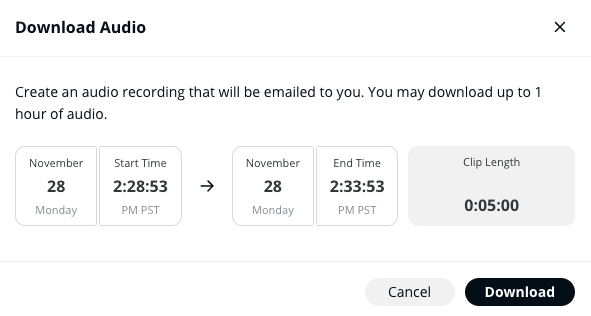
Lorsque vous téléchargez un segment audio, Verkada ne stocke pas l’extrait audio demandé dans le cloud, comme c’est le cas pour les archives de caméra. À la place, le système ne fournit l’extrait que par e-mail. Si vous supprimez l’e-mail contenant l’archive audio, vous ne pouvez pas récupérer cette archive.
{% stepper %}
{% step %}
**Dans Verkada Command, accédez à Tous les produits > Qualité de l’air.**
{% endstep %}
{% step %}
**Sélectionnez votre capteur > Audio.**
{% endstep %}
{% step %}
**Dans la barre de service audio, cliquez** :download:**.**
{% endstep %}
{% step %}
**Définissez la plage horaire et cliquez sur Télécharger pour qu’une copie de cet extrait soit envoyée à votre e-mail.**
{% hint style="warning" %}
Pour des raisons de sécurité, le **Télécharger** bouton ne permet pas les téléchargements directs de fichiers.
{% endhint %}
{% endstep %}
{% endstepper %}
***
## Supprimer l’audio
Si vous souhaitez effacer l’audio enregistré, vous pouvez supprimer l’audio historique. Si vous souhaitez arrêter l’enregistrement, vous pouvez désactiver l’audio en direct dans les paramètres de l’appareil.
{% stepper %}
{% step %}
**Dans Verkada Command, accédez à Tous les produits > Qualité de l’air.**
{% endstep %}
{% step %}
**Sélectionnez votre capteur.**
{% endstep %}
{% step %}
**En haut à droite, cliquez sur** **.**
{% endstep %}
{% step %}
**Dans Audio, vous pouvez désactiver :**
* **Audio en direct :** les utilisateurs ne peuvent plus diffuser un flux audio en direct depuis l’appareil
* **Audio enregistré :** l’appareil cessera d’enregistrer l’audio et supprimera tous les enregistrements audio stockés
{% endstep %}
{% step %}
**Cliquez sur Appliquer pour enregistrer les modifications.**
{% endstep %}
{% endstepper %}
---
# Agent Instructions
This documentation is published with GitBook. GitBook is the documentation platform designed so that both humans and AI agents can read, navigate, and reason over technical content effectively. Learn more at gitbook.com.
## Querying This Documentation
If you need additional information that is not directly available in this page, you can query the documentation by asking a question.
Perform an HTTP GET request on the following URL with the `ask` and `goal` query parameters:
```
GET https://help.verkada.com/air-quality/fr/donnees-des-capteurs/audio-recording-with-the-sv25.md?ask=&goal=
```
`ask` is the immediate question: it should be specific, self-contained, and written in natural language.
`goal` is what the user is ultimately trying to achieve, the reason they need the answer. Sharing it helps GitBook give you a better, more relevant answer. A goal is most helpful when it describes the outcome the user wants rather than restating the question. For example, with `ask=how do I create an API token`, a goal like `automate deployments from our CI pipeline` lets GitBook tailor the answer to that use case.
The response will contain a direct answer to the question and relevant excerpts and sources from the documentation.
Use this mechanism when the answer is not explicitly present in the current page, you need clarification or additional context, or you want to retrieve related documentation sections.
**.**
{% endstep %}
{% step %}
**Dans Audio, vous pouvez activer :**
* **Audio en direct :** les utilisateurs peuvent diffuser un flux audio en direct depuis l’appareil
* **Audio enregistré :** l’appareil enregistrera l’audio en continu, et les utilisateurs pourront lire les enregistrements
{% hint style="warning" %}
Pour enregistrer l’audio, vous devez également avoir l’audio en direct activé.
{% endhint %}
Après avoir activé ces paramètres, l’appareil se rafraîchit, et les relevés du capteur sont indisponibles pendant environ 10 secondes. L’appareil se rafraîchit toujours lorsqu’un des deux paramètres change.
{% endstep %}
{% step %}
**Cliquez sur Appliquer pour enregistrer les modifications.**
{% endstep %}
{% step %}
**L’appareil affiche désormais un badge Audio en bas de la liste des capteurs activés. Si seul l’audio en direct est activé, le badge Audio affiche uniquement l’audio en direct et n’inclut pas l’audio historique.**
{% hint style="warning" %}
La vue Audio affiche un graphique de forme d’onde basé sur les niveaux de bruit détectés par le capteur de niveau sonore, qui fonctionne indépendamment de l’enregistrement audio. Par conséquent, vous pouvez toujours voir une forme d’onde qui reflète le bruit ambiant même lorsque l’enregistrement audio est désactivé ou lorsqu’un segment enregistré est manquant ou indisponible.
{% endhint %}
{% endstep %}
{% step %}
**Pour lire l’audio, sélectionnez une plage horaire et cliquez** :play: **sous le graphique.**
L’onglet Verkada Command doit rester actif dans votre navigateur pour que l’audio continue à être lu, aussi bien pour les flux historiques que pour les flux en direct. Le fait de passer à un autre onglet arrête la lecture de l’audio.
{% endstep %}
{% endstepper %}
***
## Télécharger un segment audio
Lorsque vous téléchargez un segment audio, Verkada ne stocke pas l’extrait audio demandé dans le cloud, comme c’est le cas pour les archives de caméra. À la place, le système ne fournit l’extrait que par e-mail. Si vous supprimez l’e-mail contenant l’archive audio, vous ne pouvez pas récupérer cette archive.
{% stepper %}
{% step %}
**Dans Verkada Command, accédez à Tous les produits > Qualité de l’air.**
{% endstep %}
{% step %}
**Sélectionnez votre capteur > Audio.**
{% endstep %}
{% step %}
**Dans la barre de service audio, cliquez** :download:**.**
{% endstep %}
{% step %}
**Définissez la plage horaire et cliquez sur Télécharger pour qu’une copie de cet extrait soit envoyée à votre e-mail.**
{% hint style="warning" %}
Pour des raisons de sécurité, le **Télécharger** bouton ne permet pas les téléchargements directs de fichiers.
{% endhint %}
{% endstep %}
{% endstepper %}
***
## Supprimer l’audio
Si vous souhaitez effacer l’audio enregistré, vous pouvez supprimer l’audio historique. Si vous souhaitez arrêter l’enregistrement, vous pouvez désactiver l’audio en direct dans les paramètres de l’appareil.
{% stepper %}
{% step %}
**Dans Verkada Command, accédez à Tous les produits > Qualité de l’air.**
{% endstep %}
{% step %}
**Sélectionnez votre capteur.**
{% endstep %}
{% step %}
**En haut à droite, cliquez sur** **.**
{% endstep %}
{% step %}
**Dans Audio, vous pouvez désactiver :**
* **Audio en direct :** les utilisateurs ne peuvent plus diffuser un flux audio en direct depuis l’appareil
* **Audio enregistré :** l’appareil cessera d’enregistrer l’audio et supprimera tous les enregistrements audio stockés
{% endstep %}
{% step %}
**Cliquez sur Appliquer pour enregistrer les modifications.**
{% endstep %}
{% endstepper %}
---
# Agent Instructions
This documentation is published with GitBook. GitBook is the documentation platform designed so that both humans and AI agents can read, navigate, and reason over technical content effectively. Learn more at gitbook.com.
## Querying This Documentation
If you need additional information that is not directly available in this page, you can query the documentation by asking a question.
Perform an HTTP GET request on the following URL with the `ask` and `goal` query parameters:
```
GET https://help.verkada.com/air-quality/fr/donnees-des-capteurs/audio-recording-with-the-sv25.md?ask=&goal=
```
`ask` is the immediate question: it should be specific, self-contained, and written in natural language.
`goal` is what the user is ultimately trying to achieve, the reason they need the answer. Sharing it helps GitBook give you a better, more relevant answer. A goal is most helpful when it describes the outcome the user wants rather than restating the question. For example, with `ask=how do I create an API token`, a goal like `automate deployments from our CI pipeline` lets GitBook tailor the answer to that use case.
The response will contain a direct answer to the question and relevant excerpts and sources from the documentation.
Use this mechanism when the answer is not explicitly present in the current page, you need clarification or additional context, or you want to retrieve related documentation sections.