> For the complete documentation index, see [llms.txt](https://help.verkada.com/llms.txt). Markdown versions of documentation pages are available by appending `.md` to page URLs; this page is available as [Markdown](https://help.verkada.com/air-quality/fr/donnees-des-capteurs/air-quality-sensor-settings.md).
# Paramètres du capteur de qualité de l’air
Découvrez comment modifier les paramètres de votre capteur de qualité de l’air
de Verkada [Capteurs de qualité de l’air](https://www.verkada.com/air-quality/sensors#overview) Ce sont des appareils tout-en-un permettant de surveiller les changements environnementaux dans votre espace physique. Vous pouvez configurer l’appareil pour afficher les données de capteur que vous souhaitez surveiller à l’écran, et définir des notifications d’alerte personnalisées lorsque certains seuils sont dépassés. Vous pouvez également obtenir [notifications d’alerte](/air-quality/fr/evenements-et-alertes/configure-air-quality-event-alerts.md) en temps réel, ce qui permet des réponses rapides et proactives.
***
## Modifier les paramètres
{% stepper %}
{% step %}
**Dans Verkada Command, accédez à Tous les produits > Qualité de l’air.**
{% endstep %}
{% step %}
**Sélectionnez le capteur que vous souhaitez modifier.**
{% endstep %}
{% step %}
**En haut à droite, cliquez sur Paramètres.**
{% endstep %}
{% step %}
**Sous Général, configurez les paramètres selon les besoins de chaque catégorie :**
* [**Général**](#h_0a5d18a6b6)
* [**Caméra**](#h_c7300020c4)
* [**Capteurs et déclencheurs**](#h_1905a9e65c)
* [**BACnet**](#h_6c10de28ca)
* [**Appareil**](#h_4f03494ca1)
{% endstep %}
{% step %}
**Cliquez sur Appliquer pour enregistrer.**
{% endstep %}
{% endstepper %}
### Général
| Champ | Comment configurer |
| ----------------------------- | --------------------------------------------------------------------------------------------------------------------------------------------------------------------------------------------------------------------------------------------------------------------------------------------------------------------------------------------------------------------------------------------------------------------------------------------------------------------------------------------------------------------------------------------------------------------------------- |
| **Nom** | Créez un nom unique pour le capteur. |
| **Site** | Tout comme les caméras Verkada, vous pouvez ajouter des capteurs à un site ou à un sous-site pour définir les autorisations.
Pour ajouter un capteur de qualité de l’air à un site:
- À côté de Site, cliquez sur Variation.
- Sélectionnez le site de votre choix.
- Cliquez sur Appliquer.
|
| **Zone** | En utilisant zones de capteurs, vous pouvez regrouper des capteurs de qualité de l’air dans des zones afin de traiter un ensemble d’appareils comme un seul.
Pour ajouter un capteur de qualité de l’air à une zone:
- À côté de Zone, cliquez sur Modifier.
- Sélectionnez une zone.
- Cliquez sur Appliquer.
|
| **Emplacement** | Pour définir l’emplacement du capteur de qualité de l’air :
- À côté de Emplacement, cliquez sur Variation.
- Lorsque vous voyez la carte et la barre de recherche, saisissez une adresse ou déplacez la carte pour définir l’emplacement.
- Cliquez sur Appliquer.
|
| **Vignette** | Vous pouvez ajouter une vignette à :
Aidez à identifier votre capteur sur la qualité de l’air page d’accueil.
Mettez à jour l’image sur la qualité de l’air page d’accueil et la page de l’appareil.
Pour ajouter une vignette à votre capteur de qualité de l’air :
Cliquez sur Sélectionner une vignette où vous pouvez téléverser une image depuis votre ordinateur.
Pour supprimer la vignette, cliquez sur Supprimer la vignette.
|
| **Numéro de série** | Identifiant unique de votre capteur, utilisé pour associer l’appareil à votre organisation Command. |
| **Fuseau horaire du capteur** | Pour **modifier le fuseau horaire** où se trouvent les données du capteur, comme indiqué sous **Emplacement**. |
### Caméra
Sur **Modifier les paramètres**, sélectionnez **Caméra** pour ajouter une caméra contextuelle à votre capteur. Cela offre une visibilité sur l’environnement qu’il surveille.
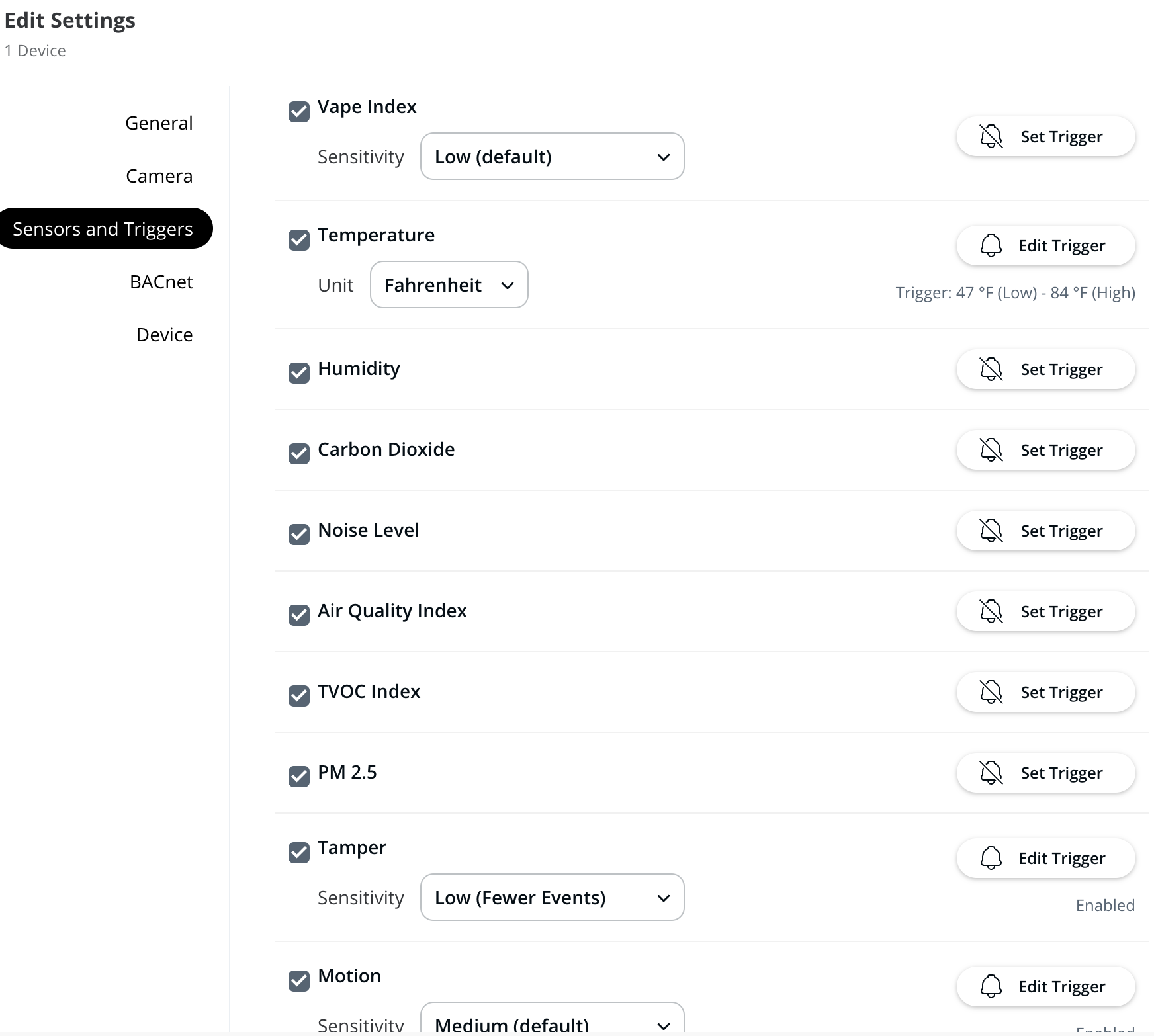
### Capteurs et déclencheurs
{% hint style="warning" %}
Toutes les versions de capteur de qualité de l’air n’incluent pas toutes les mesures des capteurs. Vous ne pouvez voir que les mesures disponibles pour le modèle de votre appareil.
{% endhint %}
#### Activer les mesures des capteurs
{% stepper %}
{% step %}
**Dans Modifier les paramètres, cliquez sur Capteurs et déclencheurs pour configurer.**
{% endstep %}
{% step %}
**Cochez la case à côté de la mesure du capteur que vous souhaitez activer. Lorsqu’une mesure est active, une coche noire apparaît à côté. En savoir plus sur** [**comme entrées pour vos BMS, telles que**](/air-quality/fr/donnees-des-capteurs/air-quality-sensor-readings.md)**.**
{% endstep %}
{% endstepper %}
#### Désactiver les mesures des capteurs
Pour désactiver une mesure, décochez la case. La coche dans la case disparaît. En savoir plus sur [comme entrées pour vos BMS, telles que](/air-quality/fr/donnees-des-capteurs/air-quality-sensor-readings.md).
#### Afficher les mesures de température en Celsius
Sur **Modifier les paramètres** > **Capteurs et déclencheurs**, allez à **Température**, cliquez sur le **Unité** menu déroulant pour passer en Celsius.
{% hint style="warning" %}
Ce paramètre est **modifié pour tous les utilisateurs** qui peuvent voir ce capteur.
{% endhint %}
#### Ajuster la sensibilité au mouvement
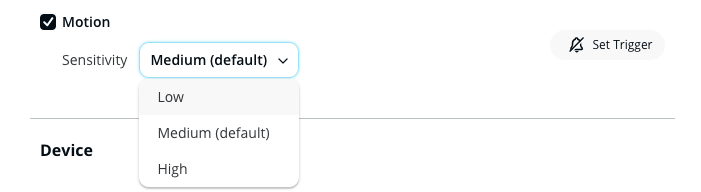
Si votre capteur est installé près d’une unité de climatisation (trop sensible) ou loin du sol (pas assez sensible), cela peut affecter la sensibilité au mouvement. Si vous remarquez des événements de mouvement irréguliers, nous vous recommandons d’ajuster la sensibilité au mouvement pour mieux adapter l’appareil.
Sur **Modifier les paramètres** > **Capteurs et déclencheurs**, allez à **Mouvement**, cliquez sur le **Sensibilité** menu déroulant pour sélectionner **Faible**, **Moyen** (par défaut), ou **Élevé**.
### BACnet
{% stepper %}
{% step %}
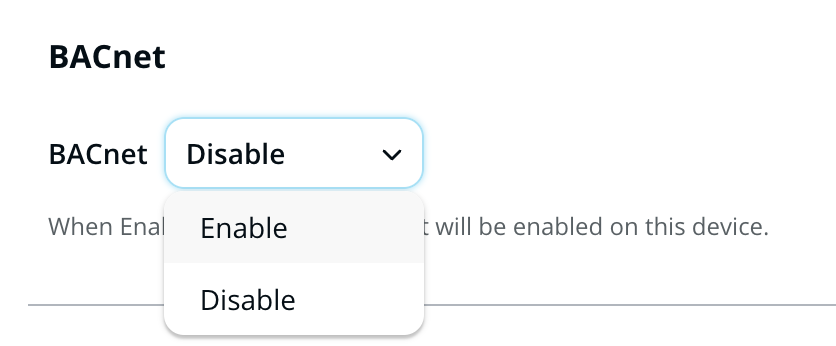
**Dans Modifier les paramètres > BACnet.**
{% endstep %}
{% step %}
**Cliquez sur le menu déroulant et sélectionnez Activer ou Désactiver, selon les besoins. Lorsque vous activez cette option, la prise en charge de BACnet/IP est activée pour cet appareil. En savoir plus sur** [**BACnet pour les capteurs Verkada**](/air-quality/fr/configuration/bacnet-for-verkada-air-quality-sensors.md)**.**
{% endstep %}
{% endstepper %}
***
### Appareil
#### IP de l’appareil
Série Verkada SV20 ([SV21](https://docs.verkada.com/docs/air-quality-sensors-overview.pdf), [SV23](https://docs.verkada.com/docs/air-quality-sensors-overview.pdf), [SV25](https://docs.verkada.com/docs/air-quality-sensors-overview.pdf)) les capteurs de qualité de l’air offrent la possibilité de [configurer/attribuer une IP statique](/air-quality/fr/configuration/configure-static-ip-addresses-for-air-quality-sensors-sv20-series-only.md) afin de garantir que vos appareils capteurs de qualité de l’air maintiennent une communication réseau cohérente sans dépendre de protocoles d’attribution d’adresses IP dynamiques, tels que le protocole de configuration dynamique d’hôte (DHCP).
Pour configurer une adresse IP statique sur un appareil capteur, l’appareil doit d’abord se connecter à Command et se mettre à jour vers le dernier micrologiciel à l’aide de DHCP. Une fois le processus de mise à jour de l’appareil terminé, il peut recevoir la nouvelle configuration IP statique. En savoir plus sur [Configuration IP statique pour les appareils capteurs de qualité de l’air](/air-quality/fr/configuration/configure-static-ip-addresses-for-air-quality-sensors-sv20-series-only.md).
#### Identifier votre capteur
{% stepper %}
{% step %}
**Dans Modifier les paramètres > Appareil.**
{% endstep %}
{% step %}
**Cliquez sur Identifier pour localiser le capteur dans une pièce :**
* Faites en sorte que le [SV11](https://www.verkada.com/sensors/sv11/) clignote en bleu et orange
* Faites en sorte que le [SV21](https://docs.verkada.com/docs/air-quality-sensors-overview.pdf), [SV23](https://docs.verkada.com/docs/air-quality-sensors-overview.pdf), et [SV25](https://docs.verkada.com/docs/air-quality-sensors-overview.pdf) clignote rapidement en orange pendant un court instant
{% endstep %}
{% endstepper %}
#### Redémarrer un appareil capteur
{% stepper %}
{% step %}
**Dans Modifier les paramètres > Appareil.**
{% endstep %}
{% step %}
**Cliquez sur Redémarrer.**
{% hint style="warning" %}
Vous ne pouvez redémarrer l’appareil que lorsqu’il peut maintenir une connexion au backend de Verkada Command. Les appareils qui clignotent en bleu ou en blanc (et, dans certains cas, avec des voyants d’état orange) ne peuvent pas être redémarrés à distance de cette manière.
{% endhint %}
{% endstep %}
{% endstepper %}
#### Supprimer un appareil capteur
{% stepper %}
{% step %}
**Dans Modifier les paramètres > Appareil.**
{% endstep %}
{% step %}
**Cliquez sur Supprimer.**
{% endstep %}
{% step %}
**Saisissez le code de vérification pour confirmer votre demande.**
{% endstep %}
{% endstepper %}
{% hint style="warning" %}
La suppression de l’appareil de votre organisation libère l’appareil, et toute personne disposant du numéro de série peut l’associer à son organisation. Cela efface également toutes les données des capteurs et réinitialise l’appareil aux paramètres d’usine.
{% endhint %}
#### Notifications hors ligne
Vous pouvez configurer des notifications lorsque le capteur passe hors ligne :
{% stepper %}
{% step %}
**Dans Modifier les paramètres > Appareil.**
{% endstep %}
{% step %}
**Sous Notifications hors ligne, cliquez sur Créer une alerte. En savoir plus sur la façon de** [**créer des alertes**](/verkada-cameras/fr/analytique/create-camera-event-alerts.md)**.**
{% endstep %}
{% endstepper %}
---
# Agent Instructions
This documentation is published with GitBook. GitBook is the documentation platform designed so that both humans and AI agents can read, navigate, and reason over technical content effectively. Learn more at gitbook.com.
## Querying This Documentation
If you need additional information that is not directly available in this page, you can query the documentation by asking a question.
Perform an HTTP GET request on the following URL with the `ask` and `goal` query parameters:
```
GET https://help.verkada.com/air-quality/fr/donnees-des-capteurs/air-quality-sensor-settings.md?ask=&goal=
```
`ask` is the immediate question: it should be specific, self-contained, and written in natural language.
`goal` is what the user is ultimately trying to achieve, the reason they need the answer. Sharing it helps GitBook give you a better, more relevant answer. A goal is most helpful when it describes the outcome the user wants rather than restating the question. For example, with `ask=how do I create an API token`, a goal like `automate deployments from our CI pipeline` lets GitBook tailor the answer to that use case.
The response will contain a direct answer to the question and relevant excerpts and sources from the documentation.
Use this mechanism when the answer is not explicitly present in the current page, you need clarification or additional context, or you want to retrieve related documentation sections.