> For the complete documentation index, see [llms.txt](https://help.verkada.com/llms.txt). Markdown versions of documentation pages are available by appending `.md` to page URLs; this page is available as [Markdown](https://help.verkada.com/air-quality/fr/configuration/third-party-vms-integrations-for-air-quality-sensor-events.md).
# Intégrations VMS tierces pour les événements des capteurs de qualité de l’air
Recevez et consultez les alertes d’événements du capteur provenant d’un système de gestion vidéo sur site
Les capteurs de qualité de l’air offrent à votre organisation un moyen de surveiller des facteurs essentiels de qualité de l’air intérieur, tels que [indice de vapotage](/air-quality/fr/donnees-des-capteurs/air-quality-sensor-readings.md), [température](/air-quality/fr/donnees-des-capteurs/air-quality-sensor-readings.md), [humidité](/air-quality/fr/donnees-des-capteurs/air-quality-sensor-readings.md), et bien plus encore.
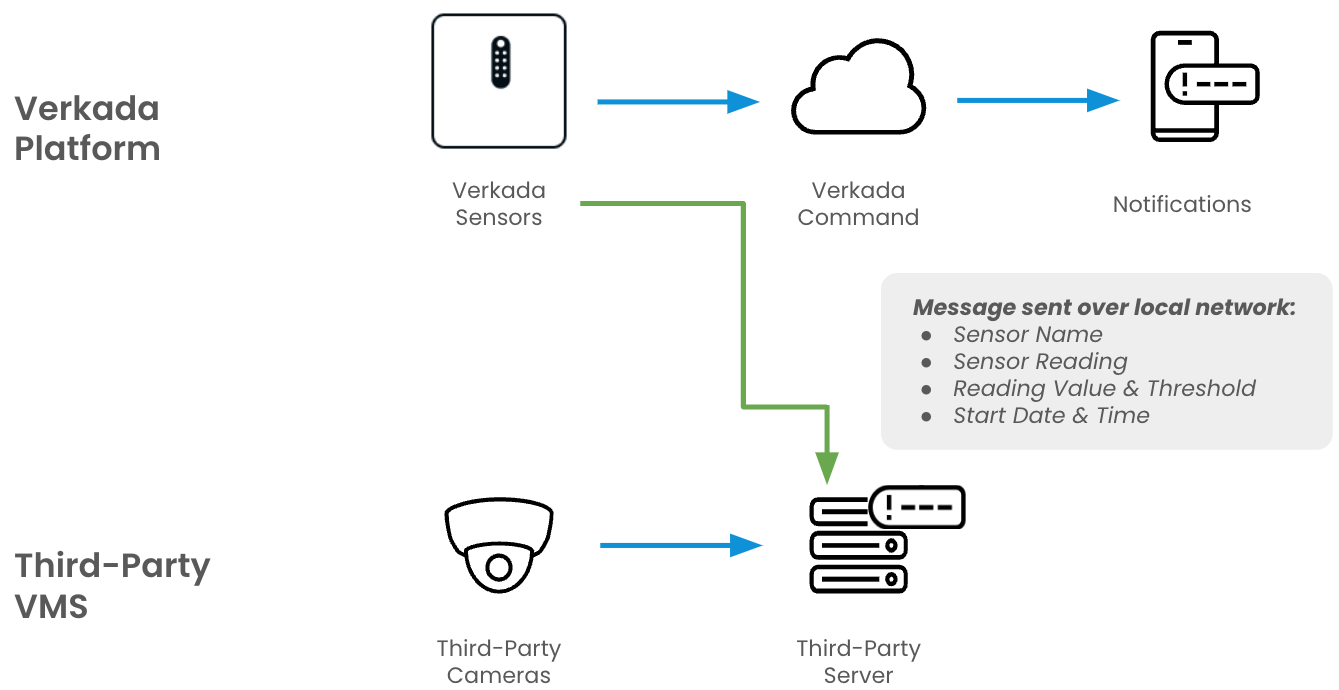
Les intégrations de systèmes de gestion vidéo (VMS) tiers permettent aux capteurs Verkada d’envoyer des événements d’alerte à des VMS sur site, tels que Milestone X-Protect, Wisenet WAVE ou exacqVision. Ces intégrations vous permettent de recevoir et de consulter les données d’événements des capteurs dans votre système VMS, éliminant ainsi le besoin de créer des API personnalisées ou de faire correspondre manuellement les événements des capteurs à l’enregistrement de la caméra.
Chaque intégration VMS varie en fonction des prérequis d’intégration du fabricant. Vous recevrez une alerte qui peut être facilement liée à une caméra et qui inclut le nom du capteur, la lecture du capteur, la valeur de la lecture, si le seuil a été dépassé et un horodatage.
{% hint style="warning" %}
La fonctionnalité d’intégration vidéo envoie uniquement des données d’événements d’alerte. Elle n’envoie pas de données de séries temporelles ni de données graphiques.
{% endhint %}
#### Fournisseurs VMS tiers pris en charge
* Milestone X-Protect
* Wisenet WAVE
* exacqVision
* Video Insight
***
## Activer les intégrations VMS tierces
{% hint style="danger" %}
Vous avez besoin [des autorisations d’administrateur d’organisation et d’administrateur de site](/command/fr/utilisateurs-et-autorisations/roles-and-permissions-for-command.md) pour chaque site où se trouvent les capteurs afin d’activer cette fonctionnalité.
{% endhint %}
Pour activer la fonctionnalité d’intégration VMS tierce sur vos capteurs, vous devez d’abord activer la fonctionnalité pour votre organisation.
{% stepper %}
{% step %}
**Dans Verkada Command, accédez à Tous les produits > Admin.**
{% endstep %}
{% step %}
**Sélectionnez Confidentialité et sécurité > Gestionnaire de fonctionnalités.**
{% endstep %}
{% step %}
**Sous Qualité de l’air > Intégration VMS tierce, sélectionnez Activer dans le menu déroulant.**
{% endstep %}
{% endstepper %}
### Configurer une intégration VMS tierce
{% hint style="warning" %}
Un capteur ne peut être connecté qu’à un seul serveur VMS. Une fois intégré, l’appareil apparaîtra comme **Indisponible** si une autre intégration vidéo est lancée.
{% endhint %}
{% hint style="danger" %}
Le capteur doit se trouver sur le même réseau local et le même VLAN que le serveur VMS tiers.
{% endhint %}
{% stepper %}
{% step %}
**Dans Command, accédez à Tous les produits > Qualité de l’air.**
{% endstep %}
{% step %}
**Dans le menu de navigation de gauche, cliquez sur Intégration VMS.**
{% endstep %}
{% step %}
**Sélectionnez un système de gestion vidéo.**
{% endstep %}
{% step %}
**Chaque intégration VMS sera légèrement différente, mais vous devrez saisir les éléments suivants :**
1. Serveur **Adresse IP**: L’adresse IP de votre serveur VMS.
2. Serveur **Port** Numéro : le port de votre serveur VMS qui pourra recevoir les événements.
3. (Le cas échéant) **Nom d’utilisateur**: Un nom d’utilisateur configuré capable de recevoir des alertes dans le système.
4. Le cas échéant) **Mot de passe**: Mot de passe de l’utilisateur configuré ci-dessus.
5. Cliquez sur **Suivant.**
{% endstep %}
{% step %}
**Sélectionnez les capteurs que vous souhaitez connecter, puis cliquez sur Intégrer les appareils.**
{% endstep %}
{% step %}
**Les appareils commenceront à recevoir la configuration et tenteront d’établir une connexion avec le serveur VMS. Cela peut prendre quelques minutes.**
{% endstep %}
{% endstepper %}
***
### Indicateurs d’état dans Command
* Vert : connecté avec succès ou événement soumis.
* Orange : l’appareil peut être hors ligne ou a **pas encore** envoyé un statut au backend.
* Rouge : échec de la connexion ou de l’envoi d’un événement au serveur VMS.
{% hint style="warning" %}
Le **Actualiser** Le bouton vérifie si des appareils ont soumis des événements ou tenté de se connecter au serveur. Il ne force pas l’appareil à se connecter au serveur.
{% endhint %}
***
## Gérer l’intégration VMS tierce
### Modifier l’intégration
{% stepper %}
{% step %}
**Dans Command, accédez à Tous les produits > Qualité de l’air.**
{% endstep %}
{% step %}
**Dans le menu de navigation de gauche, cliquez sur Intégration VMS.**
{% endstep %}
{% step %}
**Vous verrez une liste des intégrations existantes.**
{% endstep %}
{% step %}
**À côté de l’intégration que vous souhaitez modifier, cliquez sur > Modifier l’intégration.**
a. Modifiez la configuration si nécessaire.\
b. Cliquez sur **Modifier les appareils.**\
c. Cliquez sur **Enregistrer les modifications.**
{% endstep %}
{% endstepper %}
### Supprimer l’intégration
{% stepper %}
{% step %}
**Dans Command, accédez à Tous les produits > Qualité de l’air.**
{% endstep %}
{% step %}
**Dans le menu de navigation de gauche, cliquez sur Intégration VMS.**
{% endstep %}
{% step %}
**À côté de l’intégration que vous souhaitez supprimer, cliquez sur > Supprimer l’intégration.**
a. Saisissez le code de confirmation.\
b. Cliquez sur **Supprimer.**
{% endstep %}
{% endstepper %}
***
## Que faut-il faire côté serveur VMS ?
Le processus diffère selon chaque VMS. Consultez leur documentation pour obtenir des instructions précises.
En général, les étapes suivantes doivent être réalisées :
* Créez des événements génériques ou définis par l’utilisateur pour chaque appareil et chaque lecture.
* Créez des alarmes pour les événements.
* Créez des règles pour configurer des actions personnalisées, comme déclencher l’enregistrement de la caméra ou des notifications.
* Créez des correspondances entre ces différents éléments :
* Événement → Alarmes → Règles → Association avec une caméra tierce
Vous devrez peut-être répéter ces étapes pour chaque appareil.
---
# Agent Instructions
This documentation is published with GitBook. GitBook is the documentation platform designed so that both humans and AI agents can read, navigate, and reason over technical content effectively. Learn more at gitbook.com.
## Querying This Documentation
If you need additional information that is not directly available in this page, you can query the documentation by asking a question.
Perform an HTTP GET request on the following URL with the `ask` and `goal` query parameters:
```
GET https://help.verkada.com/air-quality/fr/configuration/third-party-vms-integrations-for-air-quality-sensor-events.md?ask=&goal=
```
`ask` is the immediate question: it should be specific, self-contained, and written in natural language.
`goal` is what the user is ultimately trying to achieve, the reason they need the answer. Sharing it helps GitBook give you a better, more relevant answer. A goal is most helpful when it describes the outcome the user wants rather than restating the question. For example, with `ask=how do I create an API token`, a goal like `automate deployments from our CI pipeline` lets GitBook tailor the answer to that use case.
The response will contain a direct answer to the question and relevant excerpts and sources from the documentation.
Use this mechanism when the answer is not explicitly present in the current page, you need clarification or additional context, or you want to retrieve related documentation sections.