> For the complete documentation index, see [llms.txt](https://help.verkada.com/llms.txt). Markdown versions of documentation pages are available by appending `.md` to page URLs; this page is available as [Markdown](https://help.verkada.com/air-quality/fr/configuration/air-quality-sensor-calibration.md).
# page Étalonnage du capteur de qualité de l’air
Découvrez comment vous pouvez, en tant qu’utilisateur avancé, étalonner vos capteurs de qualité de l’air Verkada
Verkada [Capteurs de qualité de l’air](https://docs.verkada.com/docs/air-quality-sensors-overview.pdf) fournissent une gamme de relevés qui vous aident à mieux comprendre votre bâtiment ou à consulter sur écran des zones où la vidéosurveillance n’est pas autorisée. Les données disponibles dépendent du modèle du capteur.
Vous pouvez utiliser les capteurs Verkada pour surveiller la température, l’humidité, le dioxyde de carbone et d’autres conditions environnementales dans les espaces intérieurs afin d’identifier les impacts possibles sur la santé humaine ou les performances des biens.
L’interface d’étalonnage du capteur de qualité de l’air Verkada :
* Vous permet d’étalonner vos capteurs selon vos besoins de spécification et de télécharger facilement un certificat pour vérifier la conformité.
* Apporte un niveau supplémentaire d’actions possibles et de vérification aux riches données collectées par les capteurs Verkada.
{% hint style="warning" %}
Les capteurs Verkada sont étalonnés en usine et répondent à la précision spécifiée dans la [vue d’ensemble du capteur de qualité de l’air de la série SV20](https://docs.verkada.com/docs/air-quality-sensors-overview.pdf) pendant au moins 10 ans.
{% endhint %}
***
## Étalonner un capteur Verkada
Les capteurs de température et d’humidité intégrés aux capteurs Verkada sont testés et étalonnés individuellement. Pour garantir leur précision continue, un réétalonnage à l’aide d’un appareil de référence externe est nécessaire.
Pour l’étalonnage, Verkada utilise des étalons de transfert, qui sont soumis à une procédure d’étalonnage programmée. La référence utilisée pour étalonner les étalons de transfert est traçable au National Institute of Standards and Technology (NIST) par l’intermédiaire d’un laboratoire accrédité ISO/IEC 17025.
{% hint style="danger" %}
Vous avez besoin des autorisations Org Admin et Site Admin pour le site afin d’étalonner un capteur.
{% endhint %}
### Activer l’étalonnage des capteurs à l’échelle globale
{% stepper %}
{% step %}
**Dans Verkada Command, accédez à Tous les produits > Admin.**
{% endstep %}
{% step %}
**Dans la navigation de gauche, sélectionnez Confidentialité et sécurité.**
{% endstep %}
{% step %}
**Sélectionnez Gestionnaire de fonctionnalités.**
{% endstep %}
{% step %}
**Dans Qualité de l’air > Étalonnage du capteur, sélectionnez Activer.**
{% endstep %}
{% endstepper %}
### Configuration
{% stepper %}
{% step %}
**Dans Command, accédez à Tous les produits > Qualité de l’air.**
{% endstep %}
{% step %}
**Dans la navigation de gauche, cliquez sur Étalonnage.**
{% endstep %}
{% step %}
**Dans Étalonnage du capteur, utilisez le menu déroulant pour sélectionner le relevé que vous souhaitez étalonner.**
{% endstep %}
{% step %}
**Cliquez sur l’appareil capteur que vous souhaitez étalonner. À l’aide d’un appareil de référence, prenez un relevé en le tenant à côté de votre capteur.**
{% hint style="info" %}
Plus vous êtes proche du capteur, plus votre étalonnage est précis.
{% endhint %}
1. Saisissez ce relevé dans le **Relevé de référence** champ.
2. Si vous voyez l’avertissement « Offset exceeds range », cela signifie que l’appareil lit une valeur en dehors de sa précision habituelle. Nous vous recommandons de vérifier votre appareil de référence et de vous assurer que vous avez correctement suivi les consignes d’installation.
3. Si vous voyez l’avertissement « Offset limit reached », cela signifie que vous avez atteint la limite d’offset pour le relevé. Soit votre appareil de référence est incorrect, soit votre capteur ne fonctionne peut-être pas correctement. Contactez [service d’assistance de Verkada](https://www.verkada.com/contact/) pour obtenir de l’aide.
{% endstep %}
{% step %}
**Cliquez sur Actualiser immédiatement après avoir pris votre relevé de référence afin d’obtenir le relevé brut actuel de votre capteur.**
{% endstep %}
{% step %}
**Vérifiez votre profil d’étalonnage et cliquez sur Suivant.**
{% endstep %}
{% step %}
**(Facultatif) Cochez la case Télécharger le rapport d’étalonnage pour télécharger un PDF de votre rapport d’étalonnage.**
{% endstep %}
{% step %}
**Cliquez sur Appliquer pour confirmer votre étalonnage.**
Un événement d’étalonnage est alors stocké de façon permanente dans le journal d’audit, et l’offset est immédiatement appliqué à votre capteur.
{% endstep %}
{% endstepper %}
***
## Afficher l’historique de l’étalonnage
Verkada stocke tous les événements d’étalonnage, certificats et l’historique d’étalonnage pour chaque appareil.
{% stepper %}
{% step %}
**Dans Command, accédez à Tous les produits > Qualité de l’air.**
{% endstep %}
{% step %}
**Dans la navigation de gauche, cliquez sur Étalonnage.**
{% endstep %}
{% step %}
**Dans Étalonnage du capteur, utilisez le menu déroulant pour sélectionner le relevé que vous souhaitez consulter.**
{% endstep %}
{% step %}
**Survolez un appareil, puis à droite, cliquez sur**  **> Afficher l’historique de l’étalonnage.**
Le journal d’historique affiche les éléments suivants :
* Quel événement a eu lieu (Réinitialisation d’usine | Étalonnage)
* La date à laquelle l’événement s’est produit
* L’offset appliqué
* Le relevé de référence effectué lors de cet étalonnage
* Le numéro de certificat de cet étalonnage
* L’utilisateur qui a effectué la modification
{% endstep %}
{% endstepper %}
***
## Télécharger le certificat d’étalonnage
Vous devrez peut-être télécharger un certificat d’étalonnage pour le fournir à un tiers. Vous pouvez le faire pendant le processus d’étalonnage ou le récupérer plus tard sur la page d’étalonnage.
{% hint style="warning" %}
Le téléchargement d’un certificat d’étalonnage crée une entrée d’audit dans le [journal d’audit à l’échelle de l’organisation](/command/fr/parametres-de-lorganisation/manage-your-admin-page-settings/manage-and-view-audit-logs.md).
{% endhint %}
{% stepper %}
{% step %}
**Dans Command, accédez à Tous les produits > Qualité de l’air.**
{% endstep %}
{% step %}
**Dans la navigation de gauche, cliquez sur Étalonnage.**
{% endstep %}
{% step %}
**Dans Étalonnage du capteur, utilisez le menu déroulant pour sélectionner le relevé que vous souhaitez consulter.**
{% endstep %}
{% step %}
**Survolez un appareil, puis à droite, cliquez sur**
**> Afficher l’historique de l’étalonnage.**
Le journal d’historique affiche les éléments suivants :
* Quel événement a eu lieu (Réinitialisation d’usine | Étalonnage)
* La date à laquelle l’événement s’est produit
* L’offset appliqué
* Le relevé de référence effectué lors de cet étalonnage
* Le numéro de certificat de cet étalonnage
* L’utilisateur qui a effectué la modification
{% endstep %}
{% endstepper %}
***
## Télécharger le certificat d’étalonnage
Vous devrez peut-être télécharger un certificat d’étalonnage pour le fournir à un tiers. Vous pouvez le faire pendant le processus d’étalonnage ou le récupérer plus tard sur la page d’étalonnage.
{% hint style="warning" %}
Le téléchargement d’un certificat d’étalonnage crée une entrée d’audit dans le [journal d’audit à l’échelle de l’organisation](/command/fr/parametres-de-lorganisation/manage-your-admin-page-settings/manage-and-view-audit-logs.md).
{% endhint %}
{% stepper %}
{% step %}
**Dans Command, accédez à Tous les produits > Qualité de l’air.**
{% endstep %}
{% step %}
**Dans la navigation de gauche, cliquez sur Étalonnage.**
{% endstep %}
{% step %}
**Dans Étalonnage du capteur, utilisez le menu déroulant pour sélectionner le relevé que vous souhaitez consulter.**
{% endstep %}
{% step %}
**Survolez un appareil, puis à droite, cliquez sur**  **pour télécharger le rapport d’étalonnage.**
{% endstep %}
{% step %}
**Le fichier sera enregistré dans votre dossier de téléchargements par défaut.**
{% endstep %}
{% endstepper %}
***
## Réinitialiser l’étalonnage
Command vous permet d’utiliser les paramètres d’étalonnage d’usine ou de rétablir les paramètres d’usine de votre capteur si un profil d’étalonnage n’est plus nécessaire.
{% hint style="warning" %}
Lorsque vous réinitialisez un capteur aux paramètres d’étalonnage d’usine, une entrée est créée dans l’historique d’étalonnage du capteur.
{% endhint %}
{% stepper %}
{% step %}
**Dans Command, accédez à Tous les produits > Qualité de l’air.**
{% endstep %}
{% step %}
**Dans la navigation de gauche, cliquez sur Étalonnage.**
{% endstep %}
{% step %}
**Dans Étalonnage du capteur, utilisez le menu déroulant pour sélectionner le relevé que vous souhaitez consulter.**
{% endstep %}
{% step %}
**Survolez un appareil, puis à droite, cliquez sur** **> Rétablir les paramètres d’usine.**
{% endstep %}
{% step %}
**Cliquez sur Réinitialiser pour confirmer.**
{% endstep %}
{% endstepper %}
***
## FAQ
**pour télécharger le rapport d’étalonnage.**
{% endstep %}
{% step %}
**Le fichier sera enregistré dans votre dossier de téléchargements par défaut.**
{% endstep %}
{% endstepper %}
***
## Réinitialiser l’étalonnage
Command vous permet d’utiliser les paramètres d’étalonnage d’usine ou de rétablir les paramètres d’usine de votre capteur si un profil d’étalonnage n’est plus nécessaire.
{% hint style="warning" %}
Lorsque vous réinitialisez un capteur aux paramètres d’étalonnage d’usine, une entrée est créée dans l’historique d’étalonnage du capteur.
{% endhint %}
{% stepper %}
{% step %}
**Dans Command, accédez à Tous les produits > Qualité de l’air.**
{% endstep %}
{% step %}
**Dans la navigation de gauche, cliquez sur Étalonnage.**
{% endstep %}
{% step %}
**Dans Étalonnage du capteur, utilisez le menu déroulant pour sélectionner le relevé que vous souhaitez consulter.**
{% endstep %}
{% step %}
**Survolez un appareil, puis à droite, cliquez sur** **> Rétablir les paramètres d’usine.**
{% endstep %}
{% step %}
**Cliquez sur Réinitialiser pour confirmer.**
{% endstep %}
{% endstepper %}
***
## FAQ
Dois-je étalonner mon capteur ?
{% hint style="warning" %}
La plupart des clients n’ont pas besoin d’étalonner leurs capteurs.
{% endhint %}
Cependant, il se peut que vous deviez étalonner vos appareils chaque année. Avec la **page Étalonnage du capteur de qualité de l’air** , vous pouvez désormais utiliser un appareil de référence pour étalonner vos capteurs. Une fois étalonnés, vous pouvez [télécharger un certificat PDF](#h_5729ad46fa) indiquant que votre capteur a été étalonné.
Quels capteurs Verkada peuvent être étalonnés ?
Suivez les [étapes pour étalonner un capteur de qualité de l’air](#h_c18dfe453b) pour étalonner tous les capteurs Verkada, y compris la génération précédente [SV11](https://docs.verkada.com/docs/sensors-quick-start-guide.pdf)et les derniers [capteurs de la série SV20](broken://pages/8d00248b1c411899147c0c695ae966fe43d9bff6) (SV21, SV23, SV25).
Quel type d’étalonnage Verkada propose-t-elle ?
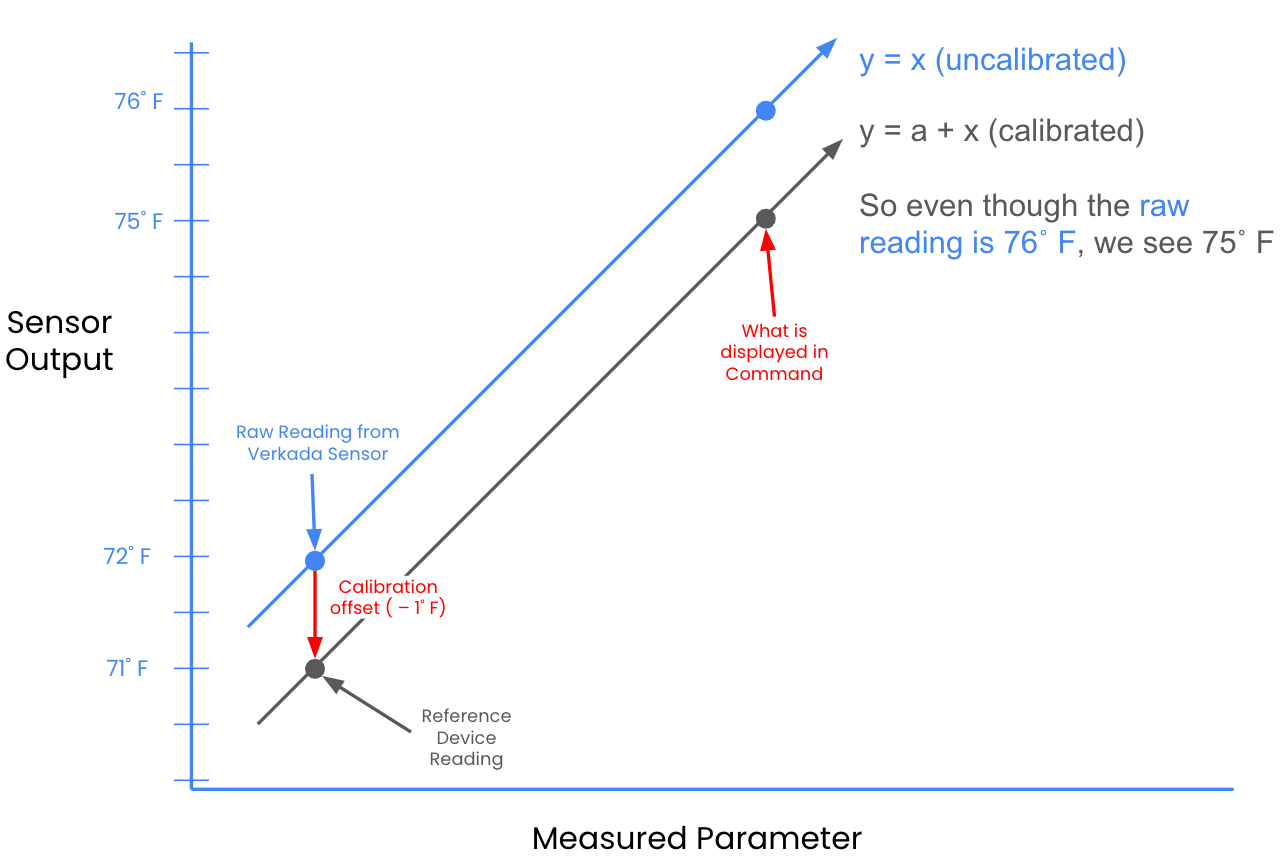
Actuellement, la **page Étalonnage du capteur de qualité de l’air** page vous permet d’appliquer à vos capteurs un étalonnage linéaire standard à un point. Verkada utilise un point unique pour calculer la différence entre la valeur de référence et le relevé brut afin de créer une correction d’offset pour l’erreur entre les deux, puis applique cet offset au relevé du capteur.
Par exemple, si le relevé brut de température de votre capteur est de 72 °F (22 °C), mais que votre appareil de référence affiche 71 °F (21 °C), et que votre offset est de –1 °F. Une fois l’étalonnage appliqué, si votre relevé brut est de 76 °F (24 °C), votre capteur affichera 75 °F (23 °C) dans Command.
Quels relevés de capteur peuvent être étalonnés ?
* Température
* Humidité
* Dioxyde de carbone
* Monoxyde de carbone
* Niveau sonore
* PM 2,5, 4,0 et 10,0
La définition de l’étalonnage affecte-t-elle les données passées ?
Non, l’étalonnage de vos appareils n’affecte pas les données passées collectées par vos capteurs. Seules les données à partir du point d’étalonnage ont l’offset intégré.
Quel type d’appareils de référence Verkada recommande-t-elle d’utiliser ?
Verkada recommande d’utiliser les appareils suivants pour l’étalonnage :
* **Étalonnage de la température et de l’humidité (traçable NIST) :**
* Enregistreur de données Wi-Fi barométrique/température/humidité traçable
* Thermomètre numérique à double entrée Fluke 52-260HZCAL 52-2 avec certificat d’étalonnage et données traçables NIST
* **Étalonnage PM 2,5, PM 4,0 et PM 10 :**
* TSI DustTrak DRX 8533
---
# Agent Instructions
This documentation is published with GitBook. GitBook is the documentation platform designed so that both humans and AI agents can read, navigate, and reason over technical content effectively. Learn more at gitbook.com.
## Querying This Documentation
If you need additional information that is not directly available in this page, you can query the documentation by asking a question.
Perform an HTTP GET request on the following URL with the `ask` and `goal` query parameters:
```
GET https://help.verkada.com/air-quality/fr/configuration/air-quality-sensor-calibration.md?ask=&goal=
```
`ask` is the immediate question: it should be specific, self-contained, and written in natural language.
`goal` is what the user is ultimately trying to achieve, the reason they need the answer. Sharing it helps GitBook give you a better, more relevant answer. A goal is most helpful when it describes the outcome the user wants rather than restating the question. For example, with `ask=how do I create an API token`, a goal like `automate deployments from our CI pipeline` lets GitBook tailor the answer to that use case.
The response will contain a direct answer to the question and relevant excerpts and sources from the documentation.
Use this mechanism when the answer is not explicitly present in the current page, you need clarification or additional context, or you want to retrieve related documentation sections.