> For the complete documentation index, see [llms.txt](https://help.verkada.com/llms.txt). Markdown versions of documentation pages are available by appending `.md` to page URLs; this page is available as [Markdown](https://help.verkada.com/air-quality/es/eventos-y-alertas/configure-air-quality-event-alerts/create-a-person-of-interest-for-air-quality-sensors.md).
# Crear una persona de interés para sensores de calidad del aire
Aprende a crear una POI a partir de alertas del sensor de calidad del aire
Las cámaras Verkada le permiten crear una persona de interés (POI) utilizando una o más fotos del rostro de una persona. Cuando se emparejan con un sensor de calidad del aire, las cámaras pueden ayudar a identificar y rastrear a las personas cercanas durante alertas específicas de calidad del aire.
{% hint style="danger" %}
* La cámara emparejada con el sensor debe tener People Analytics habilitado para admitir la creación de POI y el seguimiento de personas desde sensores de calidad del aire.
* Las lecturas del sensor deben configurarse con activadores para generar eventos. Consulte [Configuración del sensor de calidad del aire](/air-quality/es/datos-del-sensor/air-quality-sensor-settings.md) para obtener más información.
{% endhint %}
***
## Habilitar People Insights de calidad del aire
Para activar People Insights en sus sensores de calidad del aire, primero debe activar la función para su organización.
{% stepper %}
{% step %}
**En Verkada Command, vaya a Todos los productos > Admin.**
{% endstep %}
{% step %}
**En la navegación izquierda, seleccione Feature Manager.**
{% endstep %}
{% step %}
**En calidad del aire > Sensor People Insights, seleccione Habilitado en el menú desplegable.**
{% endstep %}
{% endstepper %}
***
## Crear un perfil de persona de interés
### Página de análisis de personas
{% hint style="warning" %}
Puede crear un perfil de persona de interés desde la página de People. Las organizaciones con perfiles de POI ya creados comenzarán a rastrear automáticamente los POI de calidad del aire. Consulte [Crear una persona de interés](/verkada-cameras/es/analiticas/people-analytics/create-a-person-of-interest.md) para obtener más información.
{% endhint %}
### Página de eventos de calidad del aire
{% stepper %}
{% step %}
**En Verkada Command, vaya a Todos los productos > Calidad del aire.**
{% endstep %}
{% step %}
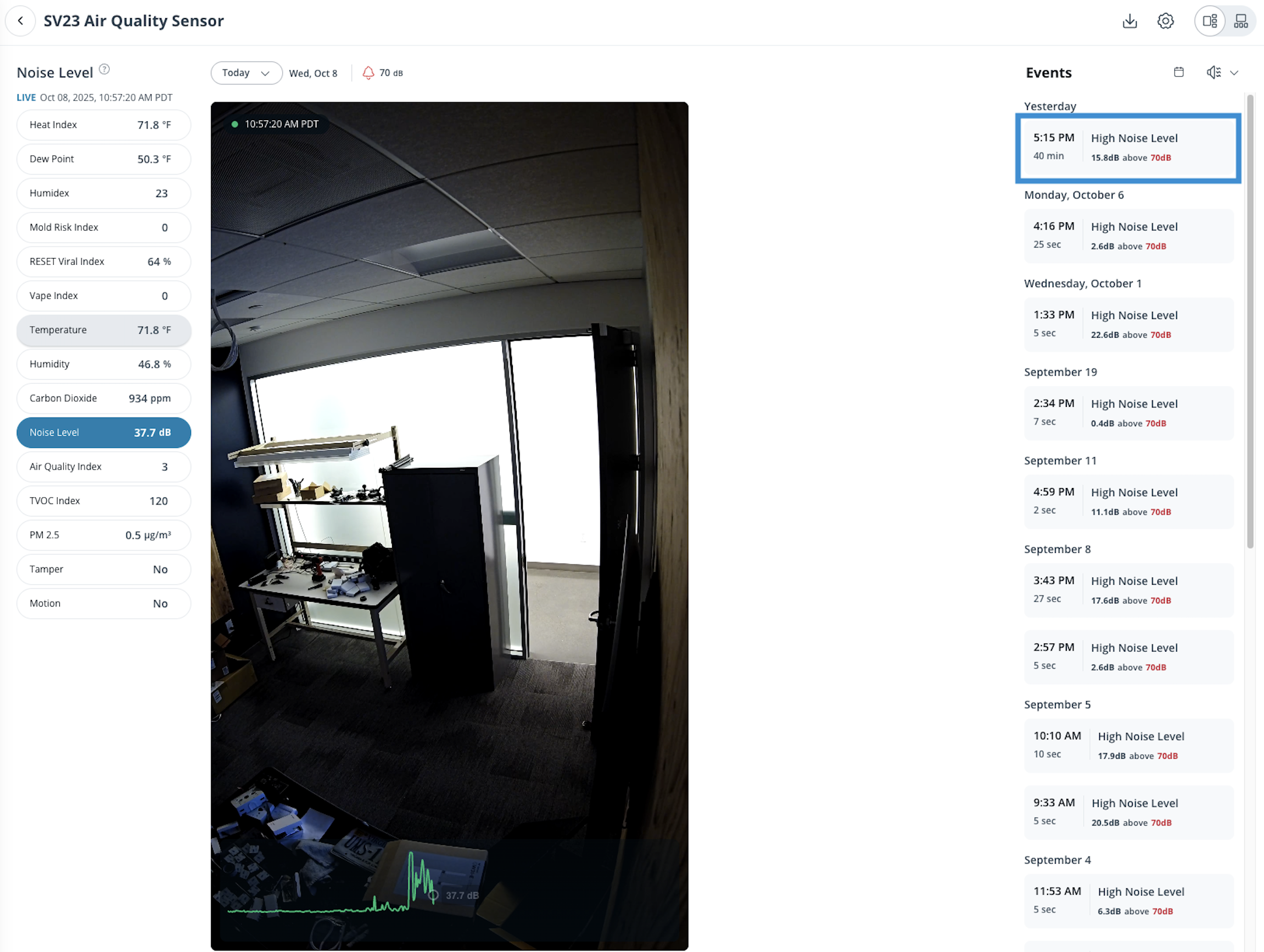
**Seleccione su sensor y luego elija un evento a la derecha para ver a las personas detectadas durante ese evento.**
{% endstep %}
{% step %}
**Las miniaturas se mostrarán a la derecha. Haga clic** :ellipsis: **en la parte inferior derecha de la imagen que desea convertir en un POI.**
a. Seleccione **Agregar persona de interés**.\
b. Asigne un nombre al POI.\
c. Haga clic **Crear.**
{% endstep %}
{% step %}
**Ahora puede ver los perfiles y sus eventos asociados de calidad del aire desde la pestaña People Insights en la navegación izquierda.**
{% endstep %}
{% endstepper %}
{% hint style="warning" %}
La grabación de eventos de POI sigue el período de retención de la cámara. Por ejemplo, si una cámara tiene una retención de 30 días, los clips de eventos de POI ya no estarán disponibles después de ese período.
{% endhint %}
***
## Eliminar un perfil de POI
{% stepper %}
{% step %}
**En Verkada Command, vaya a Todos los productos > Cámaras.**
{% endstep %}
{% step %}
**En la navegación izquierda, haga clic en People.**
{% endstep %}
{% step %}
**A la izquierda, en Listas de personas, seleccione la lista en la que está el perfil de POI.**
{% endstep %}
{% step %}
**Haga clic en la foto del POI que desea administrar.**
{% endstep %}
{% step %}
**Haga clic junto a su nombre y seleccione Eliminar a esta persona.**
{% endstep %}
{% endstepper %}
---
# Agent Instructions
This documentation is published with GitBook. GitBook is the documentation platform designed so that both humans and AI agents can read, navigate, and reason over technical content effectively. Learn more at gitbook.com.
## Querying This Documentation
If you need additional information that is not directly available in this page, you can query the documentation by asking a question.
Perform an HTTP GET request on the following URL with the `ask` and `goal` query parameters:
```
GET https://help.verkada.com/air-quality/es/eventos-y-alertas/configure-air-quality-event-alerts/create-a-person-of-interest-for-air-quality-sensors.md?ask=&goal=
```
`ask` is the immediate question: it should be specific, self-contained, and written in natural language.
`goal` is what the user is ultimately trying to achieve, the reason they need the answer. Sharing it helps GitBook give you a better, more relevant answer. A goal is most helpful when it describes the outcome the user wants rather than restating the question. For example, with `ask=how do I create an API token`, a goal like `automate deployments from our CI pipeline` lets GitBook tailor the answer to that use case.
The response will contain a direct answer to the question and relevant excerpts and sources from the documentation.
Use this mechanism when the answer is not explicitly present in the current page, you need clarification or additional context, or you want to retrieve related documentation sections.