> For the complete documentation index, see [llms.txt](https://help.verkada.com/llms.txt). Markdown versions of documentation pages are available by appending `.md` to page URLs; this page is available as [Markdown](https://help.verkada.com/air-quality/es/eventos-y-alertas/air-quality-event-analytics.md).
# Analíticas de eventos de calidad del aire
Aprende a rastrear y monitor las tendencias de alerta del sensor de calidad del aire de Verkada en toda tu organización
de Verkada [sensores de calidad del aire](https://docs.verkada.com/docs/air-quality-sensors-overview.pdf) están diseñados para darte la capacidad de monitorizar entornos para detectar condiciones anómalas automáticamente y en tiempo real. Con el análisis de sensores, puedes seguir y monitorizar tendencias de alertas, tendencias ambientales y comportamientos en toda tu organización, a nivel de sitio y de dispositivo.
***
## Analítica de eventos de acceso
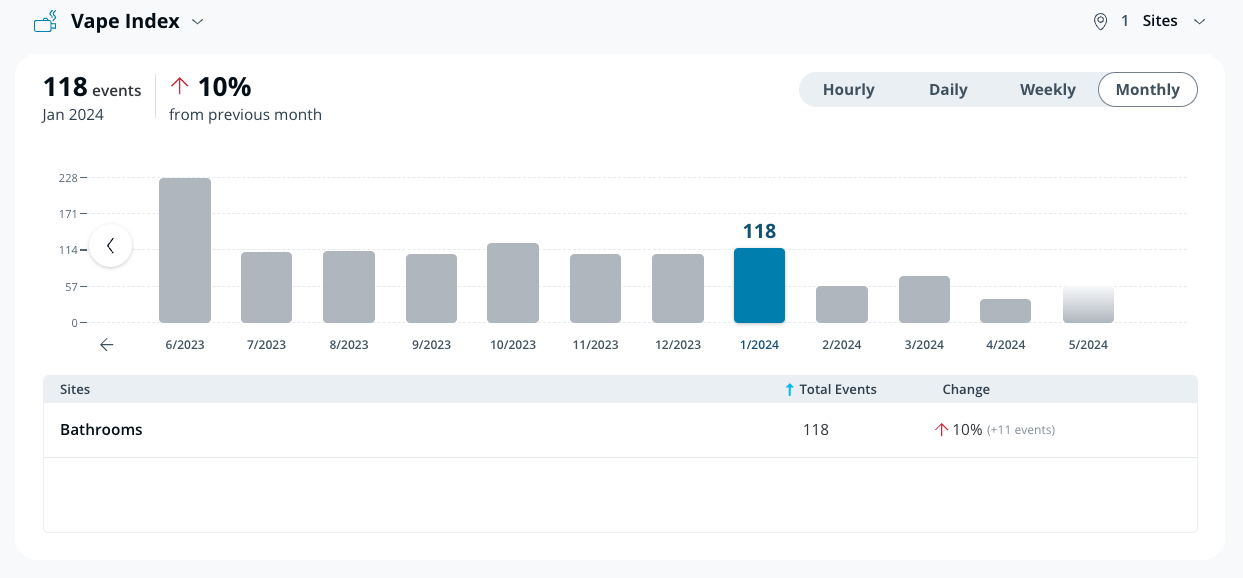
La **Analítica de eventos** La página facilita ver y analizar los datos de tu sensor. Ahora puedes especificar qué lecturas evaluar para ver cuántas alertas se generan a diario, semanal o mensualmente. La página tiene un gráfico fácil de usar para ayudar a identificar tendencias y una tabla para mostrar el recuento de alertas totales y los cambios asociados.
{% stepper %}
{% step %}
**En Verkada Command, vaya a Todos los productos > Calidad del aire.**
{% endstep %}
{% step %}
**En la navegación de la izquierda, haz clic en Analytics.**
{% endstep %}
{% step %}
**En Analítica de eventos:**
a. Haz clic en el menú desplegable de lecturas del sensor y elige qué lectura quieres ver. Puedes seleccionar cualquiera de las [lecturas del sensor de calidad del aire](/air-quality/es/datos-del-sensor/air-quality-sensor-readings.md) disponibles; sin embargo, solo las alertas en dispositivos configurados y compatibles contribuyen a los datos.\
b. Haz clic en el **intervalo de tiempo** menú desplegable (de forma predeterminada, **Semanal** está seleccionado) y elige qué intervalo de tiempo quieres ver.
* **Por hora**—Muestra una vista hora por hora del día seleccionado.
* **Diario**—Muestra una vista día por día de los últimos 12 días.
* **Semanal**—Muestra una vista semana por semana de las últimas 12 semanas.
* **Mensual**—Muestra una vista mes por mes de los últimos 12 meses.
g. Haz clic en los **sitios** menú desplegable (de forma predeterminada, **Todos los sitios** está seleccionado) y selecciona individualmente los sitios que deseas revisar. Si solo te interesan una parte de los dispositivos de los sitios, te recomendamos que crees un nuevo subsitio para esos dispositivos.
{% endstep %}
{% endstepper %}
### Comprende la tabla de analíticas
Dentro de la vista detallada:
* Ves un desglose de cómo han rendido los sitios seleccionados durante el intervalo de tiempo seleccionado en comparación con su rendimiento anterior.
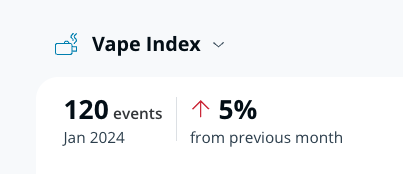
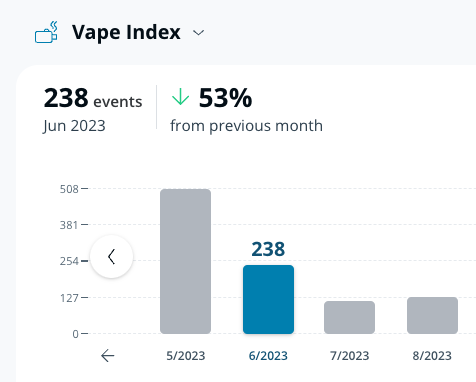
* En la parte superior izquierda, ves un resumen compuesto de la lectura de todos los sitios seleccionados durante el intervalo de tiempo seleccionado. También puedes seleccionar una nueva lectura del sensor para analizar.
* Puedes seleccionar cualquiera de las columnas para que sea la pestaña activa.
* **Alertas totales** muestran la suma de todas las alertas para el intervalo de tiempo seleccionado.
* El número encima de la columna y en la sección de resumen en la parte superior izquierda de la página es la suma total de las **Alertas totales** para todos los sitios.
* **Cambio** muestra el cambio como porcentaje con respecto al intervalo de tiempo seleccionado.
* Un **flecha roja hacia arriba** indica un aumento de las alertas durante el período medido.
* Un **flecha verde hacia abajo** indica una disminución de las alertas durante el período medido.
* La ausencia de cambios en el tiempo se expresa como 0%.
* Un aumento desde cero eventos en la columna de referencia se considera indefinido (división por cero) y se expresa como –%.
* El aumento máximo que pueden tener las alertas con el tiempo es infinito, y un aumento de 2x corresponde a un cambio del 100%.
* La mayoría de las alertas pueden disminuir con el tiempo, y la tasa de disminución es finita, convergiendo a 0%, donde una disminución de 2x corresponde a un cambio del 50%.
---
# Agent Instructions
This documentation is published with GitBook. GitBook is the documentation platform designed so that both humans and AI agents can read, navigate, and reason over technical content effectively. Learn more at gitbook.com.
## Querying This Documentation
If you need additional information that is not directly available in this page, you can query the documentation by asking a question.
Perform an HTTP GET request on the following URL with the `ask` and `goal` query parameters:
```
GET https://help.verkada.com/air-quality/es/eventos-y-alertas/air-quality-event-analytics.md?ask=&goal=
```
`ask` is the immediate question: it should be specific, self-contained, and written in natural language.
`goal` is what the user is ultimately trying to achieve, the reason they need the answer. Sharing it helps GitBook give you a better, more relevant answer. A goal is most helpful when it describes the outcome the user wants rather than restating the question. For example, with `ask=how do I create an API token`, a goal like `automate deployments from our CI pipeline` lets GitBook tailor the answer to that use case.
The response will contain a direct answer to the question and relevant excerpts and sources from the documentation.
Use this mechanism when the answer is not explicitly present in the current page, you need clarification or additional context, or you want to retrieve related documentation sections.